![Oklick 320M — руководство пользователя для мультимедийной клавиатуры [1/21]](/img/pdf.png)
Oklick 320M — руководство пользователя для мультимедийной клавиатуры [1/21]
Превью страниц
Страница 1 /
21
WWW.OKLICK.RUWWW.OKLICK.RU
Клавиатура OKLICK
Руководство пользователя
Версия 1.1.
Уважаемые дамы и господа! Поздравляем Вас!
Вы сделали правильный выбор, став владельцем клавиатуры марки Oklick.
Мы подготовили настоящую инструкцию для того, чтобы Ваша работа с клавиатурой Oklick была действительно приятной и удобной. В
инструкции описаны все возможные аспекты работы с устройством.
Пожалуйста, сохраните прилагаемый к клавиатуре CD&диск: он может понадобиться Вам при дальнейшей работе с устройством.
ПРОТЯНИ РУКУ УДОБСТВУПРОТЯНИ РУКУ УДОБСТВУ
Введение
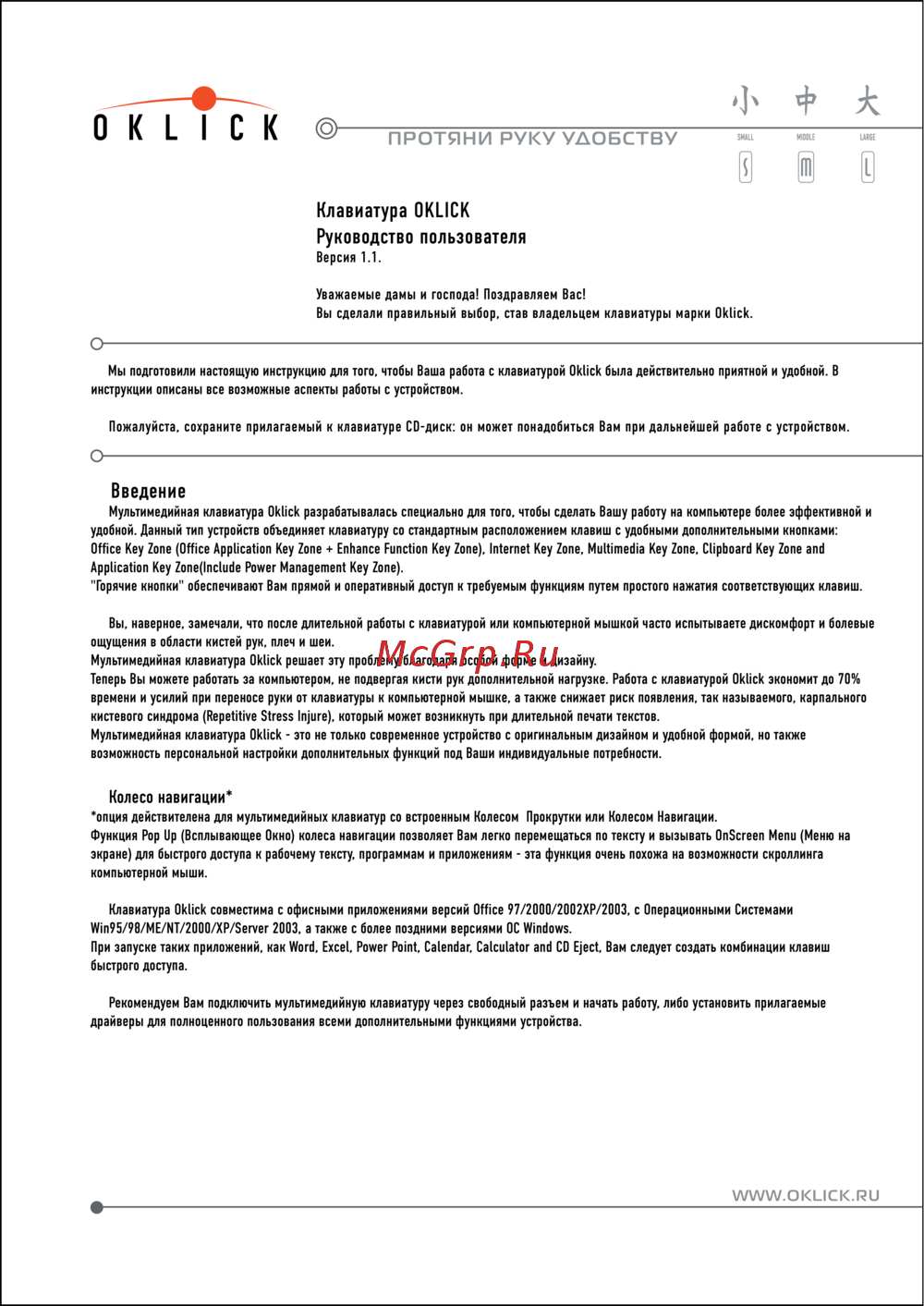
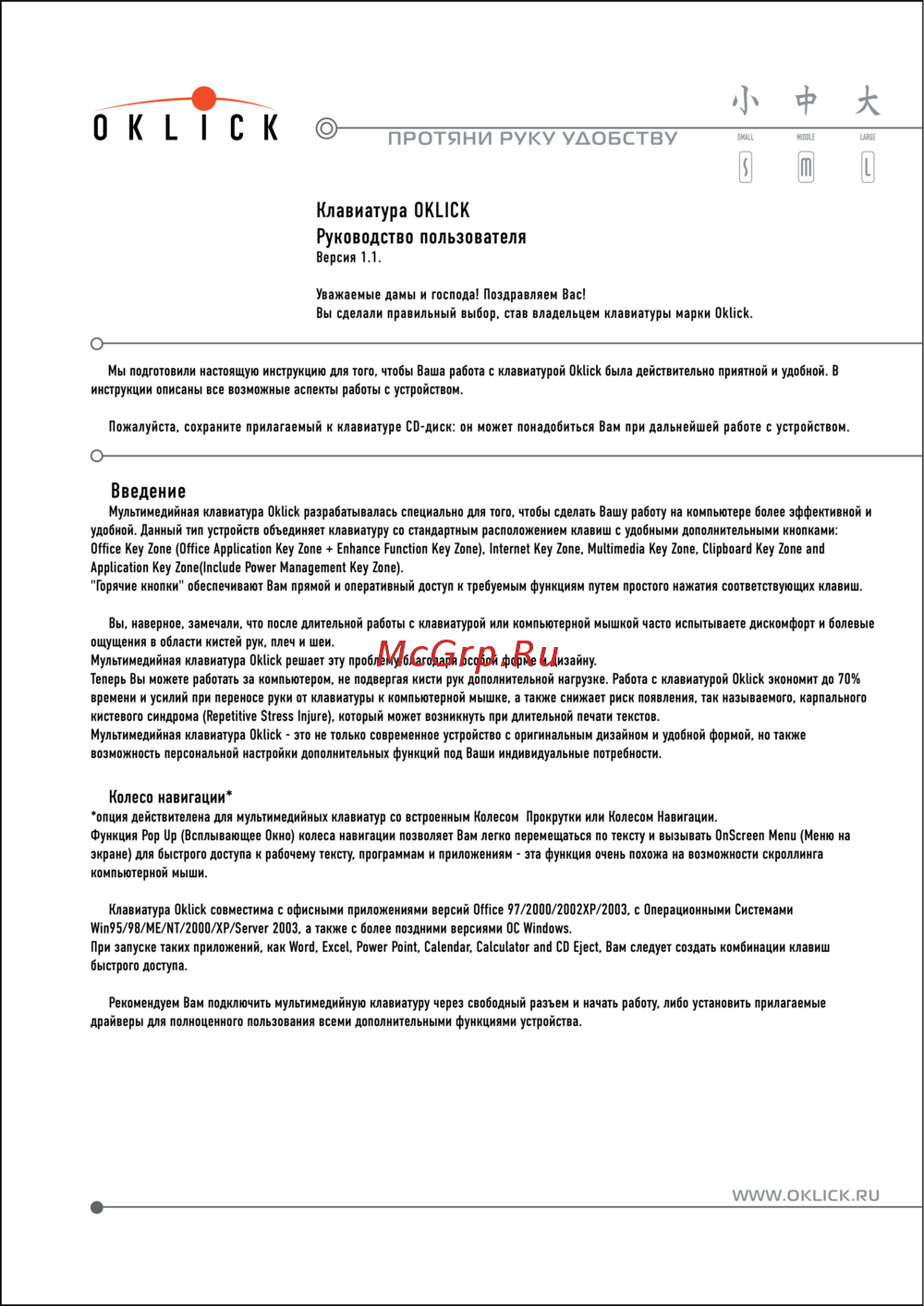
Мультимедийная клавиатура Oklick разрабатывалась специально для того, чтобы сделать Вашу работу на компьютере более эффективной и
удобной. Данный тип устройств объединяет клавиатуру со стандартным расположением клавиш с удобными дополнительными кнопками:
Office Key Zone (Office Application Key Zone + Enhance Function Key Zone), Internet Key Zone, Multimedia Key Zone, Clipboard Key Zone and
Application Key Zone(Include Power Management Key Zone).
"Горячие кнопки" обеспечивают Вам прямой и оперативный доступ к требуемым функциям путем простого нажатия соответствующих клавиш.
Вы, наверное, замечали, что после длительной работы с клавиатурой или компьютерной мышкой часто испытываете дискомфорт и болевые
ощущения в области кистей рук, плеч и шеи.
Мультимедийная клавиатура Oklick решает эту проблему благодаря особой форме и дизайну.
Теперь Вы можете работать за компьютером, не подвергая кисти рук дополнительной нагрузке. Работа с клавиатурой Oklick экономит до 70%
времени и усилий при переносе руки от клавиатуры к компьютерной мышке, а также снижает риск появления, так называемого, карпального
кистевого синдрома (Repetitive Stress Injure), который может возникнуть при длительной печати текстов.
Мультимедийная клавиатура Oklick & это не только современное устройство с оригинальным дизайном и удобной формой, но также
возможность персональной настройки дополнительных функций под Ваши индивидуальные потребности.
Колесо навигации*
*опция действителена для мультимедийных клавиатур со встроенным Колесом Прокрутки или Колесом Навигации.
Функция Pop Up (Всплывающее Окно) колеса навигации позволяет Вам легко перемещаться по тексту и вызывать OnScreen Menu (Меню на
экране) для быстрого доступа к рабочему тексту, программам и приложениям & эта функция очень похожа на возможности скроллинга
компьютерной мыши.
Клавиатура Oklick совместима с офисными приложениями версий Office 97/2000/2002XP/2003, с Операционными Системами
Win95/98/ME/NT/2000/XP/Server 2003, а также с более поздними версиями ОС Windows.
При запуске таких приложений, как Word, Excel, Power Point, Calendar, Calculator and CD Eject, Вам следует создать комбинации клавиш
быстрого доступа.
Рекомендуем Вам подключить мультимедийную клавиатуру через свободный разъем и начать работу, либо установить прилагаемые
драйверы для полноценного пользования всеми дополнительными функциями устройства.
Содержание
60- Клавиатура oklick руководство пользователя
- Колесо навигации
- Протяни руку удобству протяни руку удобству
- Введение
- Комплектация
- Системные требования
- Подключение клавиатуры
- Установка программного обеспечения
- Особые условия инсталляции периферийных устройств с разъемом usb
- Описание возможностей и функций клавиатуры
- Особые возможности клавиатуры
- Описание клавиш с дополнительными функциональными возможностями
- Описание клавиш для работы в сети интернет
- Описание клавиш офисных приложений
- Описание клавиш для работы с приложениями и клавиш управления режимом электропитания
- Описание клавиш для работы со средствами мультимедиа
- Особенности работы клавиши log off выход из системы
- Описание клавиш для работы с буфером обмена
- Описание функции всплывающего окна pop up дополнительной функции для navigation wheel колесо навигации
- Восстановить работу функции всплывающего окна pop up для клавиатуры
- Описание клавиши для обозначения символа денежная единица евро
- Работа с пунктом меню office keyboard офисная клавиатура
- Установка программного обеспечения
- Работа с пунктом меню configure button кнопка конфигурации
- Иконка активации по
- Как настроить горячие клавиши
- Пункт меню onscreen display меню на экране
- Пункт меню enable taskbar icon подключить меню управления
- Пункт меню close закрыть
- Пункт exit выход
- Settings настройки
- Выбор цвета select color
- Пункт about о программе
- Выбор шрифта select font
- Возможные неисправности и способы их устранения
- Клавиатура работает некорректно
- Удаление добавление или реинсталляция программного обеспечения клавиатуры
- Сообщение с названием выполняемой функции на экране onscreen display дисплей на экране osd появляется очень медленно
- Программное обеспечение для других устройств не удается установить корректно
- Некоторые горячие клавиши или программное обеспечение работают некорректно
- Клавиши pre track предыдущая запись и next track следующая запись работают некорректно
- Внешние устройства vcd dvd mp3 или video player не запускаются
- Vcdтреки или mpeg не проигрываются
- Дополнительные функциональные офисные клавиши не работают
- Невозможно назначить несколько комбинаций клавиш быстрого доступа short cut keys
- Клавиша log off выход из системы не работает
- Горячие клавиши запуска офисных приложений word excel powerpoint или calendar не работают
- Специальные навыки для обеспечения дополнительных клавиш оптимальной совместимостью
- Дополнительная клавиша send отправить не работает
- Как отключить функции дополнительных клавиш
- Функция клавиши pop up не работает
- Невозможно удалить флажок активности из заданного пункта меню
- Компьютерная мышь снабжена функцией вызова меню что приводит к конфликту с аналогичной функцией клавиатуры
- Колесо прокрутки не выполняет функцию всплывающего окна pop up для выбранных файлов
- Клавиша прямого доступа к отображению символа евро не работает
- Клавиша num lock не работает
- Опция клавиатуры exchance usb port встроенный порт usb не поддерживает какие либо устройства usb 2 или не предлагает или предполагает подключение каких либо функций
- Клавиатура с переходником ps 2 usb или универсальная модель поддерживающая порты usb и ps 2 не работает не входит в базовую комплектацию
- Некоторые материнские платы asus при подключении системы показывают сообщение об ошибке keyboard error or no keyboard present ошибка клавиатуры или клавиатура не найдена
- Использование клавиши с указанием стрелок блокирует работу клавиш shift mark caps lock
Похожие устройства
-
 Oklick 480MРуководство по эксплуатации
 -
 Oklick 710G DEATHРуководство по эксплуатации
 -
 Oklick 530S slim USB (997839)Руководство по эксплуатации
 -
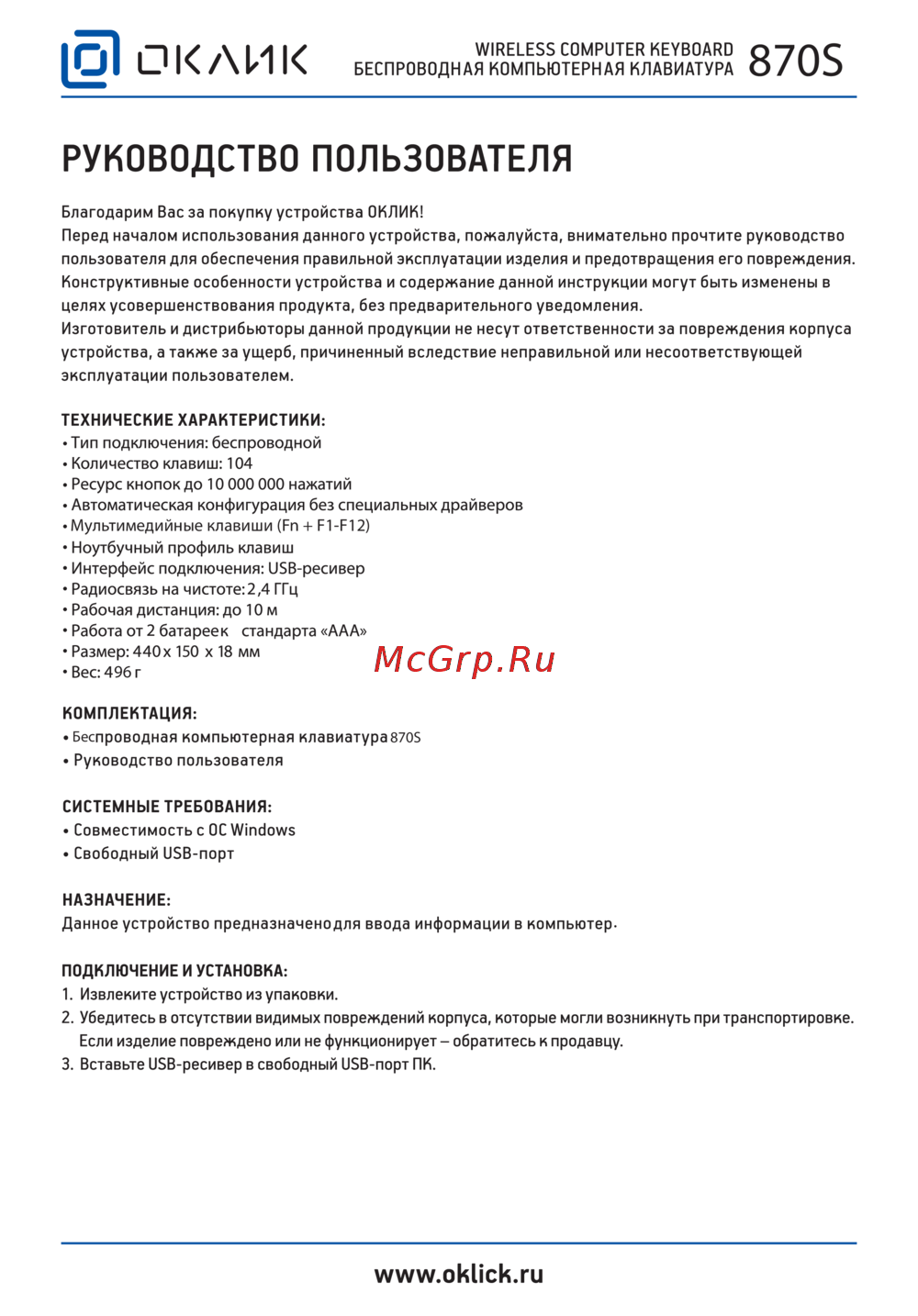 Oklick 870S Slim Multimedia USBРуководство по эксплуатации
 -
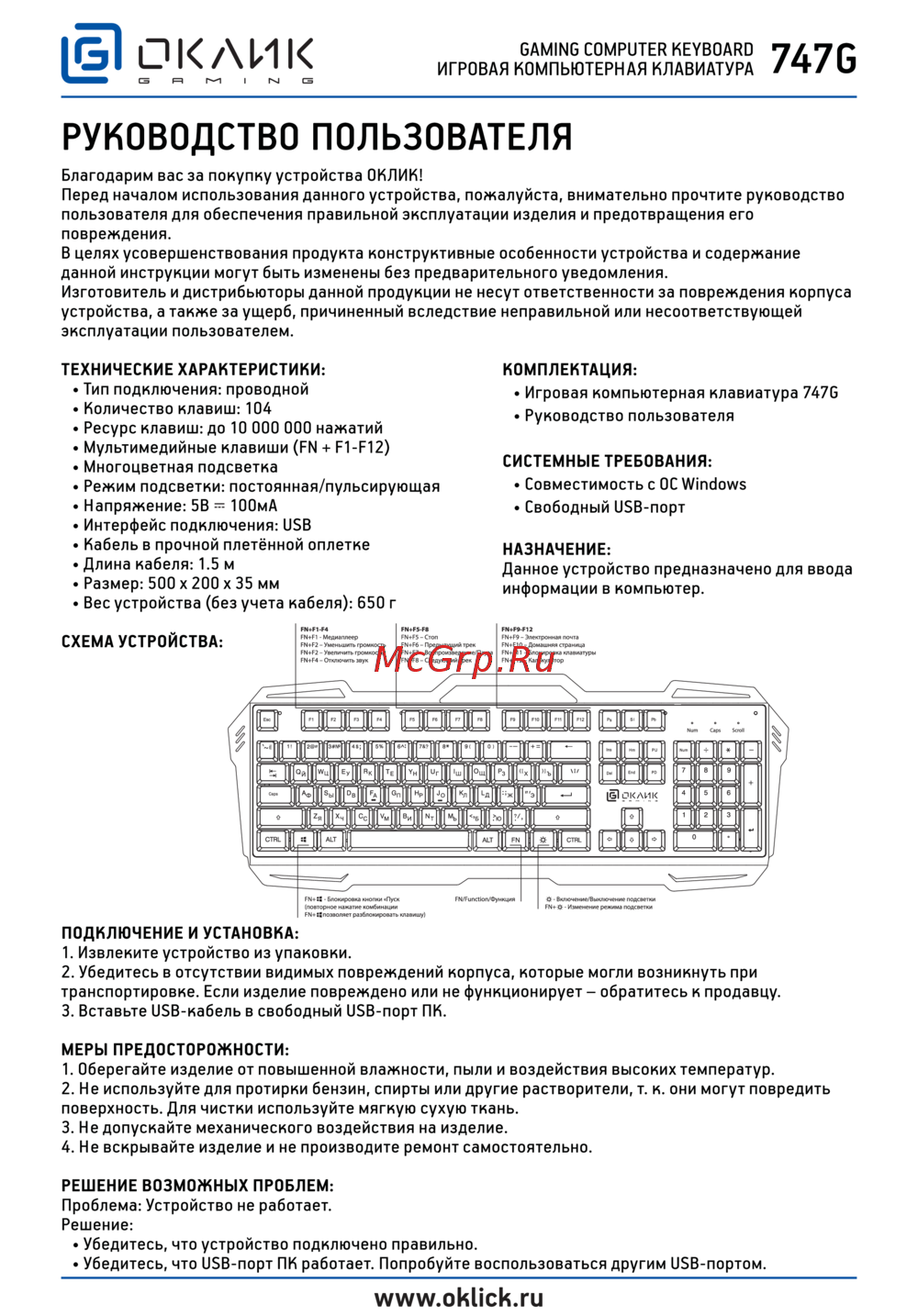 Oklick 747GРуководство по эксплуатации
 -
 Oklick 170 M USBРуководство по эксплуатации
 -
 Oklick 180M USBРуководство по эксплуатации
 -
 Oklick 192M USBРуководство по эксплуатации
 -
 Oklick 570 M Multimedia Keyboard USBРуководство по эксплуатации
 -
 Oklick 556SРуководство по эксплуатации
 -
 Oklick 400MRРуководство по эксплуатации
 -
 Oklick 420MRL slim Multimedia LEDРуководство по эксплуатации
Узнайте, как эффективно использовать мультимедийную клавиатуру с удобными функциями. Инструкция поможет вам настроить устройство для комфортной работы.