
Wacom BAMBOO PEN&TOUCH Руководство по эксплуатации онлайн
Превью страниц
Страница 1 /
95

Содержание
202- Руководство пользователя
- Содержание
- О данном руководстве
- Планшет bamboo
- Определение модели планшета
- Планшет bamboo
- Планшет bamboo pen
- Перо
- Когда перо не используется храните его в держателе пера
- Держатель пера
- Эргономика
- Чтобы снизить утомляемость организуйте свое рабочее место комфортабельно расположите планшет перо и клавиатуру в пределах досягаемости исключив необходимость наклоняться вперед монитор следует расположить так чтобы работа с ним была комфортной и не вызывала напряжения глаз рекомендуется расположить планшет так чтобы курсор на экране двигался в том же направлении что и рука
- Размещение и предварительная настройка планшета bamboo
- Эргономика настройка ориентации планшета о рабочей области планшета работа с несколькими мониторами основные сведения о панели управления
- Для получения информации по этим и другим способам работы с планшетом см раздел сенсорные функции планшета bamboo или перо планшета bamboo
- В процессе работы вы откроете самые разные способы использования планшета bamboo например
- Примечание данная процедура не повлияет на ориентацию по умолчанию при отображении экрана входа в систему или переключения пользователей планшет будет использовать ориентацию по умолчанию выбранную в процессе установки чтобы изменить ориентацию по умолчанию необходимо переустановить драйвер планшета
- После первой установки планшета bamboo отобразился запрос на выбор ориентации планшета по умолчанию выбранная ориентация использовалась для определения параметров планшета по умолчанию
- Однако устройство bamboo можно повторно настроить для левшей или правшей в любое время параметры клавиш expresskeys автоматически перенастраиваются при изменении параметра настройки рабочей руки
- Настройка ориентации планшета
- Разные модели планшетов bamboo поддерживают только сенсорный ввод или сенсорный и перьевой ввод тем не менее следует отметить что перьевой и сенсорный ввод нельзя использовать одновременно
- О рабочей области планшета
- Работа с несколькими мониторами
- Основные сведения о панели управления
- Сенсорные функции планшета bamboo
- Работа с планшетом bamboo
- Сенсорная навигация
- Сначала поставьте два пальца на поверхность планшета
- Масштабирование
- Уменьшите масштаб сведя пальцы вместе
- Увеличьте масштаб разведя пальцы в стороны
- Настройка сенсорных функций
- Перо планшета bamboo
- Как держать перо
- Работа с пером планшета
- Перо служит для перемещения указателя курсора на экране
- Перемещение курсора выполнение щелчков перетаскивание использование кнопок пера чувствительность к нажатию при письме и черчении стирание упражнение на координацию руки и глаз
- Перемещение курсора
- Для работы с пером используются четыре основных приема перемещение курсора наведение щелчок двойной щелчок и перетаскивание если вы никогда ранее не использовали подобный инструмент выполните описанные ниже упражнения
- Щелчок служит для выделения или выбора объектов на экране двойной щелчок позволяет открыть объект
- Перетаскивание используется для выбора и перемещения объектов на экране
- Перетаскивание
- Выполнение щелчков
- Использование кнопок пера
- Информацию о способах назначения новых функций см в разделе настройка кнопок пера
- Перо оснащено двумя кнопками каждая кнопка имеет программируемую функцию которая выбирается при нажатии кнопки кнопки пера действуют когда наконечник пера находится в пределах 7 мм от рабочей области планшета для использования кнопок пера не обязательно касаться поверхности планшета наконечником пера
- Чувствительность к нажатию при письме и черчении
- Перо реагирует на движения руки позволяя создавать реалистичные карандашные штрихи и мазки кистью в приложениях с поддержкой данной функции инструменты для цифрового рисования в ос microsoft windows 7 vista и office 2007 или более поздней версии а также инструменты во многих графических приложениях чувствительны к давлению на перо например в некоторых приложениях для изменения характеристик линии ширины цвета и прозрачности используются ползунки этими характеристиками гораздо легче управлять с помощью чувствительности пера к нажатию можно изменять ширину линии смешивать цвета и изменять прозрачность с помощью нажима на перо
- Чтобы ознакомиться со списком приложений поддерживающих использование ластика посетите сайт информация об устройстве если ластик не поддерживается приложением его все равно можно использовать при перемещении курсора черчении и добавлении заметок
- Стирание
- Ластик пера если он имеется работает так же как и в обычном карандаше
- Элементы управления планшета
- Упражнение на координацию руки и глаз
- Настройка перьевого ввода
- Параметры клавиш expresskeys настраиваются с помощью панели управления bamboo
- Основные сведения о клавишах expresskeys
- Настройка клавиш expresskeys
- Как открыть панель управления обзор панели управления настройка планшета и клавиш expresskeys
- Используйте специально настроенные кнопки для вызова часто используемых функций или комбинаций клавиш с помощью клавиш expresskeys можно также изменять характеристики сенсорного или перьевого ввода в процессе работы
- Пользовательская настройка планшета bamboo
- Как открыть панель управления
- Чтобы восстановить стандартные параметры
- Поэкспериментируйте с различными настройками чтобы выбрать наиболее подходящие для себя любые изменения применяются немедленно щелкните кнопку
- Открыв панель управления можно настроить параметры работы планшета bamboo
- Обзор панели управления
- Настройка сенсорных функций настройка функций пера функции кнопок
- Для перемещения по панели управления можно также воспользоваться клавишами табуляции и клавишами со стрелками на клавиатуре
- Для многих элементов панели управления есть подсказки наведите экранный курсор на объект и подождите через мгновение отобразится необходимый наконечник инструмента
- В следующих разделах приведены подробные сведения о каждой вкладке на панели управления и некоторые более сложные понятия во многих разделах также содержатся полезные подсказки по настройке параметров
- Сенсорные опции определяют быстроту с которой следует передвигать или касаться планшета пальцем чтобы добиться распознавания действия или жеста
- С помощью параметров на панели управления можно настроить планшет bamboo для наиболее эффективного взаимодействия между планшетом и компьютером при использовании сенсорного ввода см раздел сенсорная навигация
- Перейдите на вкладку
- Настройка сенсорных функций
- Выбор параметров сенсорных опций выбор параметров сенсорных функций настройка планшета и клавиш expresskeys отключение сенсорных функций
- Выбор параметров сенсорных опций
- Чтобы настроить планшет bamboo в соответствии с личными предпочтениями в отношении сенсорного ввода выберите вкладку
- Выбор параметров сенсорных функций
- Чтобы отключить или включить сенсорный ввод
- Отключение сенсорных функций
- Или
- Выберите вкладку
- Примечание при использовании нескольких перьев bamboo например стандартного пера и пера класса premium изменения параметров пера будут применены к обоим перьям
- Перо можно с легкостью настроить с помощью пера откройте панель управления планшета bamboo затем можно настроить планшет bamboo для наиболее эффективного взаимодействия между планшетом и компьютером с помощью перьевого ввода
- Настройка функций пера
- Регулировка нажатия для пера и ластика и настройка функции двойного щелчка
- Для выполнения мазков широкой кистью или щелчка легким касанием установите параметр в зоне мягко для рисования тонких линий установите параметр в зоне жестко в настройках ластика установите ползунок ближе к значению мягко для работы широким мазком или выполнения щелчка при легком касании к планшету для максимально точной работы ластика установите ползунок в зоне жестко
- Выберите вкладку
- Настройка кнопок пера
- Каждую кнопку пера можно настроить на выполнение функций мыши
- Выберите вкладку
- Параметры
- Настройка отображения планшета на дисплее
- Выберите вкладку
- Позволяют определить связь между передвижением пера по поверхности планшета и движением курсора по экрану монитора
- По умолчанию вся рабочая область планшета отображается на весь экран если используется несколько мониторов планшет будет отображен на все мониторы см раздел работа с несколькими мониторами
- Чтобы открыть диалоговое окно
- Панели управления bamboo нажмите кнопку
- На вкладке
- Чтобы открыть окно
- Чтобы определить область экрана монитора которой будет соответствовать рабочая область планшета на вкладке
- Чтобы определить область планшета которая будет сопоставлена с областью экрана на вкладке
- Область экрана
- Область планшета
- Нажмите кнопку
- И нажмите
- Для открытия окна
- Выберите
- Нажмите кнопку
- Для изменения скорости и ускорения перемещения курсора при использовании пера в режиме мыши на вкладке
- Откроется диалоговое окно в котором можно внести изменения
- Настройка скорости пера в режиме мыши
- Настройка планшета и клавиш expresskeys
- Для выбора ориентации планшета и настройки функций клавиш expresskeys перейдите на вкладку
- Чтобы закрыть pop up меню не выбрав ни одного из его элементов щелкните по экрану за пределами меню
- При нажатии этой кнопки в точке нахождения экранного курсора отобразится pop up меню
- Настройка pop up меню
- Для создания пользовательского меню и определения функций которые будут в нем отображаться перейдите на вкладку
- Для вызова pop up меню назначьте кнопке пера или клавише expresskeys функцию
- Для выбора необходимого пункта меню щелкните его
- Функция display toggle переключение экранов доступна только для систем с несколькими мониторами данная функция позволяет работать с планшетом как на всех экранах так и на одном см раздел работа с несколькими мониторами после назначения одной из клавиш expresskeys функции
- Работа с display toggle переключение экранов
- Последовательно переключает дисплеи сопоставляемые с планшетом
- Можно нажимать эту клавишу для последовательного переключения текущего режима отображения планшета между базовым сопоставлением текущая настройка диалогового окна
- И другими мониторами например
- Вся область отображения в системе с несколькими мониторами настроена на режим расширенного монитора и предназначена для рабочей области планшета bamboo 2 нажатие клавиши expresskeys которой была назначена функция
- Функции кнопок
- Примечание беспроводное подключение поддерживается моделями cth 470 и cth 670
- Планшеты bamboo поддерживают подключение по usb и беспроводное подключение расширьте свою творческую свободу используйте планшет bamboo в беспроводном режиме установив комплект wireless аксессуаров wacom приобретается отдельно см раздел заказ запасных частей и аксессуаров
- Комплект wireless аксессуаров wacom включает в себя следующие компоненты
- Дополнительные компоненты для беспроводного подключения настройка устройства для беспроводного подключения работа с батареей и управление питанием сведения о продолжительности службы батареи замена батареи отключение беспроводного модуля хранение беспроводного приемника
- Дополнительные компоненты для беспроводного подключения
- Для установки комплекта см настройка устройства для беспроводного подключения
- Беспроводное подключение планшета bamboo
- Настройка устройства для беспроводного подключения
- Установка беспроводного подключения
- Оптимизация беспроводного подключения
- Используйте время заряда батареи максимально эффективно см разделы функции энергосбережения и сведения о продолжительности службы батареи
- Зарядка батареи состояние батареи и беспроводного подключения функции энергосбережения
- Зарядка батареи
- Во время зарядки убедитесь что батарея и беспроводной модуль wacom установлены в планшет
- В данном разделе содержатся важные сведения об аккумуляторной батарее и функциях управления энергопотреблением планшета bamboo настроенного для беспроводной работы обязательно ознакомьтесь со следующими разделами
- Чтобы проверить состояние заряда батареи откройте панель управления bamboo и выберите вкладку
- Советы
- См раздел состояние батареи и беспроводного подключения
- Работа с батареей и управление питанием
- Предупреждение сведения о мерах предосторожности см в документе важная информация о продукте
- Перед первым использованием планшета в беспроводном режиме зарядите полностью батарею планшета
- Состояние батареи и беспроводного подключения
- Синий мигающий выполняется беспроводное подключение синий беспроводной режим включен отключено спящий режим или беспроводной режим отключен
- При работе в беспроводном режиме планшет bamboo сообщает пользователю о состоянии работы
- На панели управления bamboo обновляется для отображения состояния батареи планшета и параметров управления
- Индикатор состояния планшета имеет следующие состояния
- Индикатор состояния беспроводного модуля wacom имеет следующие состояния
- Значок состояния батареи отображается в системной области панели задач windows или строке меню mac для получения характерных сведений наведите экранный курсор на значок
- Желтый usb кабель подключен выполняется зарядка батареи планшета светится зеленым цветом usb кабель подключен батарея планшета полностью заряжена отключено usb кабель подключен планшет находится в режиме энергосбережения usb или в состоянии подключения по usb
- Вкладка
- Usb кабель отключен зарядка не выполняется
- Функции энергосбережения
- Сведения о продолжительности службы батареи
- Замена батареи
- Отключение беспроводного модуля
- Хранение беспроводного приемника
- Проблемы с планшетом bamboo
- Проверка планшета
- Проверка пера
- Таблицы поиска неисправностей
- Общие проблемы
- Проблемы сенсорных функций
- Проблемы перьевого ввода
- Проблемы беспроводного подключения
- Проблемы характерные для windows
- Проблемы характерные для компьютеров mac
- Возможности технической поддержки
- Япония
- Тайвань
- Сша канада центральная и южная америка
- Корея
- Китай
- Загрузка драйверов
- Европа ближний восток и африка
- Для поддержания совместимости с новыми продуктами компания wacom периодически обновляет драйвер планшета если возникают проблемы совместимости между планшетом bamboo и новым аппаратным или программным обеспечением проблему может разрешить установка нового программного драйвера если таковой имеется загружаемого через интернет
- Гонконг
- Азиатско тихоокеанский регион английский
- Уход за планшетом bamboo
- Приложение
- Замена наконечника пера
- Удаление по bamboo
- Bamboo dock
- Управление настройками
- Возможности пера и цифрового рисования в windows
- Информация об устройстве
- Заказ запасных частей и аксессуаров
- Доступные запасные части и аксессуары
- Глоссарий
- Указатель
- Международные представительства компании wacom
- Wacom technology corporation wacom europe gmbh
- Wacom taiwan information co ltd wacom hong kong limited
- Wacom co ltd японский отдел продаж графических планшетов
- Wacom co ltd азиатско тихоокеанский отдел
- Wacom china corporation wacom korea co ltd корея
- Wacom australia pty ltd wacom singapore pte ltd
Похожие устройства
-
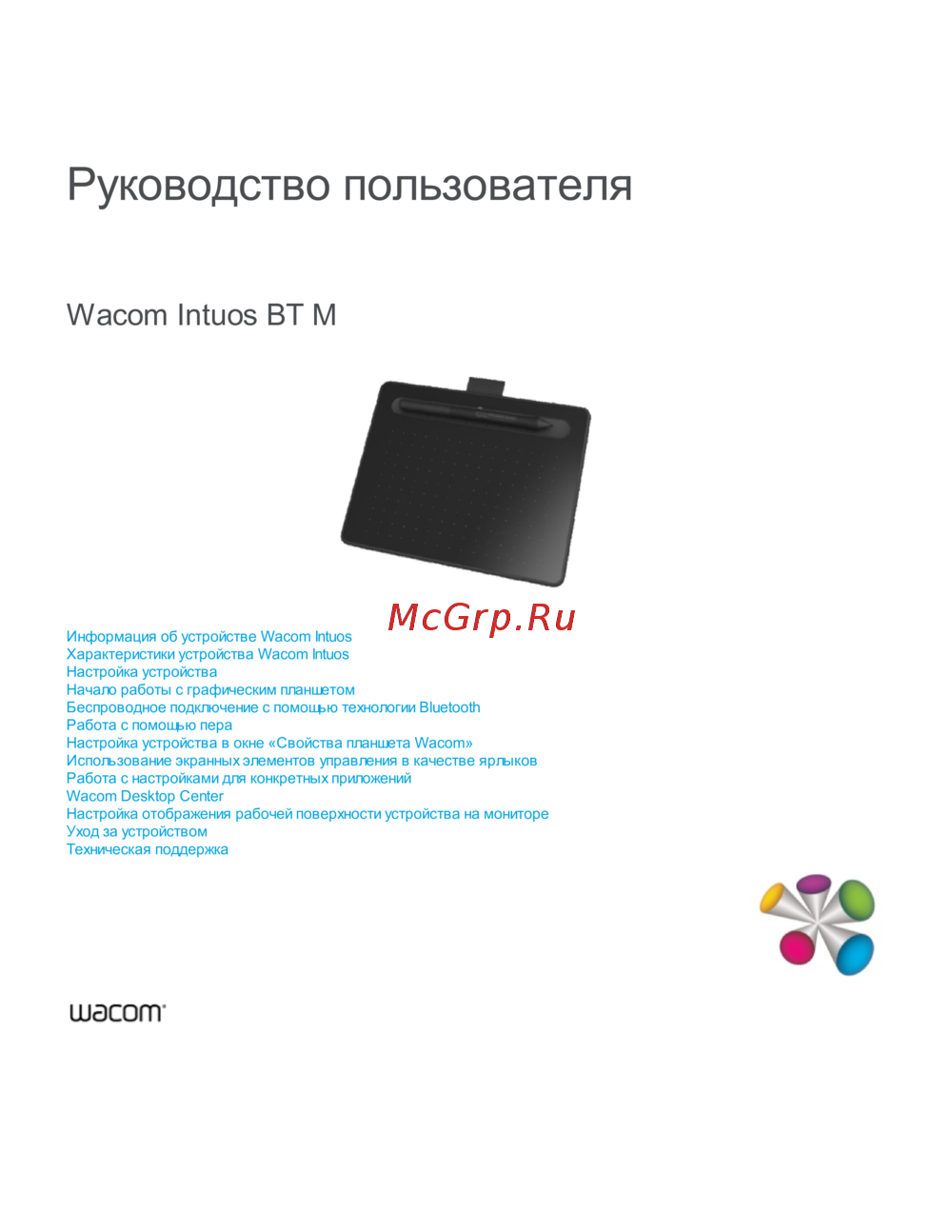 Wacom Intuos BT MРуководство по работе с устройством
 -
 Wacom CTL-672Руководство пользователя
 -
Wacom CTL-472Эксплуатационная инструкция
-
 Wacom Intuos S Bluetooth Pistachio (CTL-4100WLE-N)Инструкция по эксплуатации
 -
 Wacom Intuos Pro M Special Edition (PTH-651 S-RUPL)Руководство по эксплуатации
 -
 Wacom INTUOS5Руководство по эксплуатации
 -
 Wacom INTUOS4Руководство по эксплуатации
 -
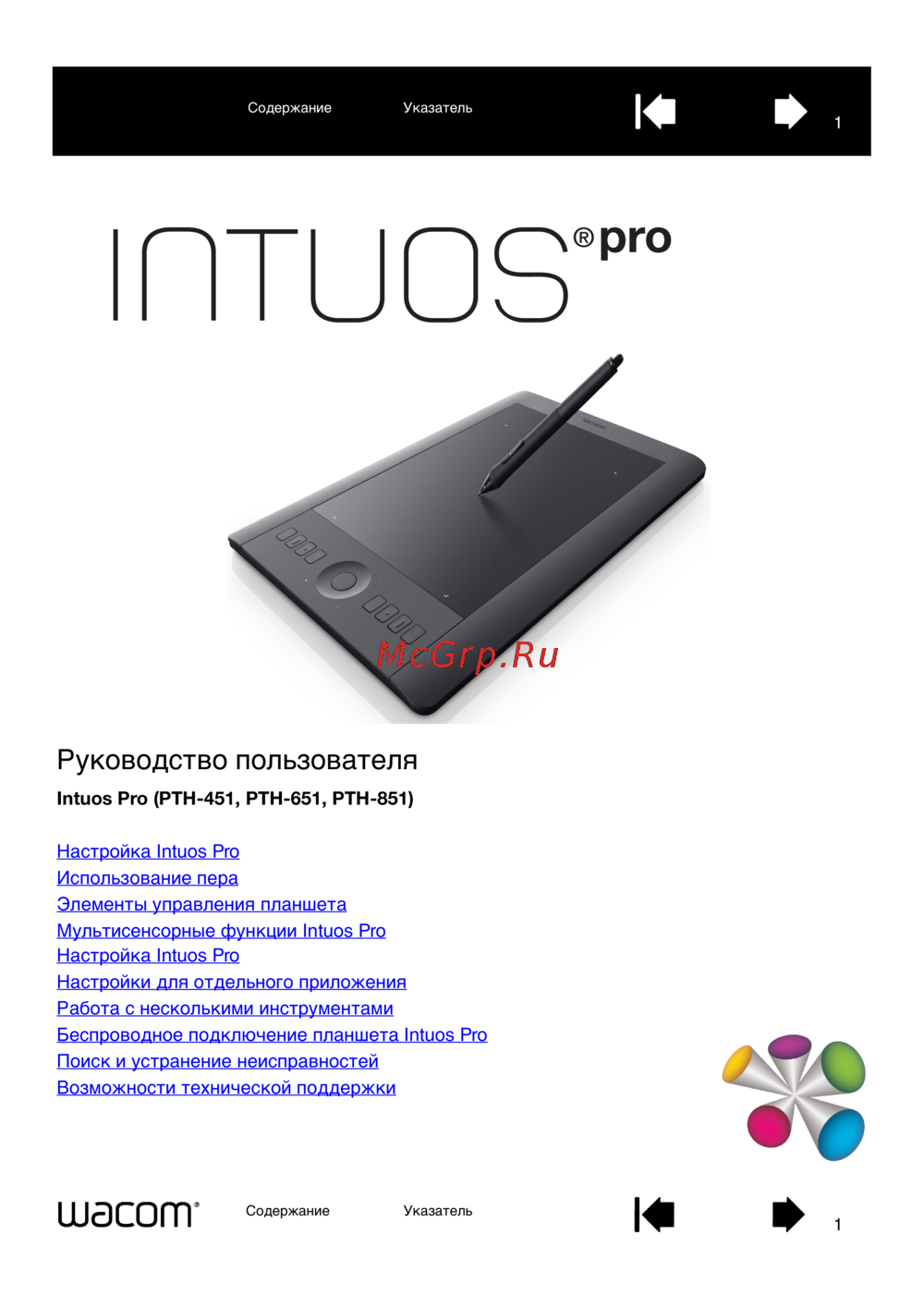 Wacom Intous Pro LРуководство по эксплуатации
 -
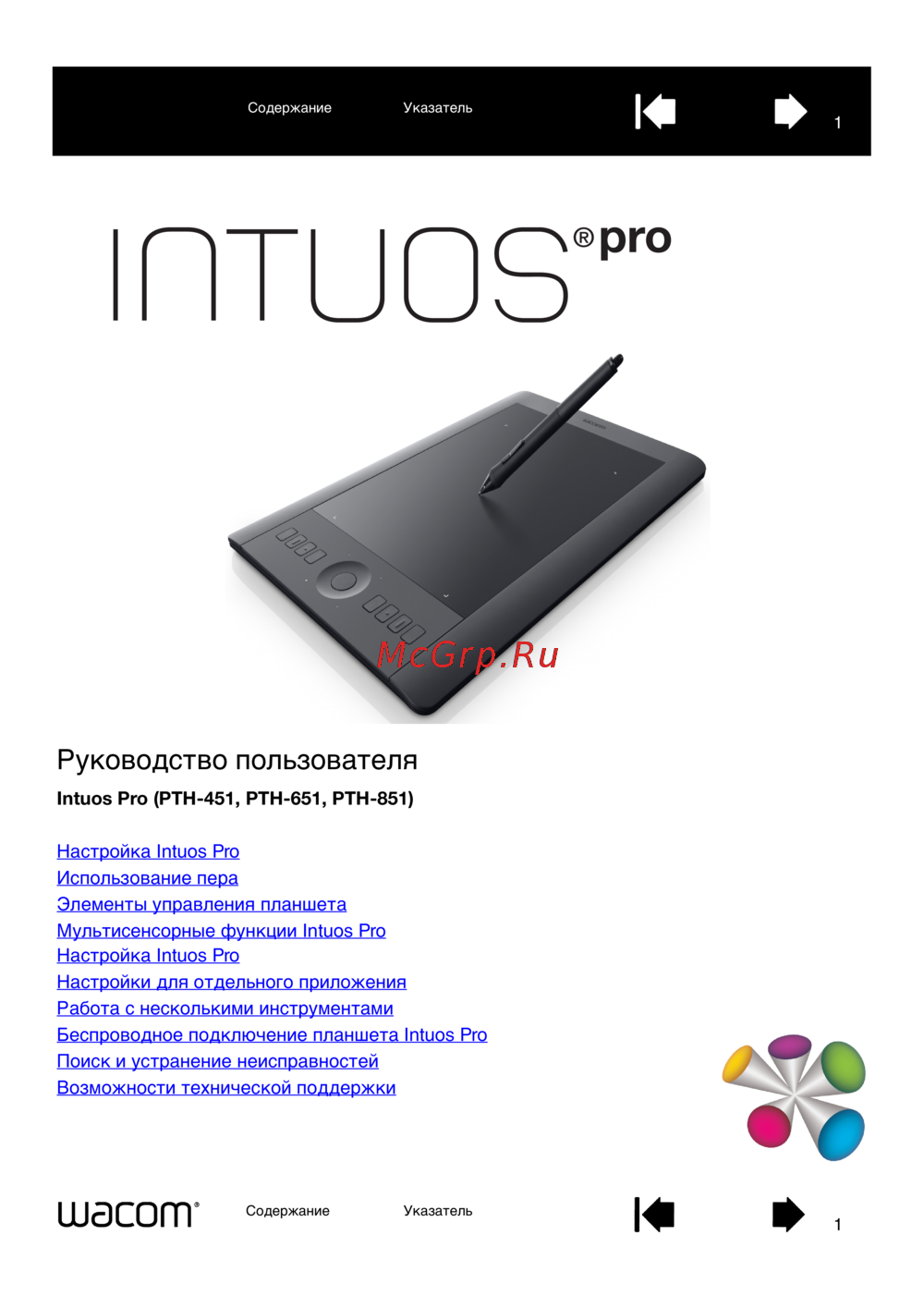 Wacom Intous Pro MРуководство по эксплуатации
 -
 Wacom Intous Pro SРуководство по эксплуатации
 -
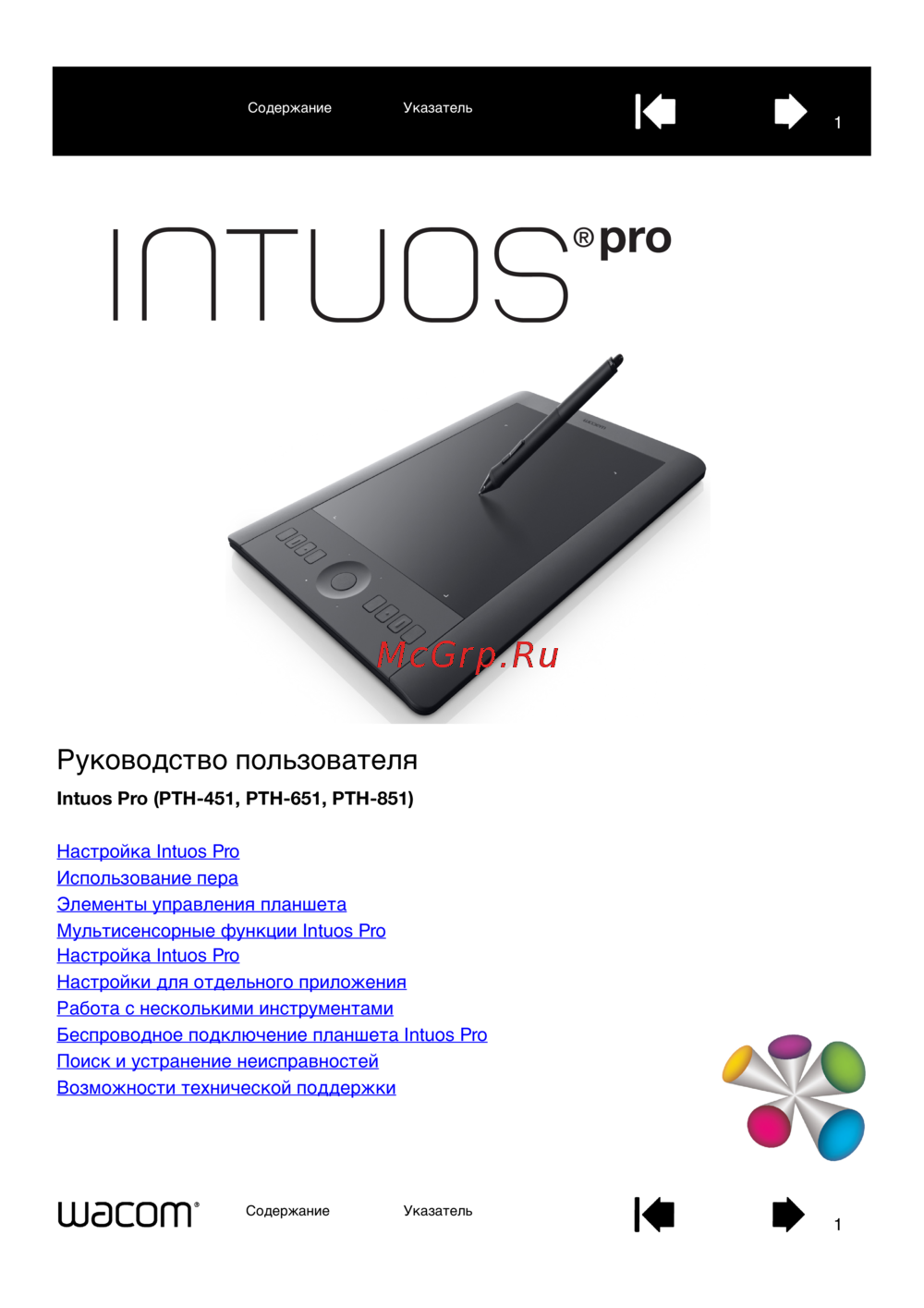 Wacom Intuos Pro SРуководство по эксплуатации
 -
 Wacom Intuos Pen SРуководство по эксплуатации