![Panasonic HC-V5000 — как подключить камеру к телевизору через HDMI и AV кабели [88/140]](/img/pdf.png)
Panasonic HC-V5000 — как подключить камеру к телевизору через HDMI и AV кабели [88/140]
Превью страниц
Страница 88 /
140
![Panasonic HC-V5000 [88/140] Просмотр видео снимков на тв](/views2/1988405/page88/bg58.png)
- 88 -
≥
Используйте многофункциональный кабель AV (входит в комплект поставки) или кабель мини
HDMI (поставляется отдельно), проверьте настройки вывода (
l
91)
≥
HDMI представляет собой интерфейс для цифровых устройств. При подключении данной камеры к
телевизору высокой четкости, совместимому с HDMI, и воспроизведении записанных изображений
высокой четкости возможен их просмотр с высоким разрешением в сопровождении
высококачественного звука.
1
Подключите камеру к ТВ.
Дополнительно (Воспроизведение)
Просмотр видео/снимков на ТВ
Проверьте тип гнезд телевизора и используйте кабель, совместимый с данным типом гнезд.
Качество изображения может изменяться в зависимости от типа гнезд, используемых для
подключения.
A
Изображения с
высокой
разрешающей
способностью
1
HDMI терминал
2
Терминал для
компонентов
3
Видеотерминал
A
Мини-кабель HDMI
(поставляется отдельно)
≥
Обязательно выполните
подключение к разъему
HDMI.
B
Мультикабель АV (входит
в комплект поставки)
Качество изображения
1
Изображения высокой
четкости при подключении
к гнезду HDMI
2
Изображения высокой
четкости при подключении
к компонентному гнезду,
совместимому с 1080i
Стандартные
изображения при
подключении к
компонентному гнезду,
совместимому с 576i
3
Стандартные
изображения при
подключении к
видеогнезду
AV MULTI
AV MULTI
Содержание
- Инструкция по эксплуатации p.1
- Vqt3w66 p.1
- Hd видеокамер a p.1
- Hc v500 hc v500m p.1
- Сведения о форматах записи видеоизображения p.2
- Ответственность за записанное содержание p.2
- Обращение со встроенной памятью hc v500m p.2
- О конденсации при запотевании объектива объектива или монитора жкд p.2
- Информация для вашей безопасности p.2
- Карты которые можно использовать с данным устройством p.3
- В настоящей инструкции по эксплуатации p.3
- Основные сведения p.4
- Оглавление p.4
- Дополнительно запись p.4
- Подготовка p.4
- С пк p.5
- Прочее p.5
- Копирование дублирование p.5
- Дополнительно p.5
- Воспроизведение p.5
- Названия и функции основных компонентов p.6
- Индикатор доступа access p.7
- Установите аккумулятор вставив его в направлении показанном на рисунке p.9
- Сведения об аккумуляторах которые можно использовать для данной камеры p.9
- Питание p.9
- Как извлечь аккумулятор p.9
- Как вставлять извлекать аккумулятор p.9
- Зарядка аккумулятора p.10
- Индикация емкости аккумулятора p.11
- Время зарядки и записи p.11
- Карты которые можно использовать с данным устройством p.12
- Запись на карту p.12
- Откройте крышку карты sd и вставьте карту sd в слот для карты или извлеките ее из слота b p.13
- Надежно закройте крышку отсека карты sd p.13
- Как вставлять извлекать карту sd p.13
- Индикатор доступа access p.13
- Чтобы отключить питание p.14
- Чтобы включить питание p.14
- Откройте монитор жкд и нажмите кнопку питания чтобы включить устройство p.14
- Включение и выключение питания устройства с помощью кнопки питания p.14
- Включение и выключение камеры при помощи жк монитора p.14
- Включение выключение камеры p.14
- Касание p.15
- Используйте переключатель режимов для изменения режима на или p.15
- Использование сенсорного экрана p.15
- Выбор режима p.15
- Прокрутите касанием p.15
- О сенсорном меню p.16
- О значках функций p.16
- Нажмите влево вправо кнопки сенсорного меню p.16
- Для отображения сенсорного меню p.16
- Установка даты и времени p.17
- Прикоснитесь к дате или времени которые следует задать после чего установите требуемое значение с помощью значков p.17
- Прикоснитесь к ввод p.17
- Выберите меню l 30 p.17
- Съемка автопортрета p.18
- Перед началом записи p.18
- Основная видеозапись p.18
- Исходное положение камеры p.18
- Выбор носителя для запис p.19
- Выберите меню l 30 p.19
- Hc v500m p.19
- Прикоснитесь к ввод p.19
- Коснитесь носителя для записи видеокадров или стоп кадров p.19
- Измените режим на или p.19
- Съемка фильмов p.20
- Откройте жкд монитор p.20
- Индикация на экране в режиме видеозаписи p.20
- Измените режим на p.20
- Для перехода в режим паузы снова нажмите кнопку пуск остановка записи p.20
- Для начала съемки нажмите кнопку начала остановки p.20
- О совместимости записанного фильма p.21
- Фотосъемка p.22
- Полностью нажмите кнопку p.22
- Откройте жкд монитор p.22
- Нажмите кнопку наполовину только для автоматической фокусировки p.22
- Индикатор фокусировки p.22
- Измените режим на p.22
- О зоне фокусировки p.23
- Индикация фокусировки p.23
- Индикации на экране при записи стоп кадров p.23
- Полностью нажмите кнопку нажмите до упора чтобы сделать снимок p.24
- Измените режим на p.24
- Запись стоп кадров в режиме записи видео p.24
- Освещенность p.25
- Кнопка интеллектуального автоматического режима ручного режима p.25
- Интеллектуальный автоматический режим p.25
- Manual p.25
- Интеллектуальный автоматический режим p.26
- Автофокусировка p.26
- Автоматический баланс белого p.26
- Выберите тип носителя d а затем выберите изображение b или формат видеозаписи c которую требуется воспроизвести p.27
- Выберите изображение b или формат видеозаписи c которую требуется воспроизвести p.27
- Воспроизведение видео стоп кадров p.27
- Коснитесь сцены или стоп кадра для воспроизведения p.27
- Коснитесь значка выбора режима воспроизведения a l 16 p.27
- Измените режим на p.27
- Регулировка громкости динамика p.28
- Изменение дисплея пиктограмм p.28
- Выберите операцию воспроизведения прикоснувшись к пиктограмме функции p.28
- Совместимость фильмов p.29
- Совместимость стоп кадров p.29
- Чтобы выйти из экрана настройки меню прикоснитесь к выход p.30
- Чтобы ввести значение настройки прикоснитесь к требуемому элементу p.30
- Прикоснитесь к p.30
- Коснитесь подменю b p.30
- Коснитесь главного меню a p.30
- Использование экрана меню p.30
- Информация об отображении рекомендаций p.30
- Выберите меню p.31
- Устан часы p.31
- Уст мир вр p.31
- Прикоснитесь к чтобы выбрать домашний регион и прикоснитесь к ввод p.31
- Прикоснитесь к уст мир вр p.31
- Прикоснитесь к место назн p.31
- Прикоснитесь к главная стр p.31
- Использование меню настроек p.31
- Дисплей p.31
- Фикс o i s на диспле e p.32
- Стиль даты p.32
- Дисплей зум запись p.32
- Дата время p.32
- Установите быстр старт на вкл p.33
- Внеш дисплей p.33
- Быстр старт p.33
- Быс вкл акт p.33
- Энергосбереж бп p.33
- Энергосбереж бата p.33
- Прикоснитесь к выбор упр значков 2 коснитесь значка управления если нужно изменить или отменить настройки 3 прикоснитесь к значку операции который нужно установить p.34
- Прикоснитесь к ввод p.34
- Откройте жкд монитор p.34
- Звук сигн p.34
- Закройте жкд монитор p.34
- Выбор упр значков p.34
- Тв формат p.35
- Разреш hdmi p.35
- Прикоснитесь к настр жкд 2 прикоснитесь к требуемому элементу настроек p.35
- Настр жкд p.35
- Компон вых p.35
- Для регулировки настроек прикоснитесь к 4 прикоснитесь к ввод p.35
- Viera link p.35
- Av мульти p.35
- Яркий жкд p.35
- Форматир p.36
- Сброс нумерации p.36
- Нач настр p.36
- Авто позиц курсора p.36
- Формат память p.37
- Сост памяти p.37
- Сост карты p.37
- Прикоснитесь к формат память 2 прикоснитесь к карта sd или встр память p.37
- Режим демо p.38
- O i s демо p.38
- Language p.38
- Коэффициент масштабирования в режиме записи изображений p.39
- Использование масштабирования p.39
- Дополнительно запись p.39
- Изменение режима стабилизатора изображения p.40
- Функция стабилизатора изображения p.40
- Кнопка оптического стабилизатора изображения p.40
- Запись 1080 50p p.41
- 50p кнопка p.41
- Сенсорные кнопки p.42
- Прикоснитесь к значку сенсорного экрана p.42
- Масштабирование касанием p.42
- Запись с помощью сенсорных кнопок p.42
- Для отображения сенсорных кнопок функций нажмите влево вправо кнопки сенсорного меню l 16 p.42
- Целевая рамка p.43
- Прикоснитесь к объекту и выполните захват сопровождаемого объекта p.43
- Прикоснитесь к p.43
- Запустите запись p.43
- Af ae со слежением p.43
- Нажмите на кнопку оптического стабилизатора изображения для его включения 2 прикоснитесь и удерживайте p.44
- Значок отображается в a во время нажатия и удерживания p.44
- Чтобы прекратить отображение p.44
- Фиксация оптического стабилизатора изображения p.44
- Сенсорный затвор p.44
- Прикоснитесь к объекту p.44
- Прикоснитесь к p.44
- Прикоснитесь к значку операции p.45
- Пиктограммы функций p.45
- Назначение значков функцийпри записи p.45
- Для отображения значков управления нажмите влево вправо кнопки сенсорного меню l 16 p.45
- Интеллектуальное управление контрастом p.46
- Затемнение p.46
- Для выбора цвета в фейдере p.46
- Pre rec p.46
- Съемка улыбки p.47
- Видеолампа p.47
- Для настройки яркости фотовспышки p.48
- При нажатии на кнопку мигает фотовспышка и выполняется фотоснимок эту функцию следует использовать для получения снимков в темных помещениях p.48
- Подсветка p.48
- Уменьшение эффекта красных глаз p.49
- Телемакросъемка p.49
- Компенсация переотраженного света p.49
- Интеллектуальное управление экспозицией p.49
- Для остановки таймера во время его работы p.49
- Автоспуск p.49
- Отображение контрольных линий при воспроизведении p.50
- Ночная съемка в цвете p.50
- Контрольные линии p.50
- Функции записи меню p.51
- Слабая освещенность p.51
- Реж съемки p.51
- Режим зап p.52
- Настр зум p.52
- Опред лица p.53
- Непрерывн зап p.53
- Совместите лицо человека с контрольными линиями p.54
- Регистрация лица для распознавания лиц p.54
- Коснитесь зап или нажмите до конца кнопку p.54
- Коснитесь ввод для завершения регистрации p.54
- Ввод имени человека p.54
- Чтобы ввести значение настройки прикоснитесь к требуемому элементу p.55
- Прикоснитесь к ввод p.55
- При выборе удаление коснитесь человека для отмены p.55
- Отмена регистрации человека p.55
- Изменении информации о зарегистрированном человеке p.55
- Выберите меню p.55
- Рамки лиц p.56
- Рамка лица имеющая более высокий приоритет p.56
- Отображение имени p.56
- Авт замед съемка p.57
- Digital cinema colour p.57
- Подавление шума ветра p.58
- Напр съемки p.58
- Зум микр p.58
- Уров микр p.59
- При выборе устан r устан для регулировки настроек прикоснитесь к p.59
- Коснитесь ввод чтобы задать уровень входного сигнала микрофона а затем нажмите выход p.59
- Выберите меню p.59
- Регул снимка p.60
- Прикоснитесь к требуемым элементам настройки p.60
- Для регулировки настроек прикоснитесь к 4 прикоснитесь к ввод p.60
- Выберите меню p.60
- Размер изображения и максимальный коэффициент увеличения p.61
- Размер изображения в режиме записи видео p.61
- Разм изобр p.61
- Прикоснитесь к зап или удал p.62
- Прикоснитесь к зап все или выбрать p.62
- Нажмите кнопку p.62
- Коснитесь диапазона изображений который будет сохранен p.62
- Если выбрать выбрать на шаге 4 p.62
- Выс ск съемк p.62
- Выберите меню p.62
- Звук затвора p.63
- Всп ламп аф p.63
- Нажмите кнопку ia manual для переключения в ручной режим p.64
- Запись вручную p.64
- Manual p.64
- Чтобы установить баланс белого вручную p.65
- Прикоснитесь к чтобы выбрать режим баланса белого p.65
- Прикоснитесь к wb p.65
- Баланс белого p.65
- Ручная настройка скорости затвора диафрагмы p.66
- Прикоснитесь к shtr или iris p.66
- Для изменения настроек прикоснитесь к p.66
- Прикоснитесь к focus p.67
- Отрегулируйте фокусировку путем прикосновения к кнопкам p.67
- Настройка ручной фокусировки p.67
- Коснитесь mf для изменения на ручную фокусировку p.67
- Выберите меню p.67
- Операции воспроизведения p.68
- Дополнительно воспроизведение p.68
- Воспроизведение видео с использованием значка операции p.68
- Создание стоп кадра из видеоизображения p.69
- Полностью нажмите кнопку в месте сохранения в качестве фотоснимка во время воспроизведения p.69
- Повтор воспроизведения p.70
- Коснитесь требуемого условия пои c ка p.70
- Коснитесь для установки времени p.70
- Прикоснитесь к пиктограмме для воспроизведения p.70
- Прикоснитесь к p.70
- Покадровый указатель выделенного и времени p.70
- Уменьшение увеличенного стоп кадра p.71
- Перейдите к положению масштабирования коснувшись либо прокрутите экран касанием p.71
- Оптическое увеличение стоп кадра во время воспроизведения масштабирование при воспроизведении p.71
- Коснитесь и удерживайте часть которую требуется увеличить во время воспроизведения стоп кадра p.71
- Возобновление предыдущего воспроизведения p.71
- Различные функции воспроизведения p.72
- Воспроизведение видео стоп кадров по дате p.72
- Прикоснитесь к требуемому эффекту p.73
- Прикоснитесь к на экране пиктограмм p.73
- Коснитесь l 16 p.73
- Выберите функцию воспроизведения l 27 68 p.73
- Воспроизведение наиболее ярких моментов p.73
- Настройка пользовательского эффекта p.74
- Чтобы выполнить пробное прослушивание музыки прикоснитесь к пуск p.74
- Прикоснитесь к пользоват 2 прикоснитесь к настр эффект или выбор музыки 3 при выборе настр эффект прикоснитесь к требуемому эффекту p.74
- Прикоснитесь к ввод p.74
- При выборе выбор музыки прикоснитесь к желаемому звуковому файлу p.74
- Установка сцены p.75
- Прикоснитесь к устан для выбора объекта который нужно изменить p.75
- Прикоснитесь к выбор даты или выбор сцен 3 p.75
- Прикоснитесь к ввод ввод p.75
- Коснитесь сцен для воспроизведени p.75
- Коснитесь даты для воспроизведения p.75
- Для воспроизведения коснитесь формата записи сцены p.75
- Воспроизведение с использованием измененных настроек p.75
- Прикоснитесь к сбросить все или сбросить выбран p.76
- Прикоснитесь к сброс p.76
- Прикоснитесь к для прекращения воспроизведения p.76
- Воспроизведение предпочтительных сцен p.76
- Чтобы очистить предпочтительные сцены на экране отображения пиктограмм p.76
- Проверка предпочтительных сцен p.76
- Прикоснитесь к сцене которую требуется удалить 4 прикоснитесь к да p.76
- Прикоснитесь к сценам которые требуется воспроизвести 2 прикоснитесь к добав и добавьте предпочтительную часть p.76
- Прикоснитесь к по лицам или распозн лиц p.77
- Прикоснитесь к заголовок 3 введите название p.77
- Настройка приоритетов p.77
- Настройка названия p.77
- Коснитесь лица для указания p.77
- Коснитесь для выбора списка своих избранных записей p.77
- Коснитесь времени воспроизведения p.77
- Коснитесь ввод для завершения регистрации p.77
- Задание времени воспроизведения p.77
- Прикоснитесь к да p.78
- Прикоснитесь к выход p.78
- Остановите воспроизведение наиболее ярких моментов или подождите завершения воспроизведения наиболее ярких моментов 2 прикоснитесь к сохранить 3 выберите формат для сохранения p.78
- Сохранение воспроизведения наиболее ярких моментов p.78
- Приор совмест mp4 p.78
- Приор качеств avchd p.78
- Прикоснитесь к копировать или выход p.78
- Прикоснитесь к требуемому эффекту p.79
- Прикоснитесь к интервалу воспроизведения для показа слайдов p.79
- Прикоснитесь к l 16 p.79
- Коснитесь даты воспроизведения p.79
- Изменение настройки воспроизведения и показ слайдов p.79
- Прикоснитесь к пуск p.80
- Прикоснитесь к желаемому звуковому файлу p.80
- Коснитесь пуск и начните проверку звука p.80
- Выбор музык p.80
- Выберите функцию воспроизведения l 27 p.80
- Удаление сцен стоп кадров p.81
- Прикоснитесь к все сцены несколько или один снимок p.81
- Удаление части сцены avchd p.82
- Прикоснитесь к сцене часть которой требуется удалить p.82
- Прикоснитесь к ввод p.82
- Прерывание процесса удаления p.82
- Подтвердите воспроизведение сцены после редактирования прикоснувшись к да p.82
- Остановить воспроизведение p.82
- Для завершения редактирования p.82
- Выберите раздел для удаления прикоснувшись и переместив кнопки выбора нижней и верхней секции p.82
- Выберите меню p.82
- Чтобы удалить все точки разделения p.83
- Разделение сцен avchd p.83
- Прикоснитесь к чтобы задать точку разделения p.83
- Прикоснитесь к сцене которую требуется разделить p.83
- Прикоснитесь к назад для завершения деления p.83
- Прикоснитесь к ввод p.83
- Выберите меню p.83
- Разделение сцены для частичного удаления iframe mp4 p.84
- Прикоснитесь к чтобы задать точку разделения p.84
- Прикоснитесь к сцене которую требуется разделить p.84
- Прикоснитесь к да и подтвердите воспроизведите часть которую необходимо удалить p.84
- Прикоснитесь к да p.84
- Остановить воспроизведение p.84
- Коснитесь участка для удаления p.84
- Выберите меню p.84
- Удаление личной информации p.85
- Прикоснитесь к сцене стоп кадру которые требуется защитить p.85
- Прерывание процесса удаления p.85
- Коснитесь удал p.85
- Коснитесь тех сцен из которых требуется удалить личную информацию p.85
- Защита сцен стоп кадров p.85
- Выберите меню p.85
- Hc v500m p.86
- При отображении сообщения с запросом подтверждения прикоснитесь к да p.86
- Объединение сцены записанной с задержко p.86
- Коснитесь выход при отображении сообщения о завершении объединения сцены записанной с задержкой p.86
- Выберите меню p.86
- Вставьте карту sd которая использовалась для записи с задержкой p.86
- Отмена информации о задержке p.87
- Просмотр видео снимков на тв p.88
- Подключите камеру к тв p.88
- Измените режим на режим воспроизведения p.89
- Выберите на телевизоре режим отображения сигнала с видеовхода p.89
- Отображение экранной информации на телевизоре p.90
- Для просмотра изображений на обычном телевизоре 4 3 или когда оба края изображения не появляются на экране p.90
- Подключение с помощью мультикабеля av p.91
- Подключение с помощью мини кабеля hdmi p.91
- Изменение настройки компонентного выхода p.91
- Воспроизведение с использованием viera link p.92
- Подключите данное устройство к телевизору panasonic совместимому с viera link с помощью мини кабеля hdmi p.92
- Выберите меню p.92
- Работа с пультом дистанционного управления для телевизора p.93
- Другие связанные операции p.93
- Регулировка 3d эффекта 3d изображений p.94
- Прикоснитесь к p.94
- Преобразование и воспроизведение 2d изображений как 3d p.94
- Для регулировки настроек прикоснитесь к p.94
- Для воспроизведения видео или изображения прикоснитесь к нему p.94
- Воспроизведение видео или изображений записанных в формате 3d p.94
- Копирование данных между картой sd и встроенной память p.95
- Hc v500m p.95
- Приблизительное время для копирования p.96
- Прерывание процесса копирования p.96
- Коснитесь требуемых элементов после отображения экрана p.96
- Коснитесь выход при отображении сообщении о завершении копирования p.96
- Рекомендуется использовать panasonic dvd рекордер vw bn01 p.97
- Подключение dvd рекордера для копирования на диск воспроизведения с диска p.97
- Подготовка к копированию воспроизведению p.97
- О дисках которые можно использовать для копирования p.97
- Прикоснитесь к требуемому элементу p.98
- Подключите камеру к dvd рекордеру с помощью соединительного кабеля usb поставляется в комплекте с dvd рекордером p.98
- Подключите данную камеру к адаптеру переменного тока и измените режим на p.98
- Подключите адаптер переменного тока входит в комплект поставки dvd рекордера к dvd рекордеру p.98
- Отключение dvd рекордера p.98
- Вставьте диск в dvd рекордер p.98
- Прикоснитесь к пуск p.99
- Прикоснитесь к запись диска p.99
- Подключите данную камеру к dvd рекордеру для подготовки к копированию l 97 p.99
- Коснитесь требуемых элементов следуя инструкциям отображаемым на экране p.99
- Копирование на диски p.99
- Выс четкость p.99
- Стандартное xp sp p.99
- Сведения о форматах записи при копировании видео p.99
- Тип диска время копирования p.100
- Тип диска p.100
- Приблизительное время для копирования на диск p.100
- При подключении к данной камере dvd рекордера поставляемого отдельно для копирования диска не вставляйте диск с записанными видеофайлами с качеством изображения высокой четкости в устройства не поддерживающие формат avchd в некоторых случаях диск может застрять в устройстве диск не будет воспроизводиться на устройствах не поддерживающих формат avchd p.100
- При вставке диска содержащего записанные видеофайлы стоп кадры в другие устройства может появиться сообщение с предложением отформатировать диск не форматируйте диск поскольку восстановить удаленные данные будет невозможно p.100
- Перед удалением данных с носителя по завершении копирования обязательно воспроизведите диски и убедитесь в том что данные на них скопировались правильно p.100
- Выс четкость стандартное xp стандартное sp p.100
- Время копирования p.100
- Важная информация p.100
- Чтобы подготовиться к воспроизведению подключите данную камеру к dvd рекордеру l 97 p.101
- Прикоснитесь к сцене или стоп кадру для воспроизведения а затем воспроизведите p.101
- Воспроизведение скопированного диска p.101
- Выберите меню p.102
- Автоматическая защита p.102
- Форматирование дисков p.102
- Управление диском на который выполнено копирование p.102
- Отображение информации о диске p.102
- Для отмены защиты диска p.102
- Выполните копирование на диск l 99 p.102
- Проверка перед дублированием p.103
- Дублирование с помощью рекордера дисков blu ray видео устройств и т п p.103
- Подключите камеру к рекордеру blu ray или совместимому dvd рекордеру высокого разрешения avchd p.104
- Дублирование с качеством изображения высокой четкости p.104
- Дублирование с использованием оборудования со слотом sd p.104
- Дублирование с использованием оборудования с портом usb p.104
- Прикоснитесь к значку носителя который нужно дублировать p.105
- На экране этой камеры коснитесь рекордер p.105
- Дублирование можно выполнять с помощью рекордера дисков blu ray или совместимого dvd рекордера высокого разрешения avchd p.105
- Дублирование с использованием оборудования без слота sd или порта usb или с использованием видеоустройства p.106
- Дублирование в стандартном качестве изображения p.106
- Подключите камеру к видеоустройству и начните воспроизведение на этом устройстве p.106
- Измените видеовход на видеоустройстве и телевизоре к которым подключена данная камера p.106
- Затем начните запись на подключенном устройстве p.106
- С пк p.107
- Копирование в формате диска blu ray avchd p.107
- Как можно использовать пк p.107
- Smart wizard p.107
- Hd writer ae 4 p.107
- Функция помощи при преобразовании p.108
- При использовании карты памяти sdxc посетите следующий сайт поддержки p.108
- Видеозаписи уже выполненные на другом устройстве не могут быть записаны в программное обеспечение поставляемое с данной камерой для записи данных видео выполненного с помощью продававшейся ранее видеокамерой высокой четкости panasonic используйте hd writer поставляется с камерой p.108
- Важная информация p.108
- Лицензионное соглашение с конечным пользователем p.109
- Операционная среда для hd writer ae 4 p.111
- Операционная среда p.111
- Для использования hd writer ae 4 p.112
- Свободное место на жестком диске p.112
- Операционная среда для функции устройства считывания записи на карты память большой емкости p.113
- Щелкните мышью по yes p.114
- Удаление hd writer ae 4 p.114
- Инсталляция p.114
- Выберите start control panel uninstall a program p.114
- Выберите hd writer ae 4 затем нажмите uninstall p.114
- Вставьте cd rom в пк p.114
- Подключите данную камеру к адаптеру переменного тока p.115
- Подключите данное устройство к пк p.115
- Подключение к персональному компьютеру p.115
- На экране этой камеры коснитесь пк p.115
- Включите камеру p.115
- Зарядка аккумулятора при подключении к другим устройствам p.116
- Для безопасного отключения usb кабеля p.116
- Cam_mem p.117
- О дисплее пк p.117
- Копирование стоп кадров на компьютер p.117
- Dcim cam_sd p.117
- Чтение инструкции по эксплуатации программных приложений p.118
- Включение hd writer ae 4 p.118
- При использовании mac p.119
- Подключите данное устройство к пк через входящий в комплект поставки кабель usb p.119
- Операционная среда p.119
- На экране этой камеры коснитесь пк p.119
- Копирование стоп кадров на пк p.119
- Для безопасного отключения usb кабеля p.119
- Дважды щелкните мышью по cam_sd отображаемым на рабочем столе p.119
- R 3000 p.120
- R 1h20m p.120
- Hc v500m p.120
- H00m00s p.120
- Обозначения p.120
- Красный p.120
- Зеленый p.120
- Белый p.120
- Зеленый p.121
- Белый p.121
- Open f2 p.121
- Подтверждающие сообщения при подключенном dvd рекордере p.122
- Подтверждающие сообщения p.122
- Обозначения при воспроизведении индикация подключения к другим устройствам p.122
- Сообщения p.123
- О восстановлении p.124
- Поиск и устранение неисправностей p.125
- Питание p.125
- В следующих случаях это не нарушение функционирования p.125
- Индикация p.126
- Питание p.126
- Цвет или яркость изображения изменяются или на изображении видны горизонтальные полосы p.127
- Функция автофокусировки не работает p.127
- Сцены не удаляются p.127
- При съемке в помещении монитор жкд мерцает p.127
- Нельзя воспроизвести любые сцены стоп кадры p.127
- Неисправность пункты проверки p.127
- Камера внезапно прекращает съемку p.127
- Изображения имеют необычный цветовой баланс при записи в таких местах как спортивный зал p.127
- Запись p.127
- Воспроизведение p.127
- Работа с другими устройствами p.128
- Питание dvd рекордера не включается p.128
- С пк p.129
- Прочее p.129
- Если avchd сцены не сменяются плавно при воспроизведении на другом устройстве p.130
- Прочее p.131
- О данном устройстве p.131
- На что необходимо обратить внимание при использовании p.131
- Информация об аккумуляторе p.132
- Hc v500m p.132
- Об индикаторе состояния во время зарядки p.133
- Информация об адаптере переменного тока p.133
- Просмотр 3d изображений p.134
- При просмотре изображений записанных в 3d рекомендуется делать перерывы каждые 30 до 60 минут p.134
- Некоторые особенности 3d информация о sd карте p.134
- Монитор жкд p.135
- Информация о личных данных p.135
- Причины образования конденсата p.136
- Информация о конденсации p.136
- Запись предварительно записанных лент или дисков или другого опубликованного или переданного посредством радиовещания материала для целей отличных от личного пользования может повлечь за собой нарушение законов об авторских правах запись определенных материалов может быть ограничена даже для личного использования p.137
- Будьте внимательны и соблюдайте авторские права p.137
- Об авторском праве p.137
- Лицензии p.137
- Режимы записи приблизительное возможное время записи p.138
- Приблизительное количество записываемых кадров p.139
Похожие устройства
-
 Panasonic HX-A500Эксплуатационная инструкция
 -
 Panasonic HC-X2000Эксплуатационная инструкция
 -
Panasonic HC-X1500Инструкция по работе
-
 Panasonic HC-X910EEИнструкция пользователя
 -
Panasonic HC-X920MEEРуководство по настройке
-
Panasonic HC-X920EEИнструкция по применению
-
 Panasonic HC-X8000Руководство по эксплуатации
 -
 Panasonic HC-V130Руководство по эксплуатации
 -
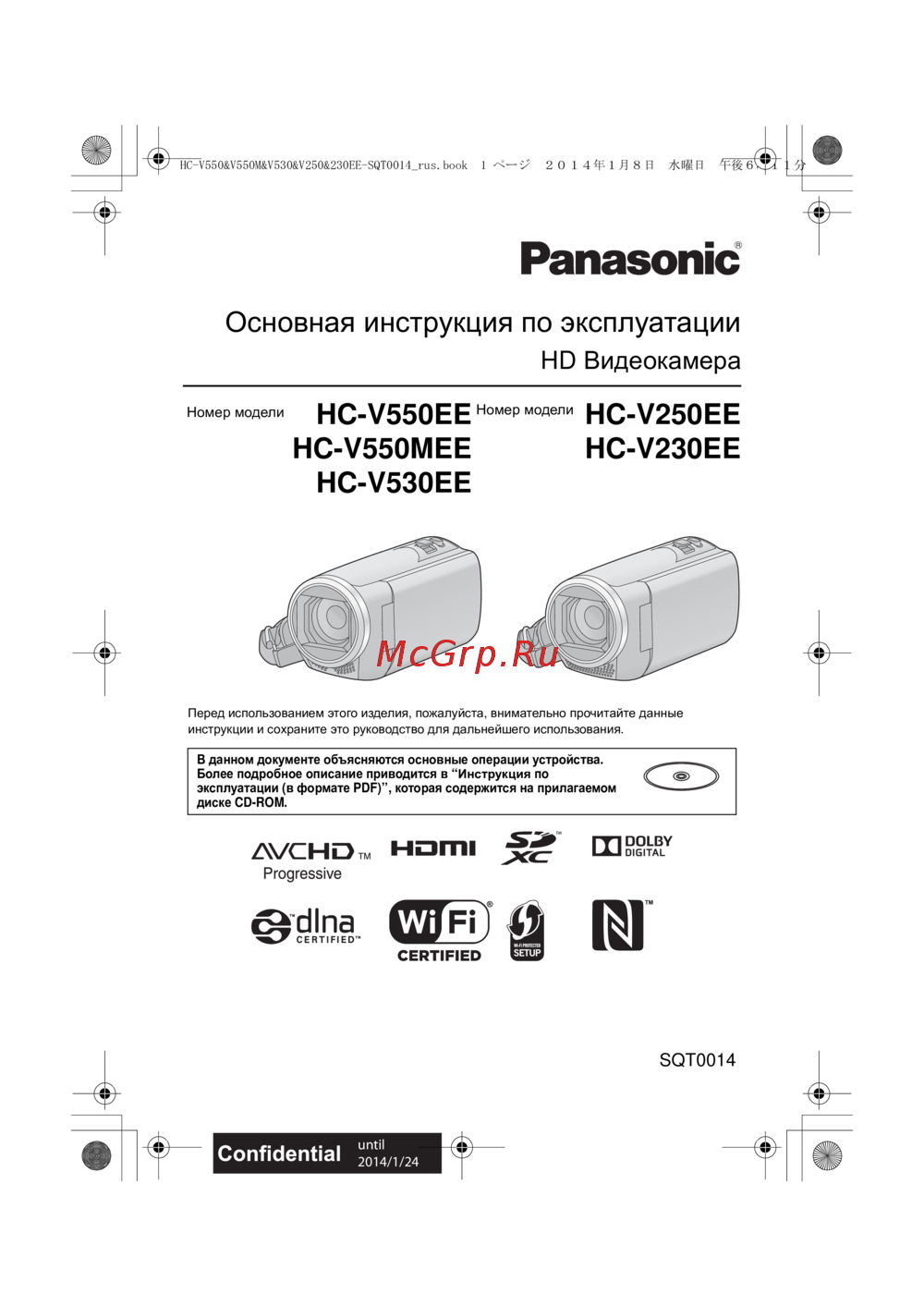 Panasonic HC-V550Руководство по эксплуатации
 -
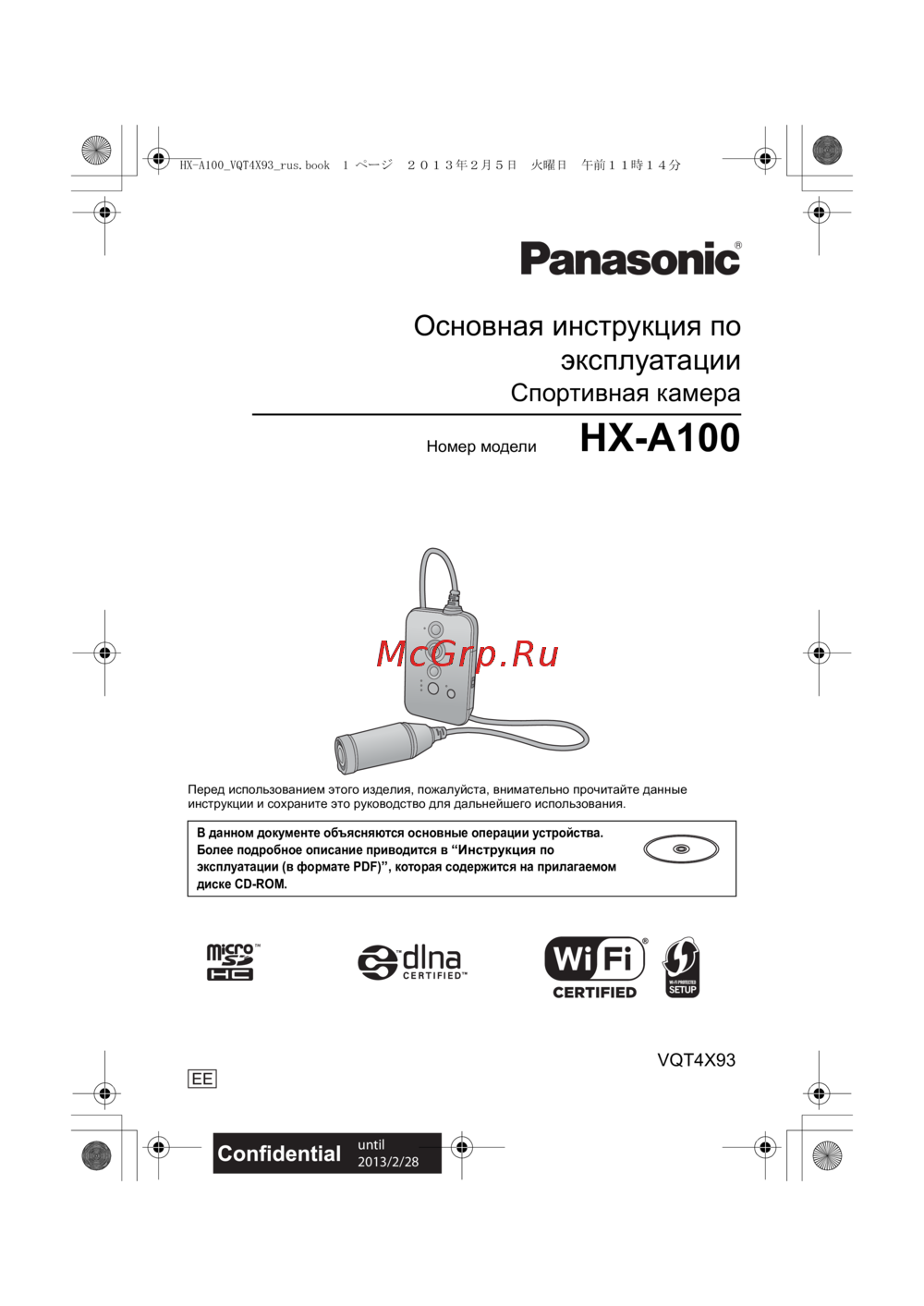 Panasonic HX-A100Руководство по эксплуатации
 -
 Panasonic HX-A500Руководство по эксплуатации
 -
 Panasonic HX-DC3Руководство по эксплуатации
Узнайте, как правильно подключить камеру к телевизору с помощью HDMI и AV кабелей для просмотра изображений и видео в высоком качестве. Подробные инструкции и советы.