
Sharp AR-507 Инструкция по эксплуатации онлайн
Содержание
- Сертифицирован компанией ростест москва официальным представителем госстандарта россии p.2
- По эмс гост 23511 79 p.2
- По безопасности гост р 50377 92 p.2
- Модель ar 507 шарп соответствует требованиям нормативных документов p.2
- Информация о сертификации продукции p.2
- Гост 12 07 85 p.2
- Внимание p.2
- Ая46 p.2
- Эл е ктростати чес кое копировальное устройство модель ar 507 шарп p.2
- Стр p.3
- Содержание p.3
- Расходные материалы p.3
- Раздел 8 инструкция для оператора копира p.3
- Раздел 7 дополнительные приспособления p.3
- Раздел 6 общие сведения p.3
- Раздел 5 неисправности p.3
- Раздел 4 p.3
- Раздел 3 специальные функции p.3
- Раздел 2 изготовление копий p.3
- Раздел 1 подготовка к работе p.3
- Рекомендации рядовому пользователю p.4
- Рекомендации оператору копира p.4
- О пользовании руководством p.4
- Введение p.4
- Раздел 1 p.5
- Подготовка к работе p.5
- Требования по установке копира p.6
- Раздел i подготовка к работе p.6
- Предосторожности при работе с лазером p.7
- Подготовка к работе меры предосторожности p.7
- Меры предосторожности p.7
- Внимание p.7
- Раздел i подготовка к работе p.8
- Меры предосторожности p.8
- Меры безопасности p.8
- Внимание p.8
- Laser product p.8
- Class 1 p.8
- Caution varoitus p.8
- Advarsel p.8
- Подготовка к работе p.9
- Включение и выключение копира p.9
- Руководствуясь рабочим графиком текущего режима p.10
- Режим предварительного прогрева p.10
- Режим автоматического отключения p.10
- Раздел i подготовка к работе p.10
- Прогрева p.10
- При изготовлении копира на заводе время переключения в режим предварительного прогрева запрограммировано на интервал в 15 минут а время переключения в режим автоматического p.10
- Подробных сведении об установке режима предварительного p.10
- Отключения на 90минут данные установки могут быть изменены в соответствии с описанием в разделе руководстводля оператора копира советуем вам устанавливать интервалы p.10
- Использования копира в офисе p.10
- Для оператора копира см стр 8 24 для более p.10
- Для оператора копира см стр 8 23 относительно p.10
- Для опера тора копира p.10
- Включение и выключение копира p.10
- Активизации или отмены данного режима p.10
- Энергосберегающие режимы работы p.10
- Установки интервала времени для переключения копира в режим автоматического отключения см стр 8 29 относительно p.10
- Чтобы на дисплее появилось начало списка характерных особенностей копира p.11
- Функция информация p.11
- Подготовка к работе p.11
- На соответствующую кнопку сенсорной панели p.11
- Выберите кнопку copier копир для того p.11
- Выберите интересующую вас информацию нажимая p.11
- Information информация щ p.11
- B режиме ожидания standby нажмите на кнопку p.11
- Сенсорная панель управления копиром p.12
- Выбор функций p.12
- Сенсорная панель управления копиром p.13
- Пиктограммы установленных функций p.13
- Раздел подготовка к работе p.14
- Вывод копии лицом вверх вниз p.14
- Уменьшение увеличение масштабирование p.15
- Специальные виды бумаг ручная подача p.15
- Сохранение в памяти рабочих программ p.15
- Сортировка группировка p.15
- Регулирование параметров экспонирования p.15
- Раздел 2 p.15
- Раздел p.15
- Прерывание процесса копирования p.15
- Копирование со стола оригиналодержателя p.15
- Использование устройства ибре p.15
- Изготовление копий p.15
- Аудиторский учет p.15
- Для опера тора копира об установке защиты p.16
- Аудиторский учет p.16
- Аудита смотрите стр 8 9 p.16
- Аудита для принтера смотрите стр 46 руководства по эксплуатации ar pb2a p.16
- Счетов пользователей смотрите стр 8 15 p.16
- Раздел изготовление копий аудиторский учет p.16
- Примечание p.16
- Количества копии смотрите стр 8 14 p.16
- Для оператора копира об установке режима p.16
- Для опера тора копира об установке режима p.16
- Для опера тора копира об установке предельного p.16
- Примечание p.17
- Использование устройства rspf p.17
- Число копий p.18
- Установите направляющие по формату оригиналов и поместите оригиналы лицевой стороной вверх на лоток подающего устройства p.18
- Убедитесь в том что на сенсорной панели управления выбран режим одностороннего копирования p.18
- Раздел изготовление копий p.18
- При помощи цифровой клавиатуры укажите желаемое p.18
- Нажмите на кнопку start p.18
- Использование устройства rspf p.18
- Использование устройства rspf p.19
- Установите направляющие по формату оригиналов и поместите оригиналы лицевой стороной вверх на лоток подающего устройства p.20
- Раздел изготовление копий p.20
- Панели управления p.20
- Нажмите на кнопку ц е расположенную на сенсорной p.20
- Нажмите на кнопку ок p.20
- Нажмите на кнопку 2 sided copy 2 стороннее копирование p.20
- Использование устройства rspf p.20
- Введите нужное количество копий p.20
- Использование устройства rspf p.21
- Сторонние копии с 1 сторонних оригиналов p.22
- Копирование со стола оригиналодержателя p.22
- Сторонние копии с 1 сторонних оригиналов p.23
- О о ш p.23
- Копирование со стола оригиналодержателя p.23
- O x s s p.23
- Раздел изготовление копий p.24
- Повторяйте этап 8 операции до тех пор пока не будут просканированы все оригиналы нажмите на кнопку read end считывание завершено расположенную на сенсорной панели p.24
- Нажмите на кнопку расположенную на сенсорной панели управления p.24
- Нажмите на кнопку ок p.24
- Нажмите на кнопку 2 sided copy 2 стороннее копирование p.24
- Нажмите кнопку start старт ф p.24
- Копирование со стола оригиналодержателя p.24
- Замените первый оригинал на следующий после того как загорится индикатор внутри кнопки start старт ф и нажмите на эту кнопку p.24
- Введите при помощи цифровой клавиатуры нужное количество копий p.24
- Уменьшение увеличение масштабирование p.25
- Автоматический выбор масштаба p.25
- Уменьшение увеличение масштабирование p.26
- Ручной выбор масштаба p.26
- Уменьшение увеличение масштабирование p.27
- Специальные виды бумаг ручная подача p.28
- Примечание p.28
- Специальные виды бумаг ручная подача p.29
- В гп p.29
- Режимы текст текст фото и фото p.30
- Регулирование параметров экспонирования p.30
- Автоматический режим p.30
- Сортировка группировка p.31
- Режим сортировка p.31
- Режим группировка p.31
- На выводном лотке группируются копии с одной страницы оригинала p.31
- На выводной лоток последовательно поступают подобранные комплекты копий p.31
- Изготовление копий p.31
- Сохранение в памяти рабочих программ p.32
- Сохранение в памяти рабочих программ p.33
- Отмена хранящихся в памяти программ p.33
- Вызов программы из памяти p.33
- Выберите необходимые для промежуточной операции параметры функций копира p.34
- Раздел изготовление копий p.34
- Прерывание процесса копирования p.34
- После остановки копира замените рабочий оригинал ы находящийся еся в лотке устройства подачи или на столе оригиналодержателя на оригинал промежуточной операции p.34
- После завершения промежуточного копирования повторно нажмите на кнопку interrupt для отмены новых данных и удалите оригинал ы использованный е для этой операции p.34
- Нажмите на кнопку прерывания процесса копирования interrupt p.34
- Нажмите на кнопку start старт p.34
- Для завершения прерванной операции p.34
- Раздел 3 p.35
- Раздел p.35
- Просмотр установок функций p.35
- Пленке со вставками p.35
- Копирование с разворота страниц p.35
- Копирование на прозрачной p.35
- Копирование буклетов p.35
- Функции редактирования изображений p.35
- Изображений на странице p.35
- Текстовые штампы p.35
- И вертикали p.35
- Стирание изображения p.35
- Специальные функции p.35
- Совместное копирование p.35
- Смещение корешкового поля страниц p.35
- Режим расположения нескольких p.35
- Режим изготовления обложек p.35
- Раздельное масштабирование по горизонтали p.35
- Разместите оригинал на лотке устройства подачи или на столе оригиналодержателя p.36
- Раздельное масштабирование ло горизонтали и вертикали p.36
- Раздело специальные функции p.36
- При помощи кнопок уменьшения увеличения и точного масштабирования у измените масштаб копии по горизонтали в направлении x p.36
- Нажмите на кнопку xy zoom раздельное масштабирование по горизонтали и по вертикали p.36
- Нажмите на кнопку copy ratio масштаб копирования расположенную на сенсорной панели p.36
- Раздельное масштабирование по горизонтали и вертикали p.37
- Смещение корешкового поля страниц p.38
- Смещение корешкового поля страниц p.39
- Стирание изображения p.40
- Стирание изображения p.41
- Специальные функции p.41
- Сенсорной панели p.41
- Отрегулируйте величину полос стираемого p.41
- Оригиналы нажмите на кнопку read end p.41
- Необходимо p.41
- Нажмите на верхнюю кнопку ок расположенную на сенсорной панели p.41
- Изображения по краю и или по центру если это p.41
- И нажмите на эту кнопку повторяйте операцию до тех пор пока не будут просканированы все p.41
- Замените оригинал на следующий после того как p.41
- Загорится индикатор внутри кнопки start старт p.41
- Выберите нужный режим стирания изображения p.41
- Выберите все необходимые для копирования p.41
- Считывание завершено расположенную на p.41
- Раздело специальные функции p.42
- Поместите оригиналы на стекле стола оригиналодержателя так чтобы центр обеих страниц был выровнен с указателем ш а4 закройте крышку оригиналодержателя p.42
- Нажмите на кнопку ок p.42
- Нажмите на кнопку special modes специальные режимы p.42
- Нажмите на кнопку dual page copy копирование с разворота расположенную на сенсорной панели p.42
- Копирование с разворота страниц p.42
- Установите нужное значение количества копий е i x с s p.43
- Убедитесь в том что форматом бумаги p.43
- Нажмите на кнопку start ф g p.43
- Копирование с разворота страниц p.43
- Замените оригинал на следующий после того как загорится индикатор внутри кнопки start старт ф и нажмите на эту кнопку повторяйте операцию до тех пор пока не будут просканированы все оригиналы нажмите на кнопку read end считывание завершено расположенную на сенсорной панели p.43
- Выбран лоток с нужным p.43
- Нажмите на кнопку special modes специальные режимы p.44
- Нажмите на кнопку 2 sided copy 2 стороннее копирование и выберите если это необходимо режим изготовления 2 сторонних копий для того чтобы закрыть окно выбора 2 стороннего копирования нажмите на кнопку ок p.44
- Выберите лоток с бумагой нужного формата при помощи кнопки paper select выбор бумаги расположенной на сенсорной панели p.44
- Режим расположения нескольких изображений на странице p.44
- Раздело специальные функции p.44
- Поместите оригинал на лоток устройства подачи или на стол оригиналодержателя p.44
- Режим расположения нескольких изображений на странице p.45
- Режим расположения нескольких изображений на странице p.46
- Чтобы закрыть окно выбора 2 стороннего p.47
- Режимы p.47
- Режим изготовления обложек p.47
- Режим изготовления 2 сторонних копий для того p.47
- Оригиналы поместите на лоток устройства подачи оригиналов p.47
- Нажмите на кнопку special modes специальные p.47
- Нажмите на кнопку covers обложки находящуюся на сенсорной панели p.47
- Нажмите на кнопку 2 sided copy 2 стороннее p.47
- Копирования нажмите на кнопку ок p.47
- Копирование и выберите если это необходимо p.47
- L ок f p.48
- Установите нужное количество копий и нажмите на кнопку start старт ф p.48
- Укажите печатать или нет переднюю обложку p.48
- Режим изготовления обложек p.48
- Раздело p.48
- Нажмите на кнопку ок p.48
- Загрузите пачку бумаги для изготовления обложек в дополнительное устройство подачи убедившись в том что ее формат равен формату бумаги используемой для копирования оригинала p.48
- Выберите вариант размещения обложки p.48
- Копирование на прозрачной пленке со вставками p.49
- Копирование на прозрачной пленке со вставками p.50
- Специальные функции p.51
- Поместите оригиналы на лоток устройства подачи или на стол оригиналодержателя p.51
- Нажмите на кнопку special modes специальные режимы p.51
- Копирование буклетов p.51
- Копирование буклетов p.52
- Выберите положение места переплета p.52
- Выберите вид оригиналов p.52
- Раздело специальные функции p.52
- Нажмите на кнопку pamphlet copy копирование буклетов находящуюся на сенсорной панели p.52
- Нажмите на верхнюю кнопку ок p.52
- Установите нужное количество копий p.53
- Считывание завершено расположенную на p.53
- Специальные функции p.53
- Сенсорной панели p.53
- Проверьте вариант выбора бумаги для копирования p.53
- Оригиналы нажмите на кнопку read end p.53
- Копирование буклетов p.53
- И нажмите на эту кнопку повторяйте операцию до тех пор пока не будут просканированы все p.53
- Замените оригинал на следующий после того как p.53
- Загорится индикатор внутри кнопки start старт p.53
- Функции редактирования изображений p.54
- Функции редактирования изображений p.55
- Выберите все остальные нужные параметры копирования и установите нужное количество копий p.57
- Функции редактирования изображений p.57
- Нажмите на кнопку special modes специальные режимы p.57
- Нажмите на кнопку image edit редактирование p.57
- Нажмите на кнопку centring центровка s изображения о p.57
- Нажмите на верхнюю кнопку ок p.57
- Изображений расположенную на сенсорной панели p.57
- Выберите лоток с бумагой нужного формата при помощи кнопки paper select выбор бумаги расположенной на сенсорной панели p.57
- Функции редактирования изображений p.58
- Раздело специальные функции p.58
- Поместите оригиналы на лоток устройства подачи или на стол оригиналодержателя p.58
- Повторное копирование p.58
- Нажмите на кнопку start старт p.58
- Нажмите на кнопку read end считывание p.58
- И нажмите на эту кнопку повторяйте операцию до тех пор пока не будут просканированы все оригиналы p.58
- Замените оригинал на следующий после того как p.58
- Завершено расположенную на сенсорной панели p.58
- Функции редактирования изображений p.59
- Режимы p.59
- Нажмите на кнопку special modes специальные p.59
- Нажмите на кнопку repeat copy повторное копирование расположенную на сенсорной панели p.59
- Нажмите на кнопку image edit редактирование изображений расположенную на сенсорной панели х p.59
- Выберите лоток с бумагой нужного формата p.59
- Выберите значение количества повторов изображения на странице копии p.59
- F óì p.59
- Функции редактирования изображений p.60
- Раздело специальные функции p.60
- Нажмите на кнопку start старт p.60
- Нажмите на верхнюю кнопку ок p.60
- И нажмите на эту кнопку повторяйте операцию до тех пор пока не будут просканированы все оригиналы нажмите на кнопку read end считывание завершено расположенную на сенсорной панели p.60
- Замените оригинал на следующий после того как p.60
- Выберите тип линии отделяющей изображения на копии p.60
- Выберите все остальные нужные параметры копирования и установите нужное количество копий p.60
- Функции редактирования изображений p.61
- Поместите оригинал на лоток устройства подачи или на стол оригиналодержателя p.61
- Панели p.61
- Нажмите на кнопку special modes специальные режимы p.61
- Нажмите на кнопку image edit редактирование f изображений расположенную на сенсорной s p.61
- Нажмите на кнопку b w reverse изготовление копий с негативным изображением расположенную на сенсорной панели p.61
- Изготовление копий с негативным изображением p.61
- Е i х с s p.61
- Функции редактирования изображений p.62
- Раздело специальные функции p.62
- Нажмите на кнопку start старт i p.62
- Нажмите на верхнюю кнопку ок p.62
- И нажмите на эту кнопку повторяйте операцию до тех пор пока не будут просканированы все оригиналы нажмите на кнопку read end считывание завершено расположенную на сенсорной панели p.62
- Выберите все остальные нужные параметры копирования и установите нужное количество копий p.62
- Данная функция позволяет осуществить поворот изображения на обратной стороне 2 сторонней копии p.63
- Данная функция не может быть активизирована при p.63
- Функции редактирования изображении p.63
- Специальные функции p.63
- Ориентация портрет p.63
- Оригинал размещение оригиналов в лотке копии p.63
- Она наиболее эффективна при копировании оригиналов формата в4 или аз в режиме изготовления 2 сторонних копий с 1 сторонних оригиналов позволяя осуществлять переплет копии по левому краю p.63
- Использовании бумаги настандартного формата p.63
- Изменение места для переплета p.63
- Функции редактирования изображений p.64
- Оригиналы поместите на лоток устройства подачи оригиналов или на стол оригиналодержателя p.64
- Нажмите на кнопку special modes специальные режимы p.64
- Нажмите на кнопку image edit редактирование изображений расположенную на сенсорной панели p.64
- Нажмите на кнопку binding change изменение места для переплета расположенную на сенсорной панели p.64
- Нажмите на кнопку 2 sided copy 2 стороннее копирование и выберите режим изготовления 2 сторонних копий с 1 сторонних оригиналов p.64
- Замените оригинал на следующий после того как p.65
- Загорится индикатор внутри кнопки start старт p.65
- Выберите все остальные нужные параметры копирования и установите нужное количество копий p.65
- Функции редактирования изображений p.65
- Считывание завершено расположенную на p.65
- Специальные функции p.65
- Сенсорной панели p.65
- Оригиналы нажмите на кнопку read end p.65
- Нажмите на кнопку start старт ф p.65
- Нажмите на верхнюю кнопку ок p.65
- И нажмите на эту кнопку повторяйте операцию до тех пор пока не будут просканированы все p.65
- Текстовые штампы p.66
- Впечатывание даты p.66
- Ок i p.67
- Нажмите на нижнюю кнопку ок p.67
- Нажмите на кнопку text stamp текстовые штампы расположенную на сенсорной панели p.67
- Нажмите на кнопку date установка даты p.67
- Выберите страницы копии на которых необходимо поместить дату p.67
- Выберите на сенсорной панели стиль указания даты p.67
- Текстовые штампы p.67
- Специальные функции p.67
- Расположенную на сенсорной панели p.67
- Текстовые штампы p.69
- Выбор вида штампа p.69
- Текстовые штампы p.70
- Раздело специальные функции p.70
- Отрегулируйте насыщенность фона на изображении штампа p.70
- Для проведения регулировки экспозиции и размещения позиции печати штампа нажмите на кнопку option опция или перейдите к этапу 10 данной операции p.70
- Выберите текстовой штамп который должен быть напечатан p.70
- Выберите страницы на которых необходимо напечатать штамп p.70
- Выберите позицию размещения штампа на копии p.70
- Текстовые штампы p.71
- Нажмите на кнопку text stamp текстовые штампы расположенную на сенсорной панели p.72
- Нажмите на кнопку special modes специальные режимы p.72
- Водяные знаки на копии p.72
- Текстовые штампы p.72
- Раздело специальные функции p.72
- Оригиналы поместите на лоток устройства подачи оригиналов или на стол оригиналодержателя p.72
- Текстовые штампы p.73
- Отрегулируйте насыщенность изображения знака p.73
- Напечатать знак х p.73
- Нажмите на кнопку watermark водяные знаки расположенную на сенсорной панели p.73
- Должно быть напечатано 3 p.73
- Для проведения регулировки экспозиции и размещения позиции печати штампа нажмите на кнопку option опция или перейдите к этапу 9 данной операции p.73
- Выберите страницы на которых необходимо н p.73
- Выберите изображение водяного знака которо p.73
- Текстовые штампы p.74
- Оригиналы поместите на лоток устройства подачи оригиналов или на стол оригиналодержателя p.75
- Нумерация страниц p.75
- Нажмите на кнопку text stamp текстовые штампы расположенную на сенсорной панели p.75
- Нажмите на кнопку special modes специальные режимы p.75
- Текстовые штампы p.75
- Специальные функции p.75
- Текстовые штампы p.76
- Раздело специальные функции p.76
- Нажмите на нижнюю кнопку ок p.76
- Нажмите на кнопку page number нумерация страниц расположенную на сенсорной панели p.76
- Выберите способ нумерации страниц p.76
- Выберите ориентацию листа бумаги при копировании p.76
- Выберите начальный номер страницы с которой начнется нумерация p.76
- Оригиналы нажмите на кнопку read end p.77
- О замените оригинал на следующий после того как p.77
- Нажмите на верхнюю кнопку ок p.77
- Копирования и установите нужное количество копий p.77
- И нажмите на эту кнопку повторяйте операцию до тех пор пока не будут просканированы все p.77
- Загорится индикатор внутри кнопки start старт p.77
- Выберите все остальные нужные параметры p.77
- Текстовые штампы p.77
- Считывание завершено расположенную на p.77
- Сенсорной панели p.77
- Убедитесь в том что копиры соединены специальным кабелем и в том что питание обоих копиров включено p.78
- Совместное копирование p.78
- Режимы p.78
- Раздело специальные функции p.78
- Оригиналодержателя копира выбранного в качестве главного поместите оригиналы p.78
- Нажмите на кнопку tandem copy совместное p.78
- Нажмите на кнопку special modes специальные p.78
- На лоток подачи оригиналов или стекло p.78
- Копирование расположенную на сенсорной панели p.78
- Лотки с бумагой одного формата p.79
- Копирования и установите нужное количество копий p.79
- Копира p.79
- Выберите все остальные нужные параметры p.79
- Убедитесь в том что в обоих копирах выбраны p.79
- Совместное копирование p.79
- О от от p.79
- Нажмите на кнопку ок p.79
- Нажмите на кнопку start старт ф главного p.79
- Раздело специальные функции p.80
- Просмотра для этого необходимо использовать p.80
- Просмотр установок функций p.80
- Пример p.80
- Перелистывание последовательности интерфейсов p.80
- Нажмите на кнопку review просмотр p.80
- Кнопки г4 или т p.80
- Для того чтобы выйти из интерфейса функции просмотра нажмите на кнопку exit выход p.80
- Для просмотра полной информации об установленных параметрах функций может понадобиться p.80
- Добавка тонера p.81
- Бумага p.81
- Хранение расходных материалов p.81
- Расходные материалы p.81
- Раздел 4 p.81
- Раздел p.81
- Замена емкости с отработанным тонером p.81
- Типы и форматы копировальной бумаги p.82
- Загрузка копировальной бумаги p.82
- Бумага p.82
- Загрузка бумаги в лотки 1 и 2 p.83
- Бумага p.83
- Плотно вдвиньте лоток с загруженной бумагой внутрь копира p.84
- Отрегулируйте положение передней и левой направляющих нажимая на соответствующие стопорные рычажки p.84
- Отрегулируйте индикатор формата бумаги в соответствии с форматом загружаемой бумаги p.84
- Загрузите бумагу в лоток p.84
- Бумага p.84
- Аккуратно приподнимите и выдвиньте лоток до упора p.84
- Разместите карточку указатель формата внутри передней панели лотка p.84
- Разделит расходные материалы p.84
- Добавка тонера p.85
- Удерживая картридж одной рукой другой нажмите на выступ на защитной ленте как это показано на рисунке p.86
- Удалите защитную ленту вытащив ее рукой p.86
- Разделит расходные материалы p.86
- Постучите по верхней плоскости картриджа 5 раз для того чтобы тонер начал пересыпаться из картриджа в бункер p.86
- Перемещайте картридж по направляющим расположенным на бункере сверху p.86
- Переместите картридж по направляющим в обратном направлении и извлеките его наружу p.86
- Закройте переднюю панель корпуса копира примечание за одну операцию в бункер должен быть добавлен тонер только из одного картриджа p.86
- Добавка тонера p.86
- Выступы нового картриджа должны попасть в выемки как это показано на рисунке p.86
- Возвратите бункер с тонером в исходное положение внутри копира и переместите на место рычажок фиксатора p.86
- Извлеките емкость для отработанного тонера наружу p.87
- Замена емкости с отработанным тонером p.87
- Закройте крышку отсека емкости для отработанного тонера p.87
- Установите новую емкость в отсек до упора должен раздаться щелчок свидетельствующий о фиксации емкости p.87
- Расходные материалы p.87
- Откройте крышку отсека емкости для отработанного тонера p.87
- Хранение расходных материалов p.88
- Требования к надлежащему хранению p.88
- Genuine supplies p.88
- Раздел 5 p.89
- Раздел p.89
- Проблемы и их разрешение p.89
- Неисправности p.89
- Индикатор необходимости p.89
- Извлечение застрявших оригиналов и бумаги p.89
- Вызова специалиста p.89
- Застревание произошло в устройстве rspf p.90
- Застревание оригинала возможно на одном из двух p.90
- Дополнительные устройства см стр 7 14 7 21 и 7 25 p.90
- Участков а в секции подачи нбрр или в в секции вывода оригинала p.90
- Раздел неисправности p.90
- Прежде всего определите место застревания если застревание произошло в дополнительно подключенных p.90
- К копиру модулях внимательно осмотрите эти p.90
- Извлечение застрявших оригиналов и бумаги p.90
- Извлечение застрявших оригиналов и бумаги p.91
- Устройства транспортировки p.92
- Раздел неисправности p.92
- Примечание p.92
- Откройте устройство подачи и аккуратно извлеките застрявший оригинал p.92
- Извлечение застрявших оригиналов и бумаги p.92
- Закройте крышку и устройство подачи оригиналов p.92
- В освободите рычажок фиксатора и откройте крышку p.92
- Аккуратно извлеките застрявший оригинал p.92
- Извлечение застрявших оригиналов и бумаги p.93
- Аккуратно извлеките застрявший лист p.93
- Сброса предупреждающего сообщения с дисплея p.93
- Откройте правую боковую панель p.93
- О откройте и вновь закройте переднюю панель для p.93
- Раздели неисправности p.94
- Примечание p.94
- Откройте переднюю панель корпуса p.94
- Извлечение застрявших оригиналов и бумаги p.94
- Извлеките застрявший оригинал p.94
- Закройте лоток для бумаги и боковую панель корпуса p.94
- Если лист не виден сбоку выдвиньте используемый лоток для бумаги и извлеките застрявший оригинал p.94
- Извлечение застрявших оригиналов и бумаги p.95
- Извлечение застрявших оригиналов и бумаги p.96
- Извлечение застрявших оригиналов и бумаги p.97
- Закройте переднюю панель корпуса копира p.97
- Закройте крышку секции вывода копий p.97
- Внимание p.97
- Неисправности p.97
- Извлечение застрявших оригиналов и бумаги p.98
- Со i о о ч p.99
- Осторожно откройте крышку секции вывода копий о p.99
- Извлечение застрявших оригиналов и бумаги p.99
- Извлеките застрявший лист p.99
- Застревание произошло в модуле дупликатора p.99
- Закройте крышку выводной секции и левую боковую панель корпуса копира p.99
- Раздело неисправности p.100
- Откройте правую боковую панель корпуса копира p.100
- Откройте и вновь закройте переднюю панель корпуса для того чтобы сбросить предупреждающее сообщение с дисплея p.100
- Извлечение застрявших оригиналов и бумаги p.100
- Извлеките застрявший лист p.100
- Закройте правую боковую панель корпуса копира p.100
- Закройте крышку секции вывода копий p.100
- Индикатор необходимости вызова специалиста p.101
- Неисправности p.101
- Раздел p.102
- Проблемы и их разрешение p.102
- Функция самодиагностики p.103
- Разделб неисправности p.103
- Проблемы и их разрешение p.103
- Пример p.103
- Для опера тора копира см стр 8 31 p.103
- Уход за копиром p.105
- Спецификации p.105
- Регулировка контраста сенсорной панели p.105
- Раздел 6 p.105
- Раздел p.105
- Общие сведения p.105
- Наименования узлов и функций копира p.105
- Наименования узлов и функций копира p.106
- Ф фотопроводящий барабан p.107
- Ф узел термозакрепления p.107
- Ф дополнительное устройство для подачи p.107
- Узел коротрона p.107
- Рычажок транспортной секции p.107
- Рукоятки для вращения валиков p.107
- Общие сведения p.107
- Направляющая листа p.107
- Наименования узлов и функций копира p.107
- Дополнительные принадлежности p.107
- Бункер для тонера p.107
- Бумаги p.107
- Режимы p.108
- Дисплей формата бумаги p.108
- Пиктограммы установленных функций p.108
- Дисплей количества копий p.108
- Панель управления p.108
- Аудита p.108
- Общие сведения p.108
- Q цифровая клавиатура 10 кнопок p.108
- О стр 2 20 p.108
- Наименования узлов и функций копира p.108
- Кнопка и индикатор interrupt прерывание p.108
- Кнопка special modes специальные p.108
- Кнопка program программа p.108
- Кнопка information информация p.108
- Кнопка copy копирование p.108
- Кнопка clear сброс c p.108
- Кнопка clear all полный сброс p.108
- Кнопка audit clear сброс данных режима p.108
- Информационный дисплей p.108
- Сенсорная жк панель p.108
- Дисплей формата оригинала p.108
- Наименования узлов и функций копира p.109
- Кнопка scan сканирование p.109
- Кнопка review просмотр p.109
- Кнопка paper select выбор бумаги p.109
- Кнопка output вид подборки копий p.109
- Кнопка exposure экспозиция p.109
- Кнопка copy ratio масштаб копирования p.109
- Кнопка 2 sided copy получение 2 p.109
- Исходных установок могут быть p.109
- Исходные установки p.109
- Ф кнопка custom settings установки p.109
- Запрограммированы по желанию интервал p.109
- Ф дисплей exposure экспозиция p.109
- Для оператора копира параметры p.109
- Сторонних копий p.109
- Дисплей paper select выбор бумаги p.109
- Сенсорная панель основной интерфейс p.109
- Дисплей copy ratio масштаб копирования p.109
- Пользователя p.109
- Времени автоматического сброса также может быть изменен см стр 8 19 и 8 23 p.109
- Общие сведения p.109
- Уход за копиром p.110
- Секция сканирования изре p.110
- Регулировка контраста сенсорной панели p.111
- Спецификации p.112
- Общие сведения p.112
- Копир p.112
- Устройство подачи оригиналов p.113
- Спецификации p.113
- Модуль дупликатора p.113
- Дополнительные приспособления p.115
- Стойка пьедестал с выдвижным лотком на p.115
- Раздел 7 p.115
- Раздел p.115
- Построение системы p.115
- Модуль обработки копий ar fn3 p.115
- Лоток увеличенного объема ar lc1n p.115
- Листов ar de7 p.115
- Раздел p.116
- Построение системы p.116
- Дополнительные приспособления p.116
- Спецификация p.117
- Наименование частей устройства p.117
- Модуль обработки копий ar fn3 p.117
- Дополнительные приспособления p.117
- Вывод комплектов копий со смещением p.118
- Все комплекты копий будут выравниваться в единую стопу на лотке вывода комплектов или на верхнем лотке p.118
- Соседним группам p.118
- Режим вывод комплектов со смещением p.118
- Режим вывод комплектов без смещения p.118
- Раздел p.118
- Примечание p.118
- При копировании в режиме sort сортировка каждый подобранный комплект копии будет смещен приблизительно на 30 мм по отношению к предыдущему комплекту группы копий с одного оригинала полученные в режиме group группировка также будут смещены по отношению к p.118
- Модуль обработки копий ar fn3 p.118
- Дополнительные приспособления p.118
- Режим сортировка p.119
- Режим группировка p.119
- Примечание p.119
- Подобранные комплекты копий будут скреплены и выведены на лоток вывода комплектов копий со смещением p.119
- Модуль обработки копий ar fn3 p.119
- Каждый комплект подобранной копии будет последовательно приниматься на лоток вывода копий или на верхний лоток по выбору пользователя p.119
- Дополнительные приспособления p.119
- Все копии с отдельного оригинала будут группироваться на лотке вывода копий или на верхнем лотке p.119
- Сортировка и группировка p.119
- Режим сортировка со скреплением p.119
- Сортировка со скреплением p.120
- Модуль обработки копий ar fn3 p.120
- Использование rspf p.120
- Установите количество изготавливаемых копий p.121
- Нажмите на кнопку ок p.121
- Нажмите на кнопку start старт ф p.121
- Модуль обработки копии ar fn3 p.121
- Дополнительные приспособления p.121
- Выберите нужное место скрепления комплектов p.121
- Модуль обработки копий ar fn3 p.122
- Использование стекла стола оригиналодержателя p.122
- Модуль обработки копий ar fn3 p.123
- Дополнительные приспособления p.124
- Вставьте новый картридж со скобами внутрь блока и зафиксируйте его там должен раздаться специфический щелчок p.124
- Удерживая рычажок фиксации блока картриджа со скобами отсоедините данный блок p.124
- Удерживая рычаг фиксации модуля обработки отсоедините и отодвиньте модуль от корпуса копира p.124
- Раздел p.124
- Поверните узел степлера лицевой стороной вверх p.124
- Нажмите на рычажок фиксатора для освобождения узла степлера p.124
- Модуль обработки копий ar fn3 p.124
- Извлеките из блока пустой картридж p.124
- Извлеките блок картриджа наружу p.124
- Замена картриджа степлера p.124
- Модуль обработки копий ап еиз p.125
- Опустите рычажок расположенный на краю блока и удалите застрявшие скобы p.126
- Нажмите на рычажок фиксатора для освобождения узла степлера p.126
- Модуль обработки копий ar fn3 p.126
- Извлечение застрявшей скобы p.126
- Извлеките блок картриджа наружу p.126
- Дополнительные приспособления p.126
- Удерживая рычажок фиксации блока картриджа со скобами отсоедините данный блок p.126
- Удерживая рычаг фиксации модуля обработки отсоедините и отодвиньте модуль от корпуса копира p.126
- Раздел p.126
- Поверните узел степлера лицевой стороной вверх p.126
- Модуль обработки копий ап еиз p.127
- Удерживая рычаг фиксации модуля обработки отсоедините и отодвиньте модуль от корпуса копира p.128
- Раздел p.128
- Модуль обработки копии ar fn3 p.128
- Извлечение застрявшего листа p.128
- Извлеките застрявший лист p.128
- Дополнительные приспособления p.128
- Модуль обработки копий ап еиз p.129
- Модуль обработки копий ап гиз p.130
- Модуль обработки копий ап еиз p.131
- Извлеките застрявший лист p.131
- Закройте механизм транспортировки копий p.131
- Удалите застрявшую бумагу из лотка для подборки комплектов со смещением приподняв решетку как это показано на рисунке p.131
- Раздел p.132
- Модуль обработки копий ап гиз p.132
- Закройте крышку секции транспортировки бумаги p.132
- Спецификация p.133
- Примечание p.133
- Наименование деталей лотка p.133
- Лоток увеличенного объема ar lc1n p.133
- Раздел p.134
- Нажмите на кнопку управления лотком увеличенного объема p.134
- Лоток увеличенного объема ar lc1n p.134
- Как только индикатор погаснет выдвиньте лоток наружу p.134
- Используйте только бумагу рекомендованную в спецификации фирмы sharp и следуйте рекомендациям изготовителей относительно подготовки и загрузки бумаги p.134
- Загрузка копировальной бумаги p.134
- Загрузите бумагу на стол подачи p.134
- Аккуратно возвратите лоток увеличенного объема в исходное положение p.134
- Лоток увеличенного объема ан ьс1м p.136
- Стойка пьедестал с выдвижным лотком на 500 листов ar de7 p.137
- Спецификация p.137
- Наименование деталей стойки пьедестала p.137
- Стойка пьедестал с выдвижным лотком на 500 листов ar de7 p.138
- Раздел p.138
- Загрузка копировальной бумаги p.138
- Стоика пьедестал с выдвижным лотком на 500 листов ar de7 p.139
- Извлечение застрявшего листа p.139
- Раздел 8 p.141
- Раздел p.141
- Программы оператора копира p.141
- Оператора копира p.141
- Необходимость помощи со стороны p.141
- Код оператора копира p.141
- Инструкция для p.141
- Установка при изготовлении p.141
- Регистрация кода оператора p.142
- Код оператора копира p.142
- Код оператора копира p.143
- Раздел p.144
- Программы оператора копира p.144
- Программы оператора копира p.145
- Раздел p.146
- Программы оператора копира p.146
- Программы оператора копира p.147
- Использование программ оператора копира p.147
- Раздел p.148
- Программы оператора копира p.148
- Нажмите на кнопку нужной программы из числа кнопок расположенных на сенсорной панели пример p.148
- Для выхода из режима программ оператора нажмите на кнопку clear all общий сброс p.148
- Выберите нужную категорию программ на сенсорной панели пример p.148
- Следуйте указаниям для программ отображенных на дисплее p.148
- Учетные программы p.149
- Режим аудита p.149
- Программы оператора копира p.149
- Количество копий по данному счету p.149
- Для перемещения от счета к счету нажмите на кнопку i 4 1 p.149
- Для активизации режима аудита нажмите на кнопку с окошком auditing mode режим аудита с тем чтобы в окошке появился значок отмена режима осуществляется повторным нажатием на данную кнопку при этом значок в окошке кнопки исчезает p.149
- Стоимость копий по данному счету p.150
- Раздел p.150
- Программы оператора копира p.150
- Для перемещения от счета к счету нажмите на кнопку i 41 p.150
- Для выхода из программы нажмите на кнопку ок p.150
- Нажмите на кнопку yes да p.151
- Нажмите на кнопку reset p.151
- Для других выбранных счетов для выхода из программы нажмите на кнопку ок p.151
- Для выхода из программы нажмите на кнопку ок p.151
- Сенсорной панели p.151
- Продолжайте проведение этапов 1 и 2 данной операции p.151
- Программы оператора копира p.151
- Переустановка счета p.151
- Переустановка отдельных счетов p.151
- Переустановка всех счетов расположенную на p.151
- Переустановка всех счетов p.151
- Нажмите на кнопку переустанавливаемого счета p.151
- Его номер p.152
- Для сброса отдельного счета введите цифровыми кнопками p.152
- Для сброса других номеров счетов повторите этапы 3 и p.152
- Для сброса всех номеров счетов нажмите на кнопку p.152
- Для ввода других номеров счетов повторите этапы 2 и 3 p.152
- Данной операции для выхода из программы дважды нажмите на кнопку ок p.152
- Введите при помощи цифровых кнопок 5 значный номер p.152
- Счета от 00001 до 99999 p.152
- Delete p.152
- Сброс счетов p.152
- Сброс p.152
- Регистрация счетов p.152
- Расположенную на сенсорной панели p.152
- Раздел p.152
- Программы оператора копира p.152
- Нажмите на кнопку enter ввод p.152
- Нажмите на кнопку delete сброс p.152
- Контроль за номерами счетов p.152
- Для замены отдельного счета введите цифровыми кнопками p.153
- Для замены других номеров счетов повторите этапы 2 p.153
- Для выхода из программы нажмите на кнопку ок p.153
- Данной операции для выхода из программы дважды нажмите на кнопку ок p.153
- Введите новый номер счета p.153
- Введите новую расценку под кодом цены 1 при помощи цифровых кнопок и нажмите на кнопку enter ввод p.153
- Установка расценки копий p.153
- Программы оператора копира p.153
- Последовательно введите новые значения для кодов цены 2 и 3 p.153
- Нажмите на кнопку print печать p.153
- Нажмите на кнопку enter ввод p.153
- Нажмите на кнопку change замена p.153
- Замена номеров счетов p.153
- Его номер p.153
- Предельное количество копий p.154
- По эксплуатации ar pb2 а по вопросу об установке программы оператора копира запись копий й распечатка по данному единичному счету p.154
- Для оператора копира см стр 46 руководства p.154
- Для других индивидуальных номеров счетов повторите p.154
- Введите номера счетов для которых устанавливается код p.154
- Введите номер счета по которому устанавливается p.154
- Введите код расценки 1 3 и нажмите на кнопку p.154
- Enter ввод p.154
- Этапы 3 и 4 данной операции p.154
- Установка лимита по отдельному счету p.154
- Установка лимита p.154
- Расценки и нажмите на кнопку enter ввод p.154
- Раздел p.154
- Программы оператора копира p.154
- Нажмите на кнопку enter ввод p.155
- Максимум 999 999 p.155
- Лимита p.155
- Защита номера счета p.155
- Для установки предельного количества копий для других p.155
- Для выхода из программы нажмите на кнопку ок p.155
- Для активизации функции защиты номера счета нажмите на кнопку account number security защита номера счета с тем чтобы в окошке кнопки появился значок p.155
- Галочки для отмены функции повторно нажмите на эту кнопку при этом значок исчезнет p.155
- Введите верхнее предельное значение для счета максимум p.155
- Введите верхнее предельное значение для всех счетов p.155
- Установка лимита для всех счетов p.155
- Программы оператора копира p.155
- Номеров счетов повторите этапы 1 3 данной операции для выхода из программы нажмите на кнопку ок p.155
- Нажмите на кнопку limit all accounts установка p.155
- Режим экономии тонера p.156
- Регулировка экспозиции p.156
- Раздел p.156
- Прочие функциональные установки p.156
- Программы оператора копира p.156
- Отрегулируйте уровень экспозиции при помощи кнопок p.156
- Нажмите на кнопку ок p.156
- Кнопку toner save mode режим экономии тонера с тем чтобы в окошке находящемся на ее изображении появился значок галочки для отключения режима повторно нажмите на кнопку для сброса значка p.156
- Изменение номера кода оператора p.156
- Для активизации режима экономии тонера нажмите на p.156
- Установка максимального тиража при операции копирования p.157
- Программы оператора копира p.157
- Установка смещения поля по умолчанию p.158
- Регулировка ширины полосы стирания p.158
- Раздел p.158
- Программы оператора копира p.158
- Отрегулируйте величины области стирания изображения p.158
- Отрегулируйте величину смещения поля для лицевой и p.158
- Обратной стороны копии при помощи кнопок i и p.158
- Нажмите на кнопку ок p.158
- На копии для режима стирания по краю копии и режима стирания по центру копии при помощи кнопок и p.158
- Нажмите на кнопку stream feeding mode режим p.159
- Нажмите на кнопку return то the factory default settings возврат к заводским установкам по умолчанию p.159
- Нажмите на кнопку establish new initial settings p.159
- Для активизации режима поточной подачи оригиналов p.159
- Выберите все начальные установки на панели управления p.159
- Ввод новых параметров для исходных установок p.159
- Ввод новых исходных установок p.159
- Установка исходного статуса копира p.159
- Режим поточной подачи оригиналов p.159
- Программы оператора копира p.159
- Поточной подачи с тем чтобы в окошке находящемся на ее изображении появился значок галочки для отключения режима повторно нажмите на кнопку для сброса значка p.159
- Нажмите на кнопку ок p.159
- Установка способа обозначения даты p.160
- Установка позиции скрепления копий p.160
- Раздел p.160
- Программы оператора копира p.160
- Обозначения даты p.160
- Нажмите на кнопку ок p.160
- Копии из числа имеющихся на дисплее сенсорной панели p.160
- Выберите нужный вариант расположения скрепки на p.160
- Выберите на дисплее сенсорной панели нужный способ p.160
- Для активизации функции поворота изображения нажмите p.161
- Выберите регулируемый показатель и произведите его p.161
- Установка поворота изображения на копии p.161
- Регулировка установки даты и времени p.161
- Программы оператора копира p.161
- Примечание p.161
- Поворота копии с тем чтобы в окошке находящемся на ее изображении появился значок галочки для отключения режима повторно нажмите на кнопку для сброса значка p.161
- Настройку при помощи кнопок i и p.161
- Нажмите на кнопку ок p.161
- На кнопку rotation copy setting установка p.161
- Отменена p.162
- Нажмите на кнопку ок p.162
- Дополнительного устройства нажмите на окошко данной p.162
- Для того чтобы бумага в лотке дополнительного устройства подачи рассматривалась как специальная нажмите на p.162
- Выберите установку формата extra p.162
- Выберите лоток кнопками на сенсорной панели p.162
- Бумага с большим удельным весом на лотке дополнительного устройства p.162
- Bypass tray так чтобы на дисплее в окошке была p.162
- Установка дополнительного формата экстра p.162
- Раздел p.162
- Программы повторно чтобы отмеченная позиция была p.162
- Программы оператора копира p.162
- Панели на контрольное окошко heavy paper on the p.162
- Отмечена соответствующая позиция для активизации режима выбора бумаги в лотке p.162
- Установки по таймеру p.163
- Установка автоматического сброса p.163
- Программы оператора копира p.163
- Автоматическое отключение по таймеру p.163
- Режим снижения уровня шума p.164
- Раздел p.164
- Программы оператора копира p.164
- Нажмите на кнопку ок p.164
- Кнопок i и ж p.164
- Введите нужный интервал времени при помощи кнопок p.164
- Установка режима предварительного прогрева p.164
- Установите нужный интервал времени при помощи p.164
- Установка временных параметров сообщений p.165
- Программы оператора копира p.165
- Нажмите на кнопку ок p.165
- Введите нужное значение при помощи кнопок l и p.165
- Программы оператора копира p.166
- Отмена режима автоматического переключения на другой лоток p.166
- Отмена режима автоматического выбора бумаги p.166
- Активизация отмена установок p.166
- Программы оператора копира p.167
- Отмена режима 2 стороннего копирования p.167
- Отмена возможности сброса рабочих программ p.167
- Отключение устройства подачи оригиналов p.167
- Для отключения режима автоматического выбора бумаги из лотка дополнительного устройства подачи нажмите на p.168
- Скрепления копий повторно нажмите на кнопку после чего значок выбора функции исчезнет p.168
- Выбора функции исчезнет p.168
- Режима повторно нажмите на кнопку после чего значок p.168
- Программы оператора копира p.168
- Примечание p.168
- Повторно нажмите на кнопку после чего значок выбора p.168
- Отмена режима изготовления обложек p.168
- Отмена доступа через пк модем p.168
- Отключение степлера p.168
- Нажмите на кнопку disabling of stapler отключение степлера так чтобы в окошке расположенном на p.168
- Кнопку окошка выбора prohibit auto paper selection from the bypass tray так чтобы в окошке расположенном на изображении кнопки появился значок выбора функции для восстановления возможности использования этого p.168
- Изображении кнопки появился значок выбора функции для активизации возможности использования этого режима p.168
- Изображении кнопки появился значок выбора функции для активизации возможности использования режима p.168
- Изготовление обложек нажмите на кнопку disabling of covers mode отключение режима изготовления обложек так чтобы в окошке расположенном на p.168
- Запрещение выбора бумаги из дополнительного устройства пода ч и p.168
- Для предупреждения возможности использования степлера p.168
- Для предупреждения возможности использования режима p.168
- Функции исчезнет p.168
- Программы оператора копира p.169
- Примечание p.169
- Отмена режима звукового сигнала при нажатии на кнопку p.169
- Отмена режима автоматического отключения питания p.169
- Отключение звукового режима при нажатии на p.169
- Кнопку так чтобы в окошке расположенном на p.169
- Кнопку disabling of веер when keys touched p.169
- Кнопки появился значок выбора функции для активизации режима повторно нажмите на кнопку после чего значок выбора функции исчезнет p.169
- Исчезнет p.169
- Изображении кнопки появился значок выбора функции p.169
- Для отключения функции звукового сигнала нажмите на p.169
- Для отключения режима автоматического отключения нажмите на кнопку disabling of auto power shut off mode отключение режима автоматического отключения так чтобы в окошке расположенном на изображении p.169
- Для необходимости ввода кода перед получением доступа к программам оператора нажмите на кнопку disabling of pc modem access отключение доступа через пк модем так чтобы в окошке расположенном на изображении кнопки появился значок выбора функции для разрешения возможности доступа к программам оператора без предварительного ввода кода оператора копира повторно нажмите на кнопку после чего значок выбора функции p.169
- Для активизации этой функции повторно нажмите на кнопку после чего значок выбора функции исчезнет p.169
- В гп p.169
- Распечатка списка программ p.170
- Раздел p.170
- Прочие программы p.170
- Программы оператора копира p.170
- Нажмите на кнопку program list printout распечатка списка программ p.170
- На дисплее появятся данные для всех устройств для распечатки этих данных нажмите на кнопку print печать для выхода из программы нажмите на кнопку ок p.170
- Демонстрация общего количества изготовленных копий p.170
- Необходимость помощи со стороны оператора копира p.171
- Страницу от руководства и храните ее в надежном месте p.173
- Примечание p.173
- Код оператора копира установка при изготовлении p.173
- Значение введенное при изготовлении копира 00000 p.173
- Для оператора копира отделите данную p.173
Похожие устройства
-
 Sharp AR-M160Инструкция по эксплуатации
 -
 Sharp AR-5120Инструкция по эксплуатации
 -
 Sharp AR-505Инструкция по эксплуатации
 -
 Sharp AR-5015NИнструкция по эксплуатации
 -
 Sharp AR-5015Инструкция по эксплуатации
 -
 Sharp AR-5012Инструкция по эксплуатации
 -
 Sharp AR-405Инструкция по эксплуатации
 -
 Sharp AR-287Инструкция по эксплуатации
 -
 Sharp AR-275-2Инструкция по эксплуатации
 -
 Sharp AR-250Инструкция по эксплуатации
 -
 Sharp AR-235Инструкция по эксплуатации
 -
 Sharp AR-206Инструкция по эксплуатации
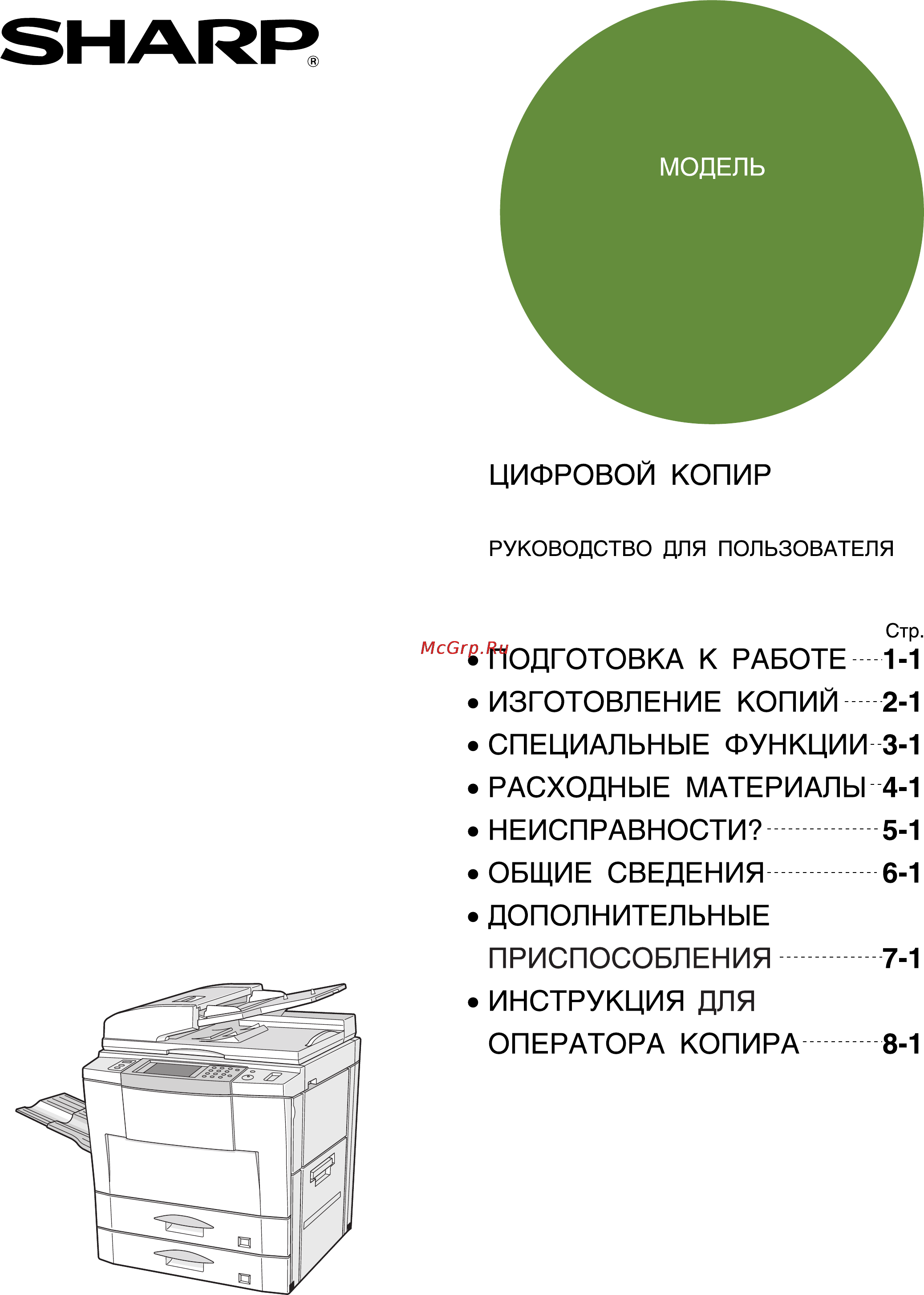
SHARP ЦИФРОВОЙ КОПИР РУКОВОДСТВО ДЛЯ ПОЛЬЗОВАТЕЛЯ ПОДГОТОВКА К РАБОТЕ 1 1 ИЗГОТОВЛЕНИЕ КОПИЙ 2 1 СПЕЦИАЛЬНЫЕ ФУНКЦИИ 3 1 РАСХОДНЫЕ МАТЕРИАЛЫ 4 1 НЕИСПРАВНОСТИ 5 1 ОБЩИЕ СВЕДЕНИЯ 6 1 ДОПОЛНИТЕЛЬНЫЕ ПРИСПОСОБЛЕНИЯ 7 1 ИНСТРУКЦИЯ ДЛЯ ОПЕРАТОРА КОПИРА 8 1