![Google Nexus 7 [74/108] Подключение к компьютеру macintosh с помощью usb](/img/pdf.png)
Google Nexus 7 [74/108] Подключение к компьютеру macintosh с помощью usb
Превью страниц
Страница 74 /
108

NEXUS 7
68
Windows
USB.
USB
Settings (Настройки) > Device
(Устройство) > Storage (Хранение) > Menu (Меню)
> USB computer connection (Подключение к USB
ПК).
Подключение к компьютеру Macintosh с
помощью USB
USB
Mac OS ,
.
MTP,
Mac OS X.
Android File Transfer Macintosh.
www.android.com/letransfer
.
Android File Transfer
:
1. Android File Transfer ,
.
Android File Transfer
.
2. USB.
Android File Transfer ,
,
,
.
: , ,
Настройки
Содержание
209- Руководство по эксплуатации
- Знакомство с устройством 8
- Приступая к работе 1
- Будьте как дома 18
- Содержание
- Настройка параметров 45
- Персонализация поиска 29
- Ввод и изменение текста 51
- Подключение к сетям 55
- Подключение к устройствам 62
- Управление учетными записями 70
- Защита планшета 75
- Приложение информация об аппаратном обеспечении
- Доступ 81
- Приступая к работе
- Включение и вход в систему
- Get started
- Зарядка аккумулятора
- Зарядка батареи
- Для чего нужна учетная запись google
- Поиск в google
- Советы по использованию jelly bean
- Независимо от того являетесь вы новичком android или бывалым пользователем воспользуйтесь новыми возможностями android 4 jelly bean
- Домашний экран
- Уведомления
- Другие изменения
- Просмотр главных экранов
- Знакомство с устройством
- Для перехода между главными экранами проводите по ним пальцем влево или вправо
- Play explore
- Вызов google now провести пальцем снизу вверх
- Все под контролем
- Отображение оповещений провести пальцем сверху вниз
- Чтобы для открытия области проведите пальцем сверху вниз
- Некоторые оповещения например со сведениями о письмах электронной почты или мероприятиях календаря можно развернуть чтобы посмотреть дополнительную информацию оповещение находящееся вверху развернуто всегда если это возможно чтобы развернуть или свернуть оповещение
- Значки и кнопки навигации
- Касания и ввод данных
- Разблокировка экрана с помощью функции фейсконтроль
- Использование виджетов google play
- Досуг с google play
- Будьте как дома
- Make yourself at home
- Покупки в магазине приложений google play
- Поиск своего контента
- Параметры google play
- Справка google play
- Управление загрузками
- Работа с приложениями
- Настройка главных экранов
- Запуск gmail
- Поиск пользователей
- Управление календарем
- Изменение настроек звука
- Изменение обоев
- Служба google now
- Персонализация поиска
- Make search personal
- Подсказки google now
- Передача данных о местоположении история местоположений и геопозиционирование
- История веб поиска и другие данные
- Работа с google now
- Изменение параметров подсказок
- Скрытие подсказок
- Настройка оповещений
- Управление отчетами о расположении историей и службами
- Отключение google now
- Задание домашнего и рабочего адресов
- Отключение геопозиционирования и истории местоположений
- Удаление данных из истории местоположений
- Отключение геопозиционирования и gps
- Поиск и речевые действия
- Голосовой поиск и голосовые команды
- Текстовый поиск
- Советы и рекомендации по поиску
- Первые несколько предложенных вариантов будут пытаться завершить вводимый текст
- Для получения дополнительных сведений о голосовых командах см использование голосовых команд на стр 39 и голосовые команды на стр 40
- Во время ввода под полем поиска будут появляться варианты запроса
- Введите запрос в поле поиска на главном экране или экране google now либо в омнибокс браузера google chrome
- Чтобы выполнить поиск по одному из них нажмите на него чтобы выполнить поиск по запросу введенному в поле нажмите значок поиска в правой части клавиатуры
- Установить будильник на 8 30 утра
- Произнесите команду которую требуется выполнить приведем несколько примеров
- Они вызываются так же как голосовой поиск нажмите на значок микрофона
- Можно использовать голосовые команды для получения маршрутов отправки сообщений и выполнения некоторых других стандартных операций
- Использование голосовых команд
- В поле поиска или в омнибоксе google chrome либо скажите google гугл когда открыт экран google now дополнительные сведения приведены в разделе поиск и речевые действия на стр 37
- Голосовые команды
- Сведения приведены в разделе использование голосовых команд на стр 39
- Параметры разных подсказок могут отличаться у большинства имеется раздел notifications оповещения где пользователь может выбрать каким образом его следует информировать об обновлениях подсказок как правило оповещения можно отключить либо установить для них низкий или стандартный приоритет
- Параметры поиска
- Когда служба google now включена на ее экране также можно менять параметры отдельных подсказок и относящихся к ним оповещений
- Здесь описаны первые три группы настроек privacy accounts личные данные рассмотрены в следующем разделе
- В параметрах службы google now ее можно включить или выключить после включения службы пользователю будет представлена краткая информация о службе и будет предложено активировать некоторые параметры
- Settings настройки
- Google now
- Чтобы просмотреть параметры поиска google включая параметры google now прокрутите экран google now вниз и коснитесь значка
- Настройки речи
- Поиск на планшетном компьютере
- Личные данные
- Продление срока службы батареи
- Продление срока службы аккумулятора
- Настройка параметров
- Tune performance
- Проверка уровня заряда батареи и сведений о ее использовании
- Оптимизация трафика данных
- Просмотр трафика для приложения
- Оптимизация трафика данных
- Настройка автосинхронизации
- Оптимизация использования памяти
- Операционная система a
- Использование экрана apps приложения
- Чтобы свернуть клавиатуру нажмите измененную кнопку back назад под ней
- Текст на устройстве можно набирать с помощью экранной клавиатуры в некоторых приложениях клавиатура открывается автоматически в других она появляется при касании того места на экране куда необходимо ввести текст
- Использование клавиатуры
- Ввод и изменение текста
- Enter edit text
- Основные операции редактирования
- Голосовой ввод
- Подключение к сетям wi fi
- Подключение к сетям
- Connect to networks
- Добавление сети wi fi
- Включите функцию wi fi и подключитесь к сети wi fi
- Удалить сеть wi fi
- Настройте параметры прокси для сети wi fi
- Установка уведомлений wi fi отмена политики и другие дополнительные функции
- Добавление vpn
- Подключение к виртуальным частным сетям
- Управление режимом полета и другими настройками сети
- Удаление vpn
- Редактирование vpn
- Подключение к vpn
- Содержимое экрана проекции
- Подключение к устройствам
- Connect to devices
- Подключение к устройствам bluetooth
- Изменение имени bluetooth планшета
- Выполните сопряжение планшета с устройством bluetooth
- Включение и выключение bluetooth
- Подключение к устройству bluetooth
- Настройка или отмена сопряжения устройства bluetooth
- Подключение клавиатур мыши и прочих устройств
- Клавиатуры
- Подключение к компьютеру windows с помощью usb
- Мыши
- Другие устройства ввода
- Подключение к компьютеру macintosh с помощью usb
- Управление учетными записями
- Добавление учетной записи
- Добавление или удаление учетных записей
- Manage accounts
- Удаление учетной записи
- Настройка параметров синхронизации
- Настройка параметров синхронизации учетной записи google
- Настройка автоматической синхронизации для всех приложений
- Ручная синхронизация учетной записи google
- Изменение параметров резервного копирования и восстановления
- Защита планшета
- Secure your tablet
- Установка блокировки экрана
- Шифрование планшета
- Использование сертификатов
- Установка сертификатов клиента и ca центра сертификации
- Использование ca сертификатов
- Обзор доступа
- Доступ
- Accessibility
- Связанные настройки
- Пользователи с нарушениями зрения
- Жесты доступа для android 4 jelly bean
- Жесты в talkback
- Настройка планшета
- Дополнительные экраны
- Использование talkback
- Изменение настроек talkback
- Управление скоростью преобразования текста в речь
- Управление громкостью talkback
- Настройки ответной реакции
- Когда говорить
- Касания
- Расширение интернет возможностей
- Использование explore by touch с talkback
- Настройки доступа
- Переход к домашнему экрану
- Попробуйте google play
- Покупки в магазине приложений google play
- Использование виджетов google play
- Поиск своего контента
- Настройки google play
- Создание и отправка сообщения
- Использование gmail
- Чтение сообщений
- Поиск во входящих
- Настройки gmail
- Дополнительная справка gmail
- Связанные настройки
- Просмотр страниц chrome
- Принудительное использование увеличения
- Отрегулируйте размер текста на веб страницах для пользователей с нарушениями зрения
- Разблокировка планшета
- Об экране блокировки
- Использование экрана блокировки
- Дополнительная справка chrome
- Содержимое комплекта
- Приложение информация об аппаратном обеспечении
- Appendix hardware reference
- Nexus 7
- Сенсорный экран
- Батарея
- Технические характеристики
Похожие устройства
-
 Google Nexus 7Инструкция по эксплуатации
 -
 Kenshi H15Инструкция по работе
 -
 DEXP Ursus S770Эксплуатационная инструкция
 -
 Prestigio MULTIPAD GRACE 4991 4GРуководство по настройке
 -
Prestigio PMT4991 4GИнструкция по применению
-
 Tcl TAB10sИнструкция пользователя
 -
 Huawei MediaPadРуководство по работе с устройством
 -
 Acer Iconia Talk SРуководство по эксплуатации
 -
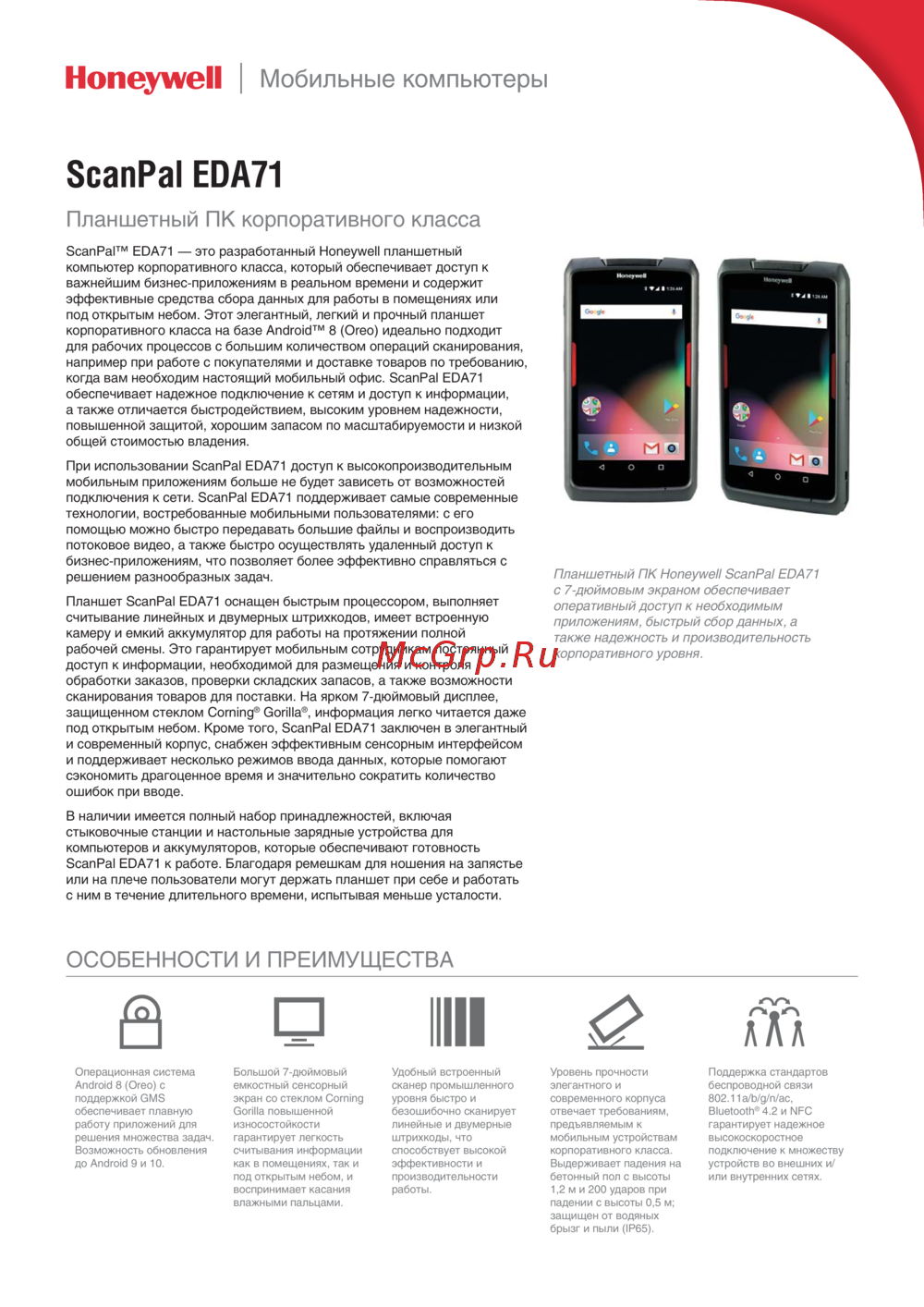 Honeywell ScanPal EDA71Подробное техническое описание
 -
 Samsung BKC-1B1RUBGSERИнструкция по эксплуатации
 -
 Telefunken TF-MID9707GРуководство по эксплуатации
 -
 Lenovo ThinkPad X280 (20KF001NRT)Руководство пользователя