
Logitech QC Pro 9000 Инструкция по эксплуатации онлайн
Превью страниц
Страница 1 /
59
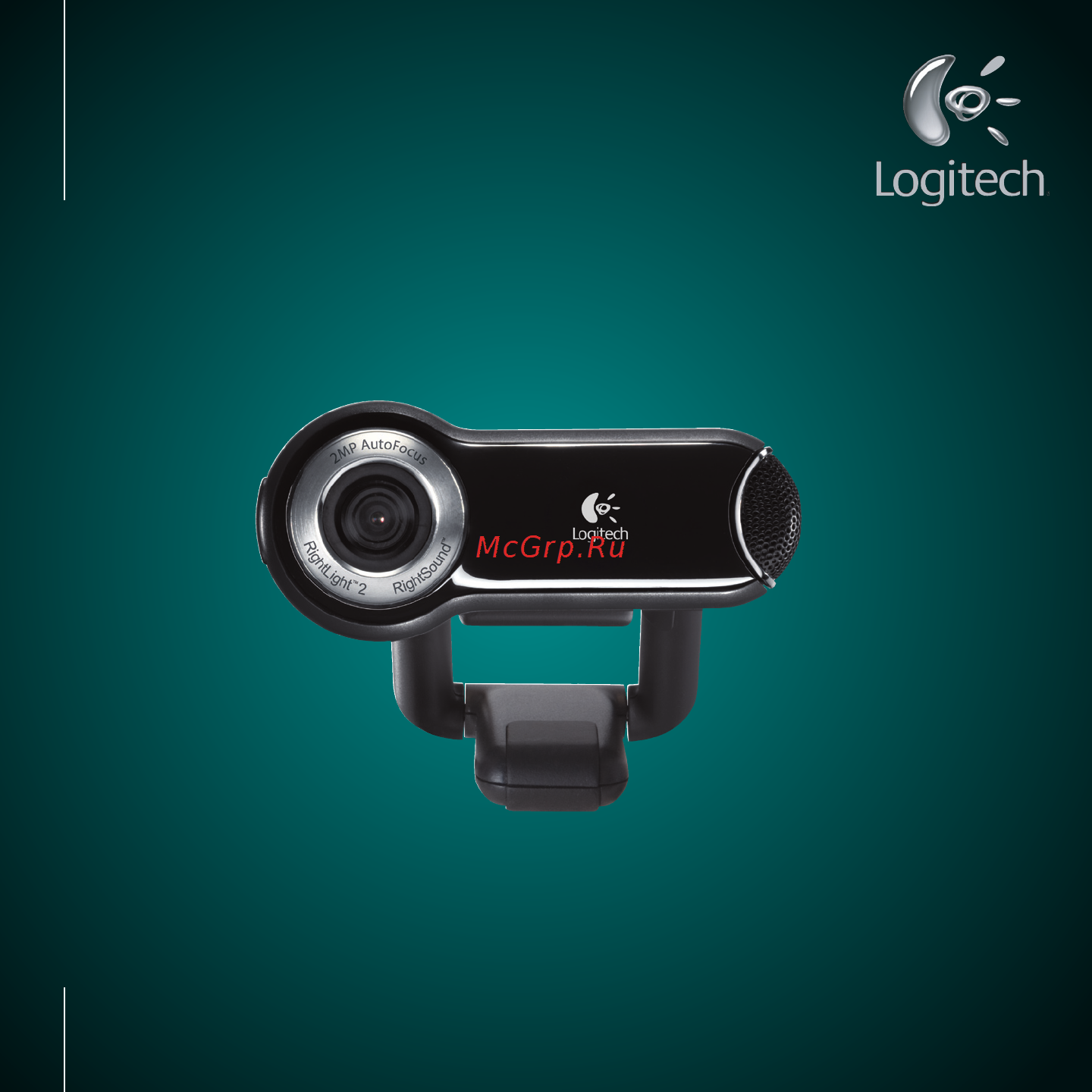
Содержание
347- По русски 87
- English
- Pro 9000
- Deutsch 10
- Dansk 59
- Português 38
- Po polsku 108
- Norsk 66
- Nederlands 45
- Magyar 94
- Italiano 24
- Install the software first
- Français 17
- Español 31
- Ελληνικά 80
- English 3
- Česká verze 101
- Svenska 52
- Suomi 73
- Quickcam
- Contents
- Pro 9000 quickcam
- Camera features
- The audio tuning wizard
- Quickcam
- Pro 9000
- Position your camera microphone and speakers
- Connect your camera to your computer
- Pro 9000
- Ensure quality images
- Congratulations
- Using the quickca
- Software features
- Software
- Quickcam
- Quickca
- Using autofocus
- Logitech
- Hardware product limited warranty
- For more information
- Teile der kamera
- Quickcam
- Pro 9000
- Positionieren von kamera mikrofon und lautsprechern
- Installieren sie zuerst die software
- Deutsch
- Anschließen der kamera am computer
- Quickcam
- Pro 9000
- Glückwunsch
- Die software quickca
- Der audio assistent
- Überlegene bildqualität
- Weitere informationen
- Quickcam
- Pro 9000
- Funktionen von quickca
- Autofokus
- Installation préalable du logiciel
- Français
- Caractéristiques de la caméra
- Beschränkte garantie für hardwareprodukte von logitech
- Assistant de réglage audio
- Quickcam
- Pro 9000
- Positionnement de la caméra du microphone et des haut parleurs
- Branchement de la caméra à l ordinateur
- Utilisation du logiciel quickca
- Pro 9000
- Garantie d images de qualité
- Félicitations
- Caractéristiques du logiciel quickca
- 1 quickcam
- 0 quickcam
- Utilisation de la mise au point automatique
- Quickcam
- Pro 9000
- Pour plus d informations
- Garantie limitée du matériel logitech
- Quickcam
- Pro 9000
- Posizionare la webcam il microfono e gli altoparlanti
- Italiano
- Installare prima il software
- Collegare la webcam al computer
- Caratteristiche della webcam
- Utilizzo del software quickca
- Regolazione guidata dell audio
- Quickcam
- Pro 9000
- Complimenti
- Pro 9000
- Funzioni del software quickca
- 9 quickcam
- 8 quickcam
- Utilizzo della messa a fuoco automatica
- Ulteriori informazioni
- Realizzazione di immagini di alta qualità
- Primer paso instalación del software
- Garanzia limitata prodotto hardware logitech
- Español
- Componentes de la cámara
- Quickcam
- Pro 9000
- Conexión de la cámara al ordenador
- Colocación de la cámara el micrófono y los altavoces
- Asistente para el ajuste de audio
- Pro 9000
- Funciones del software quickca
- Enhorabuena
- Calidad de imagen
- Uso del software quickca
- Quickcam
- Uso de enfoque automático
- Quickcam
- Pro 9000
- Más información
- Garantía limitada de productos de hardware logitech
- Pro 9000
- Posicionar a câmara o microfone e as colunas
- Português
- Ligue a câmara ao computador
- Funções da câmara
- Comece por instalar o software
- 9 quickcam
- 8 quickcam
- 0 quickcam
- Utilizar o software da quickca
- Pro 9000
- Parabéns
- Assistente de sintonização de áudio
- 1 quickcam
- Utilizar focagem automática
- Quickcam
- Pro 9000
- Para obter informações adicionais
- Funções do software da quickca
- Assegurar a qualidade das imagens
- Nederlands
- Garantia limitada de produto de hardware da logitech
- Eerst de software installeren
- Camerafuncties
- De wizard audio afstemmen
- Uw camera op uw computer aansluiten
- Uw camera microfoon en speakers plaatsen
- Quickcam
- Pro 9000
- Software gebruiken
- Software
- Pro 9000
- Kwaliteitsbeelden garanderen
- Gefeliciteerd
- Functies van quickca
- De quickca
- 9 quickcam
- 8 quickcam
- Autofocus gebruiken
- 1 quickcam
- 0 quickcam
- Pro 9000
- Meer informatie
- Logitech hardware beperkte produkt garantie
- Svenska
- Quickcam
- Pro 9000
- Placera ut kameran mikrofonen och högtalarna
- Kamerans funktioner
- Installera programvaran först
- Anslut kameran till datorn
- Quickcam
- Quickca
- Programmet
- Pro 9000
- Nu är det klart
- Ljudinställningsguiden
- Vidare information
- Quickcam
- Quickca
- Pro 9000
- Funktioner
- Bättre bildkvalitet
- Autofokus
- Logitech hårdvaruprodukt garanti
- Kameraets funktioner
- Installer softwaren først
- Slut kameraet til computeren
- Pro 9000
- Placering af kamera mikrofon og højtalere
- Guiden lydindstilling
- 1 quickcam
- 0 quickcam
- Sådan sikrer du en god billedkvalitet
- Softwaren
- Quickcam
- Pro 9000
- Nu er du klar
- Funktioner i quickca
- Brug af quickca
- Quickcam
- Pro 9000
- Logitech hardware begrænset garanti
- Flere oplysninger
- Brug af den automatiske fokuseringsfunktion
- Plasser kameraet mikrofonen og høyttalerne
- Kople kameraet til datamaskinen
- Kamerafunksjoner
- Installer først programvaren
- Quickcam
- Pro 9000
- Programmet
- Pro 9000
- Gratulerer
- Bruke quickca
- Audio tuning veiviseren
- 9 quickcam
- 8 quickcam
- Sikre deg høy bildekvalitet
- Programmet
- Pro 9000
- Funksjoner i quickca
- Bruke autofokus
- 1 quickcam
- 0 quickcam
- Ytterligere opplysninger
- Kameran ominaisuudet
- Begrenset garanti for logitech maskinvareprodukt
- Asenna ensin ohjelmisto
- Quickcam
- Pro 9000
- Ohjattu äänensäätö
- Liitä kamera tietokoneeseen
- Kameran mikrofonin ja kaiuttimien sijoittelu
- Quickcam
- Quickca
- Pro 9000
- Onnittelut
- Ohjelmiston ominaisuudet
- Ohjelmiston käyttäminen
- Laadukkaita kuvia varmuudella
- Pro 9000
- Logitech laitteiston rajoitettu takuu
- Lisätietoja
- Automaattisen tarkennuksen käyttö
- 9 quickcam
- 8 quickcam
- Τοποθετήστε την κάμερα το μικρόφωνο και τα ηχεία
- Συνδέστε την κάμερα στον υπολογιστή σας
- Ελληνικά
- Εγκαταστήστε πρώτα το λογισμικό
- Αρακτηριστικά της κάμερας
- Quickcam
- Pro 9000
- Οδηγός ρύθμισης ήχου
- Quickcam
- Pro 9000
- Χρήση του λογισμικού quickca
- Συγχαρητήρια
- Χρήση της λειτουργίας αυτόματης εστίασης
- Λειτουργίες λογισμικού quickca
- Διασφάλιση ποιοτικών εικόνων
- Για περισσότερες πληροφορίες
- Quickcam
- Pro 9000
- Общий вид и основные элементы камеры по русски
- Прежде всего необходимо установить программное обеспечение
- Περιορισμένη εγγύηση υλικού της logitech
- Quickcam
- Pro 9000
- Мастер настройки звука
- Quickcam
- Pro 9000
- Размещение камеры микрофона и колонок
- Подсоедините веб камеру к компьютеру
- Возможности программного обеспечения quickca
- Поздравляем
- Использование программного обеспечения
- Quickcam
- Quickca
- Pro 9000
- Eобеспечение качества изображения
- Pro 9000
- Получение дополнительных сведений
- Ограниченная гарантия на оборудование фирмы logitech
- Использование функции автофокуса
- Quickcam
- A kamera funkciói
- A kamera csatlakoztatása a számítógéphez
- Quickcam
- Pro 9000
- Magyar
- A webkamera a mikrofon és a hangszórók elhelyezése
- A szoftver telepítése
- Szoftver használata
- Quickcam
- Pro 9000
- Gratulálunk
- Audio tuning varázsló
- A quickca
- Quickcam
- Pro 9000
- Az optimális képminőség biztosítása
- Az automatikus fókuszálás használata
- A quickca
- További információforrások
- Szoftver szolgáltatásai
- Česká verze
- První krok instalace softwaru
- Logitech hardvertermékre vonatkozó korlátozott garancia
- Funkce kamery
- Umístění kamery mikrofonu a reproduktorů
- Quickcam
- Připojení kamery k počítači
- Průvodce automatickým laděním
- Pro 9000
- Quickcam
- Pro 9000
- Použití softwaru quickca
- Funkce softwaru quickca
- Blahopřejeme
- Zajištění kvality obrázků
- Quickcam
- Pro 9000
- Použití funkce autofocus
- Omezená záruka na hardwarové produkty společnosti logitech
- Další informace
- Rzut oka na kamerę
- Rozstawianie kamery mikrofonu i głośników
- Quickcam
- Pro 9000
- Podłączanie kamery do komputera
- Po polsku
- Pierwszy krok instalacja oprogramowania
- Obsługa oprogramowania quickca
- Kreator strojenia audio
- Gratulacje
- Quickcam
- Pro 9000
- Quickcam
- Pro 9000
- Kilka słów o jakości zdjęć
- Informacje uzupełniające
- Funkcje programu quickca
- Automatyczne i ręczne ogniskowanie
- Quickcam
- Pro 9000
- Ograniczona gwarancja na sprzęt logitech
- Www logitech com
Похожие устройства
-
 Logitech C200Руководство по быстрому запуску
 -
 Logitech QC NotebookИнструкция по эксплуатации
 -
 Logitech QC ExpressИнструкция по эксплуатации
 -
 Logitech QC Pro 5000Инструкция по эксплуатации
 -
 Logitech QC Messenger (420)Инструкция по эксплуатации
 -
 Logitech QC ConnectИнструкция по эксплуатации
 -
 Logitech QC E1000Инструкция по эксплуатации
 -
 Logitech QC S7500Инструкция по эксплуатации
 -
 Logitech QC S5500Инструкция по эксплуатации
 -
 Logitech QC Ultra VisionИнструкция по эксплуатации
 -
 Logitech E2500Инструкция по эксплуатации
 -
 Logitech E3500Инструкция по эксплуатации
