![Epson Stylus SX130 — настройки печати: выбор качества и параметров для печати [11/132]](/icons/site-icon-64.png)
Epson Stylus SX130 — настройки печати: выбор качества и параметров для печати [11/132]
Превью страниц
Страница 11 /
132
![Epson Stylus SX130 [11/132] Настройки драйвера в mac os x 10 или 10](/views2/1180908/page11/bgb.png)
Откройте вкладку Main (Главное) и выберите один из рекомендуемых ниже
параметров Quality Options (Качество).
Photo (Фото) для хорошего качества и высокой скорости печати;
Best Photo (Наилучшее фото) для наилучшего качества печати.
Выберите подходящее значение параметра Type (Тип).
Выбор правильного типа носителя
Установите флажок Borderless (Без полей) для печати без полей.
Бумага для печати без полей
Если вы хотите контролировать величину изображения, выходящуюю за края бумаги,
щелкните вкладку Page Layout (Макет), выберите для параметра Enlargement Method
(Метод расширения) значение Auto Expand (Автоматическое расширение) и переместите
ползунок Expansion (Увеличение).
Выберите подходящее значение параметра Size (Размер).
Выберите ориентацию отпечатка: Portrait (Книжная) или Landscape (Альбомная).
Щелкните OK, чтобы закрыть окно настроек принтера.
Завершив действия, перечисленные выше, напечатайте одну тестовую копию и проверьте
результаты печати перед тем, как печатать все задание.
Настройки драйвера в Mac OS X 10.5 или 10.6
Чтобы выполнить настройки печати, сделайте следующее.
Откройте диалоговое окно Print (Печать).
Доступ к драйверу принтера в Mac OS X
Содержание
220- Epson stylus sx130
- Драйвер принтера и утилита status
- Доступ к по принтера в windows
- Monitor
- Драйвер принтера и утилита status monitor
- Из приложений windows
- Через меню start пуск
- Получение информации из интерактивного справочного руководства
- Из значка принтера на панели задач
- Доступ к драйверу принтера в mac os x
- Удобный способ печати фотографий
- Запуск epson easy photo print
- Получение информации из интерактивного справочного руководства
- В windows 7
- Удаление по принтера
- Удаление драйвера принтера
- В windows vista
- Удаление руководства пользователя
- В windows xp
- В windows 7
- В mac os x
- В mac os x
- В windows xp
- В windows vista
- Удаление других приложений epson
- В windows vista
- В windows 7
- В windows xp
- В mac os x
- Печать фотографий
- Бумага для печати без полей
- Подготовка данных для печати
- Загрузка бумаги
- Печать из программы epson easy photo print
- Печать из других приложений
- Запуск epson easy photo print
- Настройки драйвера в windows
- Настройки драйвера в mac os x 10 или 10
- Настройки драйвера в mac os x 10
- Печать документов
- Загрузка бумаги
- Настройки драйвера в windows
- Настройки драйвера в mac os x 10 или 10
- Настройки драйвера в mac os x 10
- Печать на конвертах
- Загрузка конвертов
- Настройки драйвера в mac os x 10 или 10
- Настройки драйвера в windows
- Настройки драйвера в mac os x 10
- Двусторонняя печать только в windows
- Введение
- Печать по размеру страницы
- Печать плакатов только в windows
- Печать нескольких страниц на листе
- Печать водяных знаков только в windows
- Двусторонняя печать только в windows
- Стандартная двусторонняя печать
- Двусторонняя печать буклетов
- Печать по размеру страницы
- Настройки драйвера в windows
- Настройки драйвера в mac os x 10 или 10
- Настройки драйвера в mac os x 10
- Печать нескольких страниц на листе
- Настройки драйвера в windows
- Настройки драйвера в mac os x 10 или 10
- Настройки драйвера в mac os x 10
- Использование загрузка и хранение носителей
- Хранение фотобумаги epson
- Возможность загрузки носителей
- Загрузка бумаги
- Загрузка конвертов
- Проверка чернильных картриджей
- В windows
- В mac os x
- Меры предосторожности при замене картриджей
- Экономия черных чернил только в
- Экономия черных чернил только в windows
- Windows
- Кнопки на панели управления
- Замена израсходованных чернильных картриджей
- С помощью компьютера
- Замена неизрасходованных чернильных картриджей
- Работа с компьютером для windows
- С помощью компьютера mac os x
- Проверка дюз печатающей головки
- Утилита проверки дюз для windows
- Прочистка печатающей головки
- Утилита проверки дюз для mac os x
- Утилита head cleaning прочистка печатающей головки для windows
- Утилита head cleaning прочистка печатающей головки для mac os x
- Калибровка печатающей головки
- Утилита print head alignment калибровка печатающей головки для windows
- Утилита print head alignment калибровка печатающей головки для mac os x
- Прочистка направляющей для бумаги
- Утилита paper guide cleaning прочистка направляющей для бумаги для windows
- Утилита paper guide cleaning прочистка направляющей для бумаги для mac os x
- Настройка в windows
- Настройка общего доступа к устройству
- Доступ к устройству по сети
- Диагностирование проблемы
- Индикаторы ошибок
- Проверка работоспособности устройства
- Status monitor
- С помощью индикатора выполнения
- Проверка состояния устройства
- В windows
- Работа с epson status monitor 3
- Работа с epson status monitor
- В mac os x
- Замятие бумаги
- Извлечение замятой бумаги из принтера
- Предотвращение замятия бумаги
- Проблемы с качеством печати
- Горизонтальные полосы
- Цвета неправильные или отсутствуют
- Несовпадение или полосы по вертикали
- С качеством печати
- Расплывчатый или смазанный отпечаток
- Проблемы отпечатков не связанные с качеством печати
- Проблемы отпечатков не связанные
- Отпечатки получаются с небольшим наклоном
- Неправильные поля
- Неправильные или искаженные символы
- Изображение перевернуто
- Печатаются пустые страницы
- Отпечаток смазанный или потертый
- Печать идет слишком медленно
- Бумага подается неправильно
- Бумага не подается
- Устройство не печатает
- Бумага подается по несколько листов сразу
- Бумага загружена неправильно
- Бумага выталкивается не полностью или сминается
- Горит только индикатор питания
- Индикаторы погашены
- Индикаторы загорелись и потом погасли
- Индикатор мигает после замены картриджа
- Увеличение скорости печати только в windows
- Увеличение скорости печати только
- В windows
- Доступные возможности сканера
- Восстановление цвета
- Функция dust removal удаление дефектов
- Backlight correction коррекция фона
- Работа с панелью управления
- Запуск scan
- С помощью значка epson scan
- С помощью других программ
- Выбор режима работы приложения epson scan
- Изменение режима сканирования
- Сканирование в full auto mode автоматический режим
- Сканирование в office mode офисный режим
- Сканирование в office mode офисный режим с помощью планшета
- Сканирование в офисном режиме с помощью автоподатчика
- Сканирование в home mode простой режим
- Сканирование в режиме professional профессиональный
- Сканирование в профессиональном режиме с помощью планшета
- Сканирование в профессиональной режиме с помощью автоподатчика
- Завершение сканирования
- Сканер не включается
- Неполадки в работе устройства
- Невозможно запустить epson scan
- Замена лампы
- Функции сканера на панели управления работают не корректно
- Проблемы с автоматическим податчиком документов
- Проблемы с автоматическим податчиком
- Документов
- Проблемы при сканировании
- Сканирование не возможно при использовании автоподатчика
- Сканирование не возможно при использовании
- Невозможно отсканировать изображения в режиме просмотра миниатюр
- Замятие бумаги в автоподатчике документов
- Автоподатчика
- Невозможно отсканировать несколько изображений одновременно
- Сканирование в автоматическом режиме не производится
- При предварительном просмотре в режиме thumbnail миниатюра изображение расположено неправильно
- Сканирование занимает слишком много времени
- Проблемы с качеством сканирования
- Края документа не сканируются
- Прямые линии изображения получаются ступенчатыми
- На отсканированном изображении постоянно появляется линия или линия точек
- Все изображение искажено или смазано
- Вместо отсканированного изображения получаются только несколько точек
- Цветные пятна на краях изображения или цвета искажены
- Изображение слишком темное
- Появление муара на сканированном изображении
- Изображение с обратной стороны оригинала появляется на отсканированном изображении
- Цвета отличаются от цветов оригинала
- Плохая точность оптического распознавания отсканированного текста
- Изображения повернуты неверно
- Удаление по сканера
- Удаление epson scan
- Для пользователей windows
- Удаление руководства пользователя в windows
- Удаление руководства пользователя
- Для пользователей mac os x
- Удаление руководства пользователя в mac os x
- Удаление других приложений epson
- В windows
- В mac os x
- Чернильные картриджи
- Чернила бумага и дополнительные принадлежности
- Бумага
- Требования к системе
- Требования к windows
- Требования к macintosh
- Характеристики принтера
- Технические характеристики
- Бумага
- Область печати
- Характеристики сканера
- Механические характеристики
- Электрические характеристики
- Условия окружающей среды
- Соответствие стандартам и допускам
- Интерфейс
- Пользователей продукции epson
- Обращение в службу поддержки пользователей продукции epson
- Обращение в службу поддержки
- Web сайт технической поддержки
Похожие устройства
-
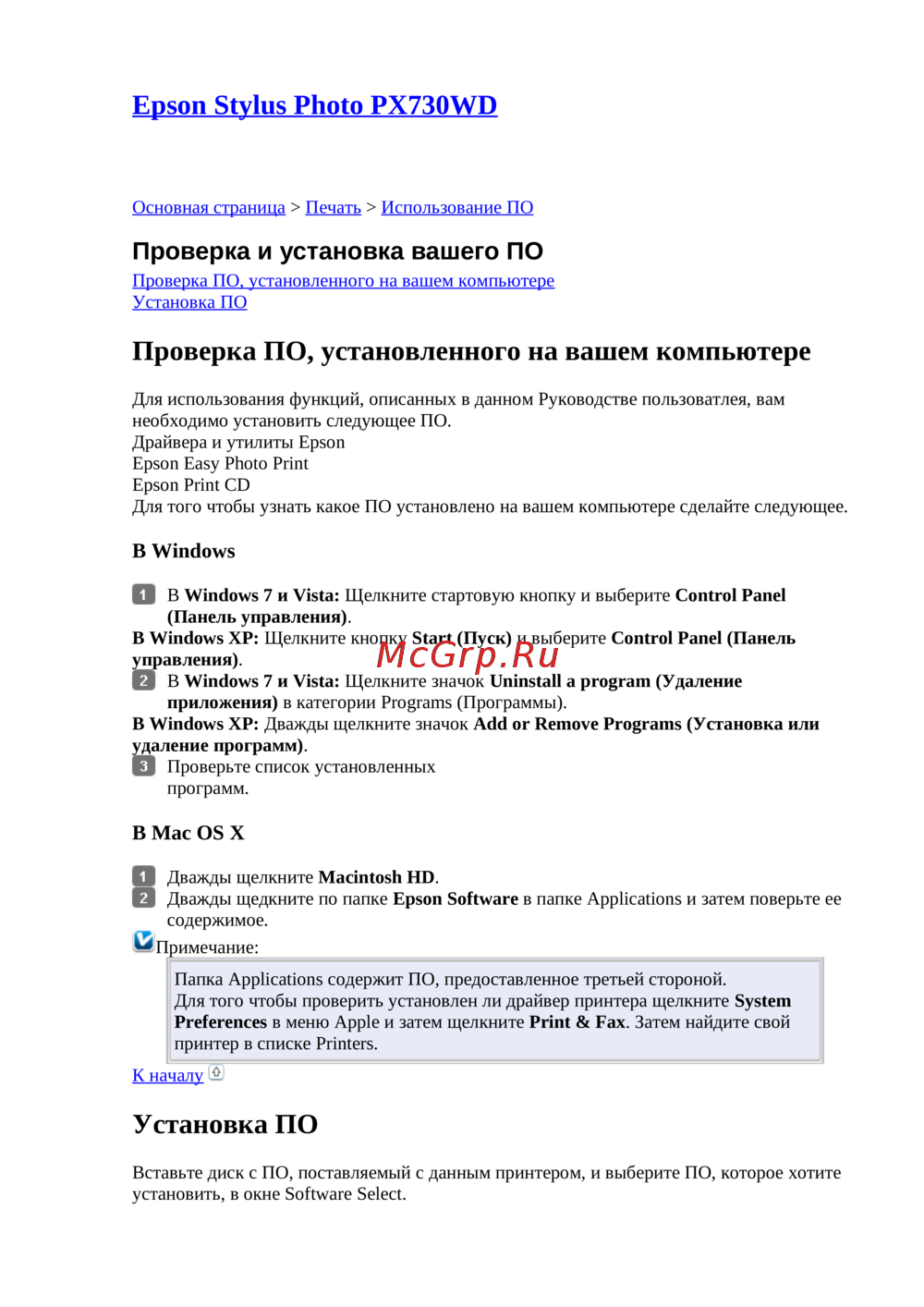 Epson PX730WDИнструкция по эксплуатации
 -
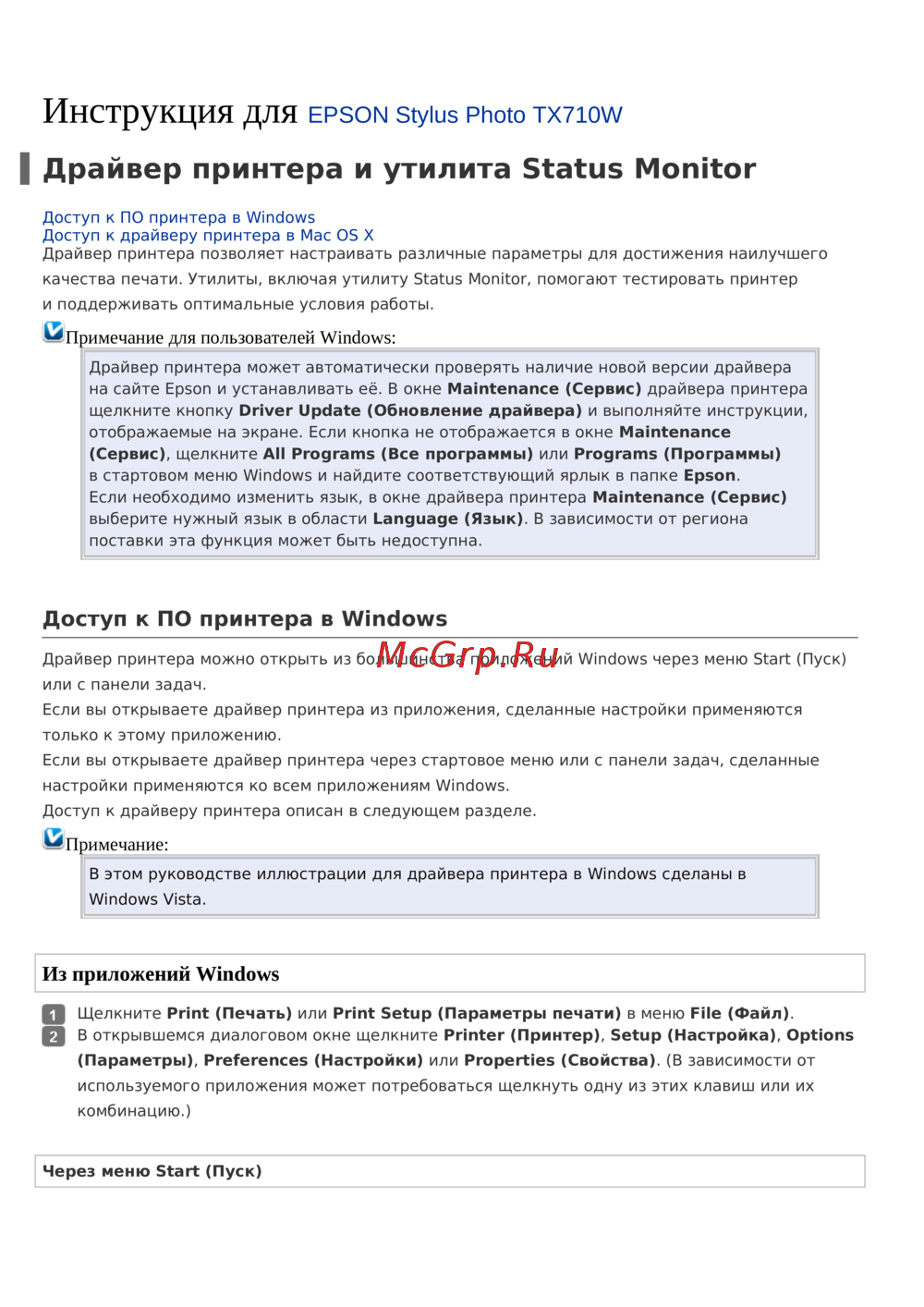 Epson TX710WИнструкция по эксплуатации
 -
 Epson Stylus SX125Руководство пользователя
 -
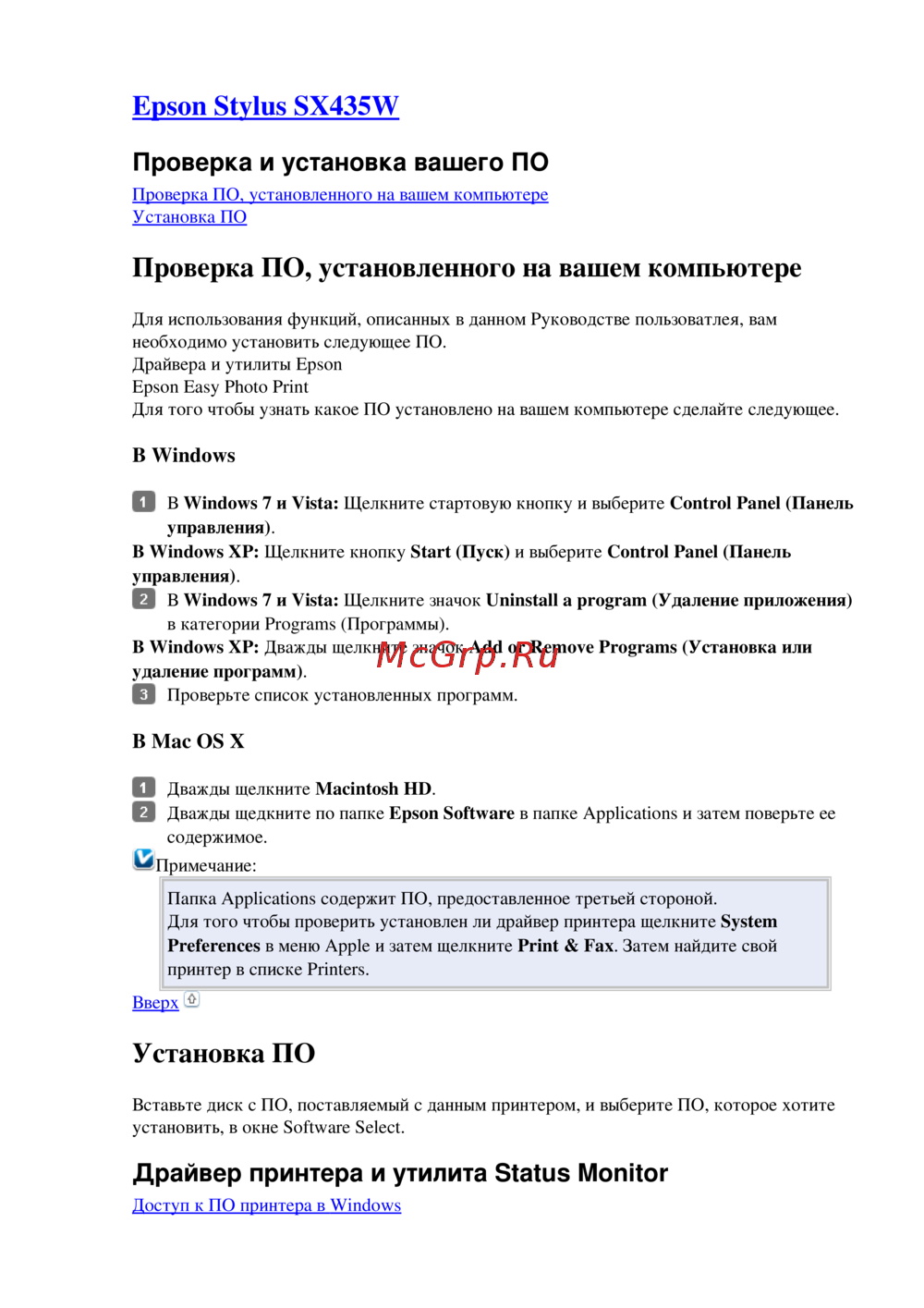 Epson Stylus SX435WИнструкция по эксплуатации
 -
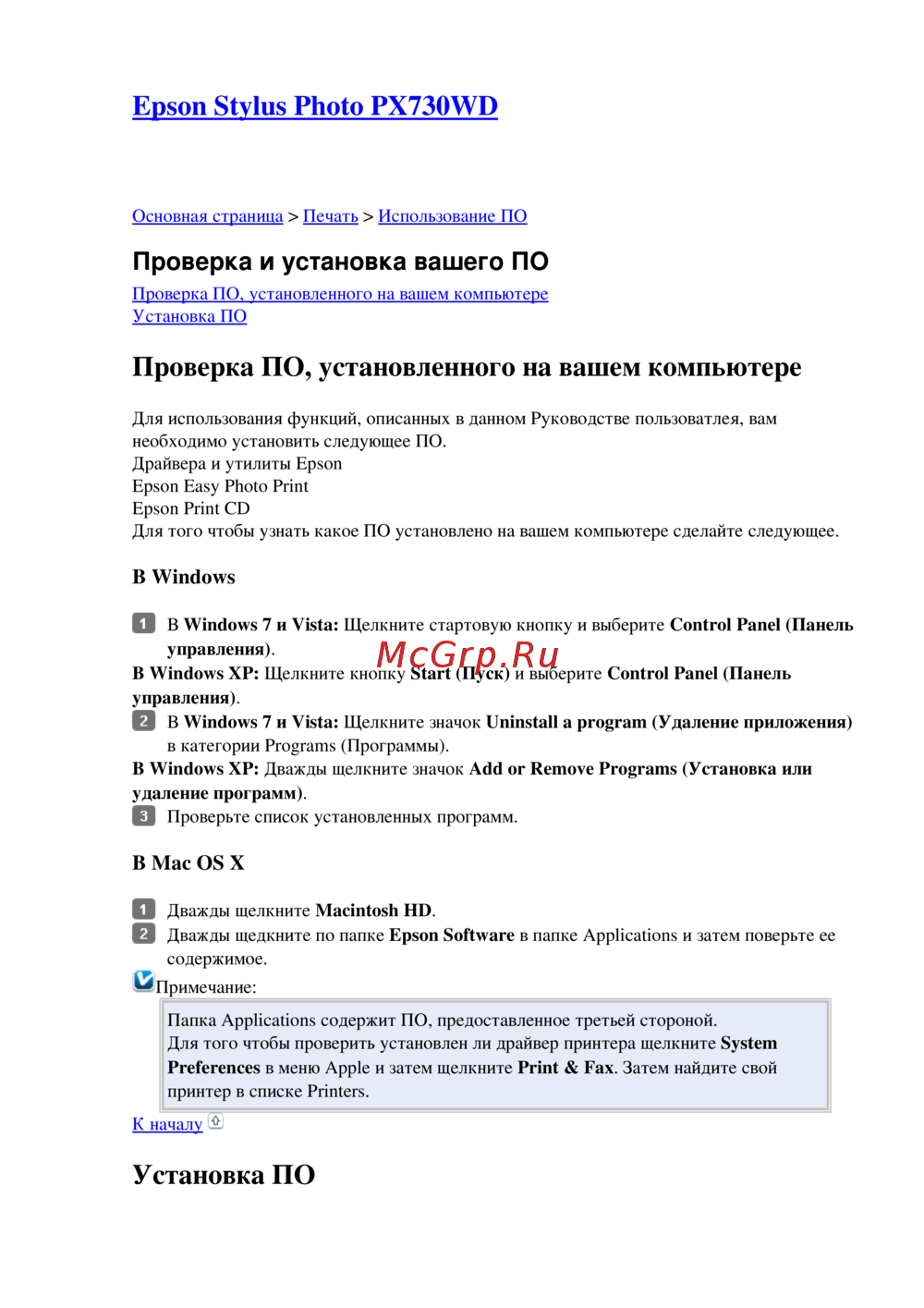 Epson PX730WDИнструкция по эксплуатации
 -
 Epson Stylus SX230Инструкция по эксплуатации
 -
 Epson TX410Инструкция по эксплуатации
 -
 Epson Stylus TX117Инструкция по эксплуатации
 -
 Epson Stylus Photo PX720WDИнструкция по эксплуатации
 -
 Epson Stylus TX219Инструкция по эксплуатации
 -
 Epson Stylus SX230Руководство по основным операциям
 -
 Epson Stylus TX650Руководство пользователя
Узнайте, как настроить параметры печати для достижения наилучшего качества. Выберите тип носителя, ориентацию и другие важные настройки для успешной печати.