![Clarion МАР 670 — переключатели и виртуальные клавиатуры: удобство ввода данных [14/104]](/img/pdf.png)
Clarion МАР 670 — переключатели и виртуальные клавиатуры: удобство ввода данных [14/104]
![Clarion МАР 670 [14/104] Алфавитные клавиатуры](/views2/1289155/page14/bge.png)
3.2.6 Переключатели в меню Быстр.
Переключатели меню Быстр. (Страница 47) функционируют как обычные
переключатели, но выглядят иначе для того, чтобы их вид соответствовал
другим кнопкам меню.
Нажмите кнопку для переключения между включенным и выключенным
состоянием.
3.2.7 Виртуальные клавиатуры
При эксплуатации Clarion буквы и цифры необходимо вводить только в случае
крайней необходимости. В этом случае на экране появляется полноэкранная
клавиатура, клавиши которой можно нажимать пальцами. Можно выбрать
отдельную алфавитную или цифровую клавиатуру или одну из стандартных
QWERTY-клавиатур, на которой содержатся и цифры, и символы. Clarion
запомнит последний выбранный тип клавиатуры и предложит ее в следующий
раз при необходимости ввода данных.
На алфавитной клавиатуре Clarion нет специальных символов, потому что
необязательно вводить знаки ударения при поиске конечного пункта. Введите
только основные буквы (букву, похожую на букву со знаком акцента) и Clarion
выполнит поиск всех возможных комбинаций в базе данных (например, для
поиска французской улицы «Cité Bergère», необходимо ввести только «Cite
Bergere», а остальные действия выполнит программа).
При вводе POI или имен журнала Clarion автоматически преобразует все
прописные буквы в заглавные.
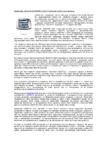
3.2.7.1 Алфавитные клавиатуры
На этих клавиатурах содержатся только буквы (латинские, иврит, греческие или
кириллица). Если вам необходимо ввести цифры, нажмите кнопку Клавиши
(
), чтобы переключиться к цифровой клавиатуре.
В случае ошибки используйте клавишу возврата (стрелка влево, между
клавишей Пробел и Клавиши) для удаления последней введенной буквы,
нажмите Пробел для ввода слов и нажмите Готово для завершения ввода
текста.
14
Содержание
- Частичное или полное воспроизведение или передача настоящего руководства в любой форме или любыми средствами электронными или механическими включая фотокопирование и запись запрещены без специального письменного разрешения clarion co ltd p.2
- Продукт и информация содержащаяся здесь может быть изменена в любое время без предупреждения p.2
- Все права защищены p.2
- Авторское право на картографические данные whereis 2006 принадлежит telstra corporation limited и его лицензиарам p.2
- Авторское право p.2
- Data source 2006 tele atlas n v p.2
- Содержание p.4
- Предупреждения и информация о безопасности p.9
- Общая информация p.10
- Включение и выключение питания p.11
- Аппаратные кнопки устройства p.11
- Работа с clarion элементы управления p.11
- Переключение между окнами карта и объем карта p.11
- Экранные кнопки и средства управления p.12
- Регуляторы p.12
- Кнопки прямого выбора p.12
- Кнопки выбора списка p.12
- Специальные переключатели p.13
- Переключатели p.13
- Алфавитные клавиатуры p.14
- Переключатели в меню быстр p.14
- Виртуальные клавиатуры p.14
- Стандартные qwerty клавиатуры p.15
- Цифровая клавиатура p.16
- Получение информации о программе с помощью экранов p.17
- Основное меню меню навигации p.17
- Карта p.18
- Плоская и объемная карты p.18
- Окно сведения p.18
- Уровни масштабирования p.19
- Сочетания цветов для дневной и ночной цветовых схем p.20
- Улицы и дороги p.21
- Прочие объекты p.22
- Текущее положение и привязка к дороге p.23
- Отмеченные на карте пункты метка p.24
- Выбранная точка карты также известная как курсор p.24
- Видимые poi points of interest важные точки p.25
- Элементы активного маршрута p.26
- Начальная точка пункты и конечный пункт p.26
- Дорожные камеры слежения p.26
- Анимированная инструкция по повороту p.27
- Активный участок маршрута p.27
- Дороги маршрута исключенные по предпочтениям пользователя p.28
- Окно gps данные p.28
- Неактивные участки маршрута p.28
- Отображаемые данные gps p.29
- Индикатор качества gps данных p.29
- Индикатор gps соединения p.29
- Синхронизация времени p.30
- Окна с картой p.31
- Содержание окна объем карта p.32
- Увеличение и уменьшение масштаба 2 3 p.33
- Обзор поворота 1 p.33
- Наклон вверх и вниз 4 и 5 p.34
- Режим следования привязка к gps положению и направлению движения 6 p.35
- Курсор 7 p.35
- Ориентация по карте и обзор 10 p.36
- Меню 9 p.36
- Масштаб карты 8 p.36
- Качество gps положения 11 p.37
- Уровень заряда батареи 12 p.38
- Отключение звука 13 p.38
- Индикатор записи или воспроизведения пункта журнал 14 p.38
- Меню курсор 15 p.39
- Текущая улица 16 p.41
- Расстояние до следующего поворота 18 p.41
- Данные о путешествии и маршруте 17 p.41
- Текущий предел скорости 21 p.42
- Статус bluetooth или телефонного вызова 22 p.42
- Следующая улица или следующий населенный пункт 19 p.42
- Приближение к следующему повороту 20 p.42
- Отображаемые данные маршрута для конечного пункта и пунктов p.43
- Окно информ маршрута p.43
- Оставшееся расстояние p.44
- Линия маршрута p.44
- Оставшееся время p.45
- Ожидаемое прибытие p.45
- Метод p.45
- Конечный пункт пункт p.45
- Значки предупреждений p.45
- По размеру экрана p.47
- Параметры p.47
- Меню p.47
- Вкладка поиск p.47
- Вкладка быстр p.47
- Объемная карта переключатель p.48
- Масштаб и наклон переключатель p.48
- Ночной режим переключатель p.49
- Настроить poi points of interest важные точки p.49
- Управление журналом p.52
- Переключатель справка p.52
- Пересчитать p.55
- Вкладка маршрут p.55
- Удалить p.56
- Маршрут p.57
- Имитация p.58
- Справка p.59
- Изменить p.59
- Список сообщений tmc p.60
- Кнопка основного меню p.60
- Tmc канал передачи дорожной информации p.60
- Сортировка событий по расстоянию и типу p.61
- Показать исключенные станции p.61
- Настройки tmc p.61
- Исключить выбранные станции p.61
- Выбранная частота fm радиостанции p.61
- Дорожные камеры слежения p.62
- Пересчитать для объезда p.62
- Исп данные о пробках p.62
- Фиксированные камеры p.63
- Типы камер p.63
- Мобильные камеры p.63
- Встроенные камеры p.63
- Светофорные камеры p.64
- Камера контроля участка p.64
- Определяемый предел скорости p.65
- Контролируемое направление движения p.65
- Добавление новой камеры или редактирование существующей p.65
- Изменение настроек предупреждения о камере p.66
- Общие настройки p.67
- Настройки p.67
- Безопасный режим p.67
- Автомат ночной режим p.68
- Установка избранные конечные пункты p.68
- Предупреждения p.68
- Предупр превыш скор p.69
- Другой предел скорости p.69
- Другой допуск превышения скорости p.69
- Допуск скорости p.69
- Перерасчет маршрута p.70
- Звуковой сигнал p.70
- Включение камеры контроля скорости p.70
- Авто p.70
- Спросить p.71
- Настройки карты p.71
- Выкл p.71
- Текстур полигоны p.72
- Показать названия улиц p.72
- Другие названия улиц p.72
- Цвета в дневное время цвета в ночное время p.72
- Переключатель громкость клавиш p.73
- Переключатель громкость голосовых инструкций p.73
- Переключатель громкости звука p.73
- Настройки звука p.73
- Парам настр маршрута p.74
- Оповещающие сигналы p.74
- Динамический звук p.74
- Экономный p.75
- Метод p.75
- Маршрут p.75
- Кратко p.75
- Быстро p.75
- Типы дорог которые должны быть включены или исключены p.76
- Машина p.76
- Дороги без покрытия p.76
- Шоссе p.77
- Требуется разрешение p.77
- Развороты p.77
- Платные дороги p.77
- Переправы p.77
- Язык программы p.78
- Язык и единицы p.78
- Язык звук инстр p.78
- Формат даты и времени p.78
- Единицы p.78
- Плоская карта и ориентация север верх p.79
- Опции экрана p.79
- Объемная карта и ориентация путь верх p.79
- Дополн настройки p.79
- Увелич после поиска p.80
- Настройки подсветки p.80
- Экран объем карта p.80
- Формат координат p.80
- Управление питанием p.81
- Настройки функции интеллект масштаб p.81
- Интеллект масштаб p.81
- Восстановление режимов автоследование и интеллект масштаб p.82
- Включить режим обзор p.82
- Штраф за разворот p.83
- Опции маршрута p.83
- Управление данными пользователей p.84
- Резервное копирование p.84
- Привязка позиции к дороге привязка к дороге p.84
- Планирование пересеч границ p.84
- Автомобильные пулы только для карт сша p.84
- Очистка данных p.85
- Восст данных p.85
- Убрать метки p.85
- Сбросить дополн настройки p.85
- Поиск p.86
- Конеч пункт основное меню p.86
- Выбор нажатием карты p.86
- Поиск адреса улицы перекрестка или города p.87
- Использование меню поиск p.87
- Выбор города и страны для поиска p.88
- Выбор улицы или центра населенного пункта p.91
- Выбор номера дома или центральной части улицы p.92
- Пример полного поиска адреса p.93
- Выбор перекрестка вместо номера дома p.93
- Поиск координат p.94
- Поиск в списке история p.94
- Поиск важных точек p.95
- Поиск из избранное дом работа p.97
- Руководство по устранению неисправностей p.99
- Глоссарий p.101
Похожие устройства
-
 Garmin Nuvi 300 КрдИнструкция по эксплуатации
 -
 Garmin Nuvi 300 СПбИнструкция по эксплуатации
 -
 Garmin StreetPilot c510Инструкция по эксплуатации
 -
 Garmin Nuvi 300 НвсИнструкция по эксплуатации
 -
 Comstorm Star 3.5\'\' BlackИнструкция по эксплуатации
 -
 Mapitan RoadVector CherryИнструкция по эксплуатации
 -
 Garmin 710 MPCИнструкция по эксплуатации
 -
 Mio H610 Black DelИнструкция по эксплуатации
 -
 PocketNavigator PN-3510Инструкция по эксплуатации
 -
 Blaupunkt LUCCA 3.3EEИнструкция по эксплуатации
 -
 Mio H610 DeluxeИнструкция по эксплуатации
 -
 JJ-Connect 500 (Новосиб)Инструкция по эксплуатации
Узнайте о функциональности переключателей и виртуальных клавиатур, которые упрощают ввод данных. Откройте для себя удобные способы ввода текста и цифр.