![Clarion МАР 670 — как эффективно искать важные точки на карте [97/104]](/img/pdf.png)
Clarion МАР 670 — как эффективно искать важные точки на карте [97/104]
![Clarion МАР 670 [97/104] Поиск из избранное дом работа](/views2/1289155/page97/bg61.png)
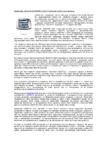
Результаты поиска сортируются по расстоянию от заданного опорного пункта
(первый – ближайший).
Примечание. Созданные важные точки можно отсортировать в алфавитном
порядке. Нажмите кнопку АБВ, которая отображается между кнопкой Поиск
и номером страницы.
После выбора необходимого пункта POI Clarion отобразит подробности.
При нажатии кнопки OK происходит возврат на карту, с выбранной в центре
POI (или начинается навигаций к ней, если выбрана функция Поиск и переход).
Нажмите стрелку в верхнем левом углу для возврата к результатам поиска.
Совет. Если необходимо найти ближайшую важную точку или если вы
находитесь рядом с ней, но не знаете ее точного местоположения или
названия, нажмите кнопку Все в самом первом окне поиска важной точки,
после чего отобразится список ближайших важных точек. Используйте
кнопку Далее в нижнем правом углу для смены страницы, если необходимое
местоположение не отображается на первой странице списка.
Совет. Если PNA подключено к мобильному телефону или к мобильному
телефону с устройством громкой связи, если номер телефона
отображается для выбранной POI, новая кнопка Набор отображается в
нижнем правом углу. Нажмите Наб. и PNA выполнит вызов отображенного
номера телефона для данной POI.
6.3.5 Поиск из Избранное (Дом/Работа)
Если избранные конечные пункты уже установлены в Общие настройки
(Страница 68), можно выбрать любой из них, нажав на кнопку с его названием.
Благодаря функции Поиск и переход основного меню достаточно двух нажатий
для начала навигации к одному из пунктов списка Избранное.
97
Содержание
- Частичное или полное воспроизведение или передача настоящего руководства в любой форме или любыми средствами электронными или механическими включая фотокопирование и запись запрещены без специального письменного разрешения clarion co ltd p.2
- Продукт и информация содержащаяся здесь может быть изменена в любое время без предупреждения p.2
- Все права защищены p.2
- Авторское право на картографические данные whereis 2006 принадлежит telstra corporation limited и его лицензиарам p.2
- Авторское право p.2
- Data source 2006 tele atlas n v p.2
- Содержание p.4
- Предупреждения и информация о безопасности p.9
- Общая информация p.10
- Включение и выключение питания p.11
- Аппаратные кнопки устройства p.11
- Работа с clarion элементы управления p.11
- Переключение между окнами карта и объем карта p.11
- Экранные кнопки и средства управления p.12
- Регуляторы p.12
- Кнопки прямого выбора p.12
- Кнопки выбора списка p.12
- Специальные переключатели p.13
- Переключатели p.13
- Алфавитные клавиатуры p.14
- Переключатели в меню быстр p.14
- Виртуальные клавиатуры p.14
- Стандартные qwerty клавиатуры p.15
- Цифровая клавиатура p.16
- Получение информации о программе с помощью экранов p.17
- Основное меню меню навигации p.17
- Карта p.18
- Плоская и объемная карты p.18
- Окно сведения p.18
- Уровни масштабирования p.19
- Сочетания цветов для дневной и ночной цветовых схем p.20
- Улицы и дороги p.21
- Прочие объекты p.22
- Текущее положение и привязка к дороге p.23
- Отмеченные на карте пункты метка p.24
- Выбранная точка карты также известная как курсор p.24
- Видимые poi points of interest важные точки p.25
- Элементы активного маршрута p.26
- Начальная точка пункты и конечный пункт p.26
- Дорожные камеры слежения p.26
- Анимированная инструкция по повороту p.27
- Активный участок маршрута p.27
- Дороги маршрута исключенные по предпочтениям пользователя p.28
- Окно gps данные p.28
- Неактивные участки маршрута p.28
- Отображаемые данные gps p.29
- Индикатор качества gps данных p.29
- Индикатор gps соединения p.29
- Синхронизация времени p.30
- Окна с картой p.31
- Содержание окна объем карта p.32
- Увеличение и уменьшение масштаба 2 3 p.33
- Обзор поворота 1 p.33
- Наклон вверх и вниз 4 и 5 p.34
- Режим следования привязка к gps положению и направлению движения 6 p.35
- Курсор 7 p.35
- Ориентация по карте и обзор 10 p.36
- Меню 9 p.36
- Масштаб карты 8 p.36
- Качество gps положения 11 p.37
- Уровень заряда батареи 12 p.38
- Отключение звука 13 p.38
- Индикатор записи или воспроизведения пункта журнал 14 p.38
- Меню курсор 15 p.39
- Текущая улица 16 p.41
- Расстояние до следующего поворота 18 p.41
- Данные о путешествии и маршруте 17 p.41
- Текущий предел скорости 21 p.42
- Статус bluetooth или телефонного вызова 22 p.42
- Следующая улица или следующий населенный пункт 19 p.42
- Приближение к следующему повороту 20 p.42
- Отображаемые данные маршрута для конечного пункта и пунктов p.43
- Окно информ маршрута p.43
- Оставшееся расстояние p.44
- Линия маршрута p.44
- Оставшееся время p.45
- Ожидаемое прибытие p.45
- Метод p.45
- Конечный пункт пункт p.45
- Значки предупреждений p.45
- По размеру экрана p.47
- Параметры p.47
- Меню p.47
- Вкладка поиск p.47
- Вкладка быстр p.47
- Объемная карта переключатель p.48
- Масштаб и наклон переключатель p.48
- Ночной режим переключатель p.49
- Настроить poi points of interest важные точки p.49
- Управление журналом p.52
- Переключатель справка p.52
- Пересчитать p.55
- Вкладка маршрут p.55
- Удалить p.56
- Маршрут p.57
- Имитация p.58
- Справка p.59
- Изменить p.59
- Список сообщений tmc p.60
- Кнопка основного меню p.60
- Tmc канал передачи дорожной информации p.60
- Сортировка событий по расстоянию и типу p.61
- Показать исключенные станции p.61
- Настройки tmc p.61
- Исключить выбранные станции p.61
- Выбранная частота fm радиостанции p.61
- Дорожные камеры слежения p.62
- Пересчитать для объезда p.62
- Исп данные о пробках p.62
- Фиксированные камеры p.63
- Типы камер p.63
- Мобильные камеры p.63
- Встроенные камеры p.63
- Светофорные камеры p.64
- Камера контроля участка p.64
- Определяемый предел скорости p.65
- Контролируемое направление движения p.65
- Добавление новой камеры или редактирование существующей p.65
- Изменение настроек предупреждения о камере p.66
- Общие настройки p.67
- Настройки p.67
- Безопасный режим p.67
- Автомат ночной режим p.68
- Установка избранные конечные пункты p.68
- Предупреждения p.68
- Предупр превыш скор p.69
- Другой предел скорости p.69
- Другой допуск превышения скорости p.69
- Допуск скорости p.69
- Перерасчет маршрута p.70
- Звуковой сигнал p.70
- Включение камеры контроля скорости p.70
- Авто p.70
- Спросить p.71
- Настройки карты p.71
- Выкл p.71
- Текстур полигоны p.72
- Показать названия улиц p.72
- Другие названия улиц p.72
- Цвета в дневное время цвета в ночное время p.72
- Переключатель громкость клавиш p.73
- Переключатель громкость голосовых инструкций p.73
- Переключатель громкости звука p.73
- Настройки звука p.73
- Парам настр маршрута p.74
- Оповещающие сигналы p.74
- Динамический звук p.74
- Экономный p.75
- Метод p.75
- Маршрут p.75
- Кратко p.75
- Быстро p.75
- Типы дорог которые должны быть включены или исключены p.76
- Машина p.76
- Дороги без покрытия p.76
- Шоссе p.77
- Требуется разрешение p.77
- Развороты p.77
- Платные дороги p.77
- Переправы p.77
- Язык программы p.78
- Язык и единицы p.78
- Язык звук инстр p.78
- Формат даты и времени p.78
- Единицы p.78
- Плоская карта и ориентация север верх p.79
- Опции экрана p.79
- Объемная карта и ориентация путь верх p.79
- Дополн настройки p.79
- Увелич после поиска p.80
- Настройки подсветки p.80
- Экран объем карта p.80
- Формат координат p.80
- Управление питанием p.81
- Настройки функции интеллект масштаб p.81
- Интеллект масштаб p.81
- Восстановление режимов автоследование и интеллект масштаб p.82
- Включить режим обзор p.82
- Штраф за разворот p.83
- Опции маршрута p.83
- Управление данными пользователей p.84
- Резервное копирование p.84
- Привязка позиции к дороге привязка к дороге p.84
- Планирование пересеч границ p.84
- Автомобильные пулы только для карт сша p.84
- Очистка данных p.85
- Восст данных p.85
- Убрать метки p.85
- Сбросить дополн настройки p.85
- Поиск p.86
- Конеч пункт основное меню p.86
- Выбор нажатием карты p.86
- Поиск адреса улицы перекрестка или города p.87
- Использование меню поиск p.87
- Выбор города и страны для поиска p.88
- Выбор улицы или центра населенного пункта p.91
- Выбор номера дома или центральной части улицы p.92
- Пример полного поиска адреса p.93
- Выбор перекрестка вместо номера дома p.93
- Поиск координат p.94
- Поиск в списке история p.94
- Поиск важных точек p.95
- Поиск из избранное дом работа p.97
- Руководство по устранению неисправностей p.99
- Глоссарий p.101
Похожие устройства
-
 Garmin Nuvi 300 КрдИнструкция по эксплуатации
 -
 Garmin Nuvi 300 СПбИнструкция по эксплуатации
 -
 Garmin StreetPilot c510Инструкция по эксплуатации
 -
 Garmin Nuvi 300 НвсИнструкция по эксплуатации
 -
 Comstorm Star 3.5\'\' BlackИнструкция по эксплуатации
 -
 Mapitan RoadVector CherryИнструкция по эксплуатации
 -
 Garmin 710 MPCИнструкция по эксплуатации
 -
 Mio H610 Black DelИнструкция по эксплуатации
 -
 PocketNavigator PN-3510Инструкция по эксплуатации
 -
 Blaupunkt LUCCA 3.3EEИнструкция по эксплуатации
 -
 Mio H610 DeluxeИнструкция по эксплуатации
 -
 JJ-Connect 500 (Новосиб)Инструкция по эксплуатации
Узнайте, как сортировать результаты поиска по расстоянию и алфавиту, а также как быстро находить важные точки на карте с помощью простых действий.