![HP Photosmart e-All-in-One CQ877C — полное руководство по принтерам: функции, печать и сканирование [3/70]](/icons/site-icon-64.png)
HP Photosmart e-All-in-One CQ877C — полное руководство по принтерам: функции, печать и сканирование [3/70]
Превью страниц
Страница 3 /
70
![HP Photosmart e-All-in-One CQ877C [3/70] Содержание](/views2/1062646/page3/bg3.png)
Содержание
1 Справка HP Photosmart 7510 Series...............................................................................................................................3
2 Краткий обзор принтера HP Photosmart
Компоненты принтера........................................................................................................................................................5
Функции панели управления..............................................................................................................................................6
Советы по изучению возможностей принтера.................................................................................................................7
3 Приемы работы................................................................................................................................................................9
4 Печать
Печать фотографий с карты памяти...............................................................................................................................11
Выбор носителя для печати............................................................................................................................................14
Загрузка бумаги................................................................................................................................................................14
Типы бумаги, рекомендуемые для печати фотографий ...............................................................................................16
Рекомендуемые типы бумаги для печати и копирования.............................................................................................17
Советы по успешной печати...............................................................................................................................
.............18
5 Копирование и сканирование
Сканирование на компьютер или на карту памяти........................................................................................................21
Копирование текстовых или смешанных документов...................................................................................................22
Советы по успешному копированию и сканированию...................................................................................................24
6 Использование веб-служб
Печать с помощью HP ePrint...........................................................................................................................................25
Использование приложений печати................................................................................................................................26
Посещение веб-сайта HP ePrintCenter...........................................................................................................................27
7 Отправка и получение факсов с помощью функции eFax
Настройка принтера для передачи факсов (необходимо)............................................................................................29
Отправка факса...............................................................................................................................
.................................30
Получение факса..............................................................................................................................................................30
Параметры факса.............................................................................................................................................................30
Неполадки факса и другие вопросы...............................................................................................................................31
8 Работа с картриджами
Проверка приблизительного уровня чернил..................................................................................................................33
Автоматическая очистка печатающей головки..............................................................................................................33
Очистка потеков................................................................................................................................................................34
Замена картриджей..........................................................................................................................................................34
Заказ расходных материалов..........................................................................................................................................36
Информация о гарантии на картридж.............................................................................................................................36
Советы по работе с картриджами...................................................................................................................................37
9 Решение проблемы
Дополнительная справка.................................................................................................................................................39
Регистрация продукта......................................................................................................................................................39
Устранение замятия бумаги
в модуле двусторонней печати.......................................................................................39
Устранение замятия бумаги в устройстве автоматической подачи документов........................................................40
Устранение замятия в каретке........................................................................................................................................41
Решение проблемы печати..............................................................................................................................................41
Решение проблем копирования и сканирования...........................................................................................................41
Устранение неполадок в сети..........................................................................................................................................41
Поддержка HP по телефону............................................................................................................................................42
Дополнительные варианты гарантии..............................................................................................................................43
Картридж для обновления...............................................................................................................................................43
Подготовка принтера........................................................................................................................................................43
1
Содержание
Содержание
135- Содержание
- Справка hp photosmart 7510 series
- Вид принтера сверху и сзади
- Компоненты принтера
- Функции панели управления
- Вид принтера спереди
- Советы по изучению возможностей принтера
- Краткий обзор принтера hp photosmart
- Просмотрите анимацию для данного раздела некоторые изображения анимации могут не иметь отношения к этому продукту
- Примечание услуга efax может быть недоступна в некоторых странах или регионах
- На сенсорном дисплее отображаются меню фотографии и сообщения коснитесь пальцем и проведите в горизонтальном направлении для прокрутки фотографий и в вертикальном для прокрутки параметров меню
- Функции панели управления
- Чтобы ознакомиться с принтером воспользуйтесь следующими советами
- Советы по изучению возможностей принтера
- Просмотрите анимацию для данного раздела некоторые изображения анимации могут не иметь отношения к этому продукту
- Ознакомьтесь с управлением приложениями для печати рецептов купонов и другого контента из интернета щелкните здесь для получения дополнительных сведений в интернете
- Приемы работы
- В этом разделе приведены ссылки на информацию о выполнении типичных задач таких как печать фотографий сканирование и создание копий
- Печать фотографий с карты памяти
- Печать
- Загрузка бумаги
- Выбор носителя для печати
- Их вплотную к правой дальней стороне входного лотка
- Извлеките всю бумагу из основного входного лотка
- Для обеспечения наилучшего качества печати компания hp рекомендует использовать бумагу hp которая создана специально для выполняемых заданий печати в зависимости от страны региона некоторые типы бумаги могут быть недоступны
- Вставьте в основной лоток один или несколько конвертов клапанами вверх и влево придвинув
- Б загрузите конверты
- Типы бумаги рекомендуемые для печати фотографий
- См также советы по успешной печати на стр 18
- Сдвиньте стопку конвертов вперед до упора переместите направляющую ширины бумаги вплотную к стопке конвертов
- Просмотрите анимацию для данного раздела некоторые изображения анимации могут не иметь отношения к этому продукту
- Опустите лоток для фотобумаги
- Рекомендуемые типы бумаги для печати и копирования
- В зависимости от страны региона некоторые типы бумаги могут быть недоступны
- Советы по успешной печати
- Сканирование на компьютер или на карту памяти
- Копирование и сканирование
- Копирование текстовых или смешанных документов
- Советы по успешному копированию и сканированию
- Защита принтера
- Печать с помощью hp eprint
- Использование веб служб
- Знакомство с функцией eprint
- Управление приложениями
- Использование приложений печати
- Посещение веб сайта hp eprintcenter
- Отправка и получение факсов с помощью функции efax
- Настройка принтера для передачи факсов необходимо
- Отправка факса
- Получение факса
- Параметры факса
- Неполадки факса и другие вопросы
- Работа с картриджами
- Проверка приблизительного уровня чернил
- Автоматическая очистка печатающей головки
- Замена картриджей
- Очистка потеков
- Информация о гарантии на картридж
- Заказ расходных материалов
- Советы по работе с картриджами
- Решение проблемы
- Устранение замятия бумаги в модуле двусторонней печати
- Регистрация продукта
- Дополнительная справка
- Устранение замятия бумаги в устройстве автоматической подачи документов
- Устранение неполадок в сети
- Устранение замятия в каретке
- Решение проблемы печати
- Решение проблем копирования и сканирования
- Поддержка hp по телефону
- По истечении периода поддержки по телефону
- Период поддержки по телефону
- Обращение по телефону
- Картридж для обновления
- Проверка крышки доступа к картриджам
- Дополнительные варианты гарантии
- Подготовка принтера
- Неисправна печатающая головка
- Сбой принтера
- Проблема с картриджем
- Картриджи с меткой setup
- Картриджи предыдущего поколения
- Подключение
- Добавление устройства hp photosmart в сеть
- Wifi protected setup wps
- Переход с usb соединения на подключение по беспроводной сети
- Беспроводная сеть с маршрутизатором инфраструктура
- Советы по настройке и использованию сетевого принтера
- Подключение нового принтера
- Изменение параметров сети
- Дополнительные средства управления принтером для сетевых принтеров
- Сведения о файлах cookie
- Доступ к встроенному веб серверу
- Техническая информация
- Информация о микросхеме картриджа
- Уведомление
- Технические характеристики
- Характеристики печати скорость печати зависит от сложности документа
- Характеристики бумаги для модуля двусторонней печати только для японии
- Характеристики бумаги для модуля двусторонней печати для всех регионов кроме японии
- Примечание полный список поддерживаемых размеров см в драйвере принтера
- Примечание доступность различных типов бумаги зависит от страны региона
- Погрешность выравнивания 0 006 мм мм на обычной бумаге 2 я сторона
- Печать панорамы
- Экология
- Программа охраны окружающей среды
- Автоотключение
- Сертификаты безопасности материалов
- Программа утилизации расходных материалов для струйных принтеров hp
- Программа утилизации материалов
- Пластмассовые детали
- Использование бумаги
- Установка режима энергосбережения
- Энергопотребление
- Disposal of waste equipment by users in private households in the european union
- Химические вещества
- Battery disposal in the netherlands
- Battery disposal in taiwan
- Attention california users
- Заявления о соответствии стандартам
- Eu battery directive
- Notice to users in japan about the power cord
- Fcc statement
- Нормативный код модели
- Vcci class b compliance statement for users in japan
- Уведомление о соответствии нормам европейского союза
- Notice to users in korea
- Notice to users in germany
- Noise emission statement for germany
- Соответствие нормам беспроводной связи
- Exposure to radio frequency radiation
- Notice to users in taiwan
- Notice to users in canada
- Notice to users in brazil
- Указатель
Похожие устройства
-
 HP deskjet gt 5820Инструкция пользователя
 -
 HP officejet pro 8720Инструкция по работе
 -
 HP officejet pro 8730Инструкция по работе
 -
 HP DeskJet 2320 7WN42BРуководство по эксплуатации
 -
 HP Smart Tank 500 4SR29AРуководство по эксплуатации
 -
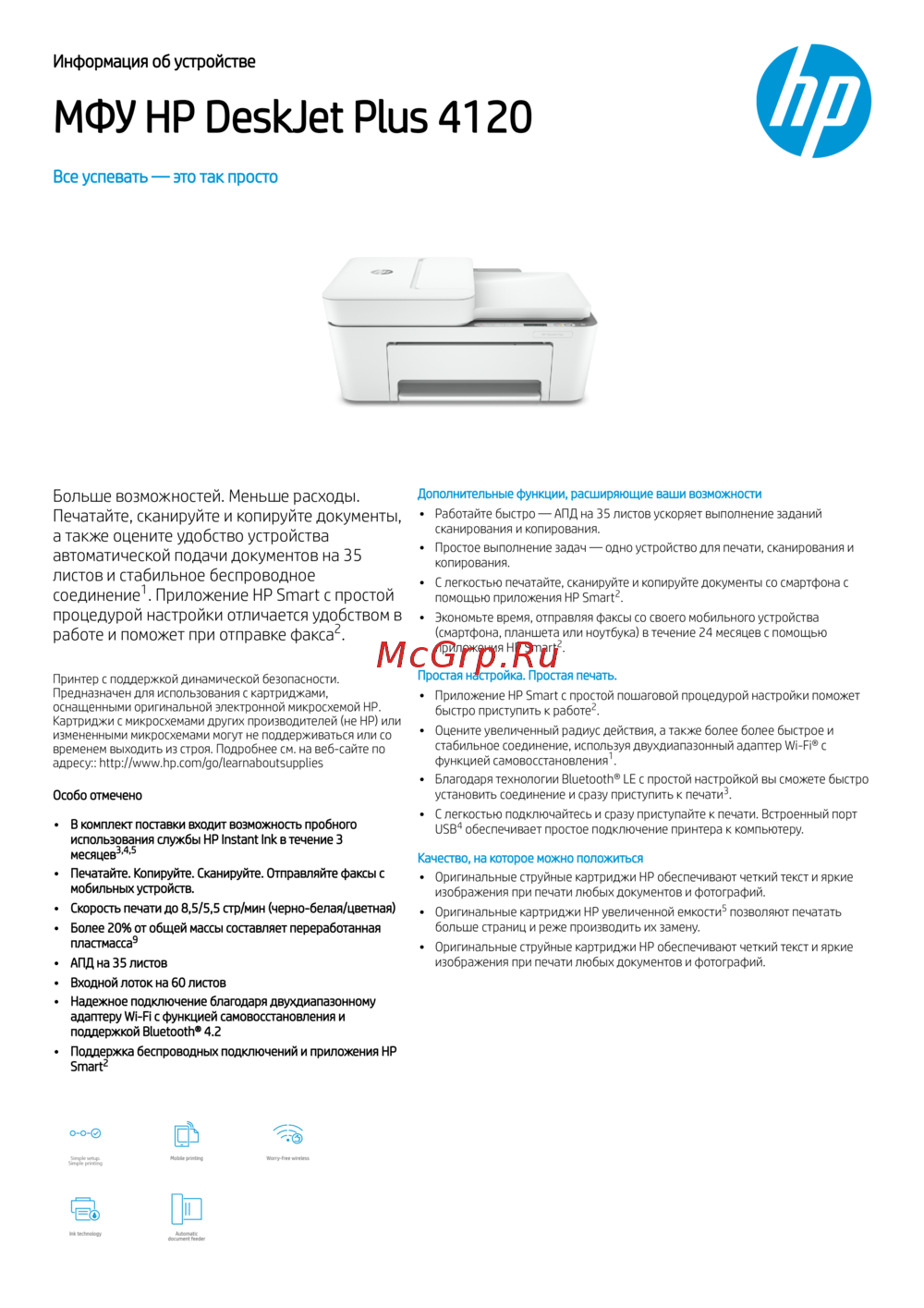 HP DeskJet Plus 4120 3XV14BРуководство по эксплуатации
 -
 HP Smart Tank 516 AiO (3YW70A)Руководство по эксплуатации
 -
HP Smart Tank 515 1TJ09AРуководство по эксплуатации
-
 HP OfficeJet Pro 9010 (3UK83B)Руководство по эксплуатации
 -
 HP DeskJet 2320 7WN42BРуководство по эксплуатации
 -
 HP OfficeJet Pro 9013 (1KR49B)Руководство по эксплуатации
 -
 HP Smart Tank 500 4SR29AРуководство по эксплуатации
Изучите все возможности принтеров: от печати фотографий до сканирования документов. Узнайте советы по успешной работе и использованию веб-служб.