![HP Photosmart e-All-in-One CQ877C — инструкция по отправке и получению факсов с помощью eFax [32/70]](/icons/site-icon-64.png)
HP Photosmart e-All-in-One CQ877C — инструкция по отправке и получению факсов с помощью eFax [32/70]
Превью страниц
Страница 32 /
70
![HP Photosmart e-All-in-One CQ877C [32/70] Отправка факса](/views2/1062646/page32/bg20.png)
3. Для продолжения коснитесь Включить. Номер eFax® и ПИН-код будут отправлены в службу eFax® на
проверку. После проверки существующий номер eFax® отобразится на начальном экране eFax®.
Принтер готов к передаче факсов.
Примечание. Если службе eFax® не удается проверить введенный номер eFax® и ПИН-код,
перейдите в учетную запись eFax на сайте
www.efax.com и проверьте свои учетные данные.
Передача факсов по этому номеру будет невозможна, пока учетные данные eFax® не будут
проверены на принтере.
4. После подключения к серверу eFax® пользователю присваивается номер eFax®, который
отображается на экране.
5. Коснитесь Продолжить. Откроется начальный экран eFax® с номером eFax® и цифровой
клавиатурой для отправки факсов.
Отправка факса
Отправка факсов
1. На начальном экране принтера коснитесь eFax, чтобы отобразить главный экран eFax®.
2. Поднимите крышку принтера и положите первую страницу документа стороной для печати вниз на
стекло сканера, совместив ее с правым передним углом.
3. Если факс отправляется в пределах страны, переходите к следующему шагу. Если факс отправляется
за пределы страны, коснитесь соответствующего
параметра на экране. Таким образом
обеспечивается использование соответствующих международных телефонных кодов.
4. Введите номер факса на клавиатуре и коснитесь кнопки Запуск. Начнется сканирование документа.
После завершения этой операции отобразится запрос на отправку по факсу следующих страниц.
5. При наличии нескольких страниц коснитесь Да, снимите первый лист со стекла сканера и положите
следующий
лист.
ИЛИ
Если это единственная страница, коснитесь Нет. Факс отправлен. После его успешной отправки на
сервер eFax® отправляется соответствующее уведомление. Коснитесь ОК, чтобы подтвердить
получение сообщения и продолжить работу.
ИЛИ
Чтобы отменить отправку факса, коснитесь Назад.
Печать отчета с подтверждением отправки факсов
1. Коснитесь Отправленные факсы в нижней части экрана.
2. Установите флажки рядом с теми
факсами, которые требуется включить в отчет.
3. Коснитесь Печать подтверждения.
Получение факса
Сообщите свой номер eFax® всем, кому необходимо отравлять вам факсы.
После получения печать факса выполняется автоматически.
Параметры факса
Чтобы открыть параметры факса, коснитесь пункта Параметры в нижней части начального экрана eFax®.
Глава 7
30 Отправка и получение факсов с помощью функции eFax
Отправка и получение факсов с
помощью функции eFax
Содержание
135- Содержание
- Справка hp photosmart 7510 series
- Вид принтера сверху и сзади
- Компоненты принтера
- Функции панели управления
- Вид принтера спереди
- Советы по изучению возможностей принтера
- Краткий обзор принтера hp photosmart
- Просмотрите анимацию для данного раздела некоторые изображения анимации могут не иметь отношения к этому продукту
- Примечание услуга efax может быть недоступна в некоторых странах или регионах
- На сенсорном дисплее отображаются меню фотографии и сообщения коснитесь пальцем и проведите в горизонтальном направлении для прокрутки фотографий и в вертикальном для прокрутки параметров меню
- Функции панели управления
- Чтобы ознакомиться с принтером воспользуйтесь следующими советами
- Советы по изучению возможностей принтера
- Просмотрите анимацию для данного раздела некоторые изображения анимации могут не иметь отношения к этому продукту
- Ознакомьтесь с управлением приложениями для печати рецептов купонов и другого контента из интернета щелкните здесь для получения дополнительных сведений в интернете
- Приемы работы
- В этом разделе приведены ссылки на информацию о выполнении типичных задач таких как печать фотографий сканирование и создание копий
- Печать фотографий с карты памяти
- Печать
- Загрузка бумаги
- Выбор носителя для печати
- Их вплотную к правой дальней стороне входного лотка
- Извлеките всю бумагу из основного входного лотка
- Для обеспечения наилучшего качества печати компания hp рекомендует использовать бумагу hp которая создана специально для выполняемых заданий печати в зависимости от страны региона некоторые типы бумаги могут быть недоступны
- Вставьте в основной лоток один или несколько конвертов клапанами вверх и влево придвинув
- Б загрузите конверты
- Типы бумаги рекомендуемые для печати фотографий
- См также советы по успешной печати на стр 18
- Сдвиньте стопку конвертов вперед до упора переместите направляющую ширины бумаги вплотную к стопке конвертов
- Просмотрите анимацию для данного раздела некоторые изображения анимации могут не иметь отношения к этому продукту
- Опустите лоток для фотобумаги
- Рекомендуемые типы бумаги для печати и копирования
- В зависимости от страны региона некоторые типы бумаги могут быть недоступны
- Советы по успешной печати
- Сканирование на компьютер или на карту памяти
- Копирование и сканирование
- Копирование текстовых или смешанных документов
- Советы по успешному копированию и сканированию
- Защита принтера
- Печать с помощью hp eprint
- Использование веб служб
- Знакомство с функцией eprint
- Управление приложениями
- Использование приложений печати
- Посещение веб сайта hp eprintcenter
- Отправка и получение факсов с помощью функции efax
- Настройка принтера для передачи факсов необходимо
- Отправка факса
- Получение факса
- Параметры факса
- Неполадки факса и другие вопросы
- Работа с картриджами
- Проверка приблизительного уровня чернил
- Автоматическая очистка печатающей головки
- Замена картриджей
- Очистка потеков
- Информация о гарантии на картридж
- Заказ расходных материалов
- Советы по работе с картриджами
- Решение проблемы
- Устранение замятия бумаги в модуле двусторонней печати
- Регистрация продукта
- Дополнительная справка
- Устранение замятия бумаги в устройстве автоматической подачи документов
- Устранение неполадок в сети
- Устранение замятия в каретке
- Решение проблемы печати
- Решение проблем копирования и сканирования
- Поддержка hp по телефону
- По истечении периода поддержки по телефону
- Период поддержки по телефону
- Обращение по телефону
- Картридж для обновления
- Проверка крышки доступа к картриджам
- Дополнительные варианты гарантии
- Подготовка принтера
- Неисправна печатающая головка
- Сбой принтера
- Проблема с картриджем
- Картриджи с меткой setup
- Картриджи предыдущего поколения
- Подключение
- Добавление устройства hp photosmart в сеть
- Wifi protected setup wps
- Переход с usb соединения на подключение по беспроводной сети
- Беспроводная сеть с маршрутизатором инфраструктура
- Советы по настройке и использованию сетевого принтера
- Подключение нового принтера
- Изменение параметров сети
- Дополнительные средства управления принтером для сетевых принтеров
- Сведения о файлах cookie
- Доступ к встроенному веб серверу
- Техническая информация
- Информация о микросхеме картриджа
- Уведомление
- Технические характеристики
- Характеристики печати скорость печати зависит от сложности документа
- Характеристики бумаги для модуля двусторонней печати только для японии
- Характеристики бумаги для модуля двусторонней печати для всех регионов кроме японии
- Примечание полный список поддерживаемых размеров см в драйвере принтера
- Примечание доступность различных типов бумаги зависит от страны региона
- Погрешность выравнивания 0 006 мм мм на обычной бумаге 2 я сторона
- Печать панорамы
- Экология
- Программа охраны окружающей среды
- Автоотключение
- Сертификаты безопасности материалов
- Программа утилизации расходных материалов для струйных принтеров hp
- Программа утилизации материалов
- Пластмассовые детали
- Использование бумаги
- Установка режима энергосбережения
- Энергопотребление
- Disposal of waste equipment by users in private households in the european union
- Химические вещества
- Battery disposal in the netherlands
- Battery disposal in taiwan
- Attention california users
- Заявления о соответствии стандартам
- Eu battery directive
- Notice to users in japan about the power cord
- Fcc statement
- Нормативный код модели
- Vcci class b compliance statement for users in japan
- Уведомление о соответствии нормам европейского союза
- Notice to users in korea
- Notice to users in germany
- Noise emission statement for germany
- Соответствие нормам беспроводной связи
- Exposure to radio frequency radiation
- Notice to users in taiwan
- Notice to users in canada
- Notice to users in brazil
- Указатель
Похожие устройства
-
 HP deskjet gt 5820Инструкция пользователя
 -
 HP officejet pro 8720Инструкция по работе
 -
 HP officejet pro 8730Инструкция по работе
 -
 HP DeskJet 2320 7WN42BРуководство по эксплуатации
 -
 HP Smart Tank 500 4SR29AРуководство по эксплуатации
 -
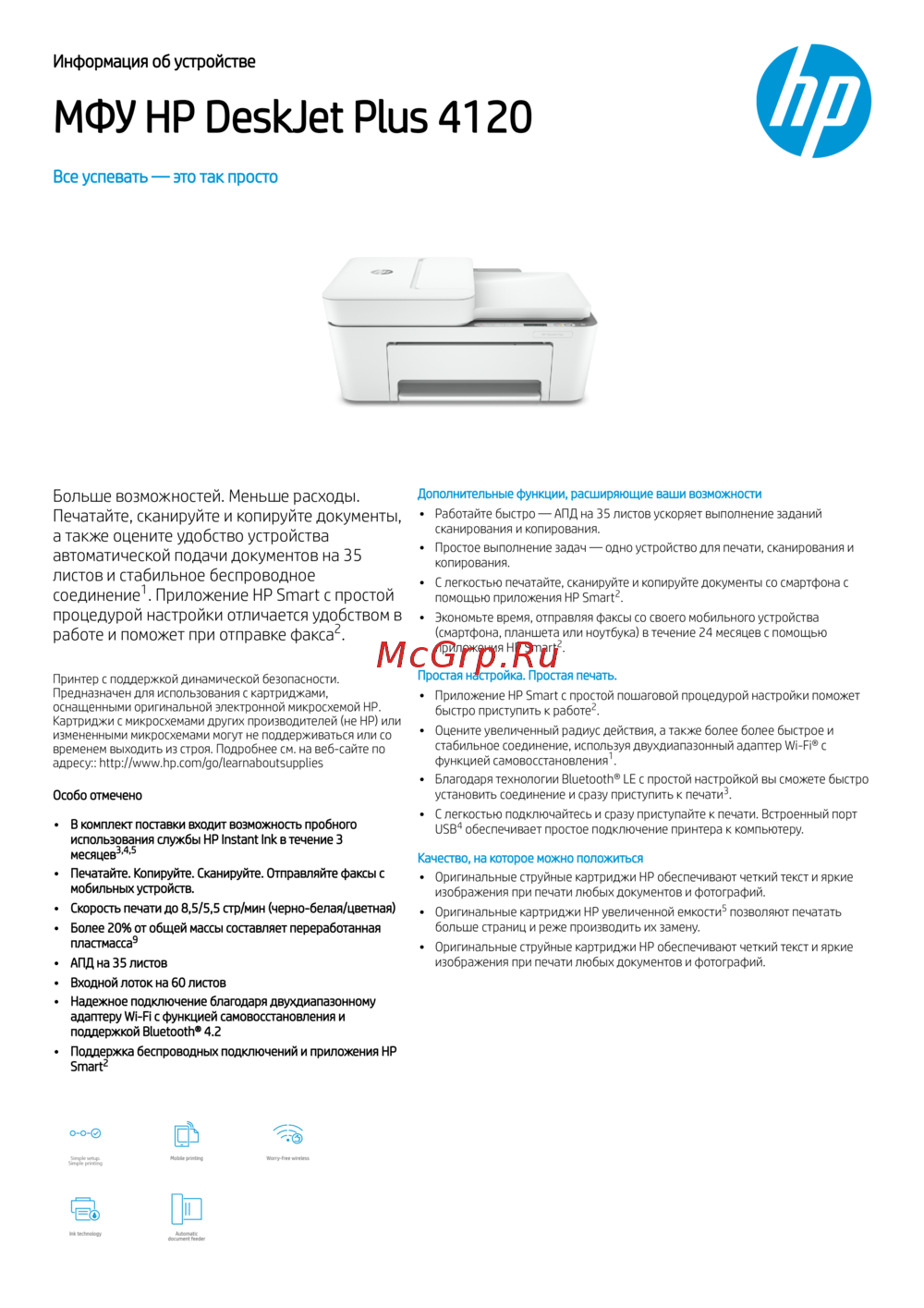 HP DeskJet Plus 4120 3XV14BРуководство по эксплуатации
 -
 HP Smart Tank 516 AiO (3YW70A)Руководство по эксплуатации
 -
HP Smart Tank 515 1TJ09AРуководство по эксплуатации
-
 HP OfficeJet Pro 9010 (3UK83B)Руководство по эксплуатации
 -
 HP DeskJet 2320 7WN42BРуководство по эксплуатации
 -
 HP OfficeJet Pro 9013 (1KR49B)Руководство по эксплуатации
 -
 HP Smart Tank 500 4SR29AРуководство по эксплуатации
Узнайте, как отправлять и получать факсы с помощью функции eFax. Пошаговая инструкция по настройке, отправке и печати подтверждений факсов.