![Tp-Link TD-W8961ND — настройка беспроводного маршрутизатора с ADSL2+ модемом [38/103]](/icons/site-icon-64.png)
Tp-Link TD-W8961ND — настройка беспроводного маршрутизатора с ADSL2+ модемом [38/103]
Превью страниц
Страница 38 /
103
![Tp-Link TD-W8961ND Инструкция по эксплуатации онлайн [38/103] 16748](/views2/1042002/page38/bg26.png)
Беспроводной машрутизатор с модемом ADSL2+
TD-W8961ND
31
• Multicast (Групповая рассылка): Выберите версию IGMP или отключите эту
функцию. IGMP (протокол управления групповой передачей данных в Интернет)
является протоколом сетевого, используемым для установления членства в группе
рассылки. ADSL ATU-R поддерживает как IGMP v1, так и IGMP v2. Выберите
Выключено для отключения функции.
• IGMP Snoop: Включите функцию IGMP Snoop при необходимости.
¾ DHCP-сервер: Выберите Включено, после чего вы увидите окно как показано ниже (см.
рис.4-10). Маршрутизатор будет работать как DHCP-сервер, он становится шлюзом по
умолчанию для подключенного к нему DHCP-клиента. DHCP означает Протокол
динамической конфигурации узла. DHCP-сервер выдает IP-адреса при запуске
устройства и запрашивает IP-адрес при подключении к сети. Устройство нужно
настроить как DHCP-клиент, чтобы получить IP-адрес автоматически. По умолчанию
DHCP-сервер включен. Пул адресов DHCP содержит диапазон IP-адресов, которые
будут автоматически назначены клиентам сети.
Рис. 4-12
• Начальный IP-адрес: Укажите начальный IP-адрес для назначения
DHCP-сервером IP-адресов. Поскольку по умолчанию IP-адрес маршрутизатора
192.168.1.1, начальный IP-адрес по умолчанию будет 192.168.1.100, начальный
Содержание
111- Td w8961nd
- Беспроводной машрутизатор серии n со встроенным модемом adsl2 со скоростью передачи данных до 300 мбит с
- Сертификация fcc
- Авторское право и торговые марки
- Требования fcc по уровню радиоизлучения
- Отметка ce
- Ограничения действующие на территории различных стран
- Ukrsepro
- Декларация соответствия
- Tp link technologies co ltd
- Подключение маршрутизатора
- Задняя панель
- Быстрый старт 3
- Расширенные настройки 5
- Глава 4 настройка программного обеспечения 18
- Глава 3 руководство по быстрой настройке 10
- Управление доступом 7
- Глава 2 установка аппаратной части 5
- Содержание
- Передняя панель
- Основные характеристики
- Обзор
- Настройка компьютера 0
- Настройка интерфейса 3
- Комплект поставки 1
- Допущения
- Требования к среде инсталляции
- Глава 1 введение 2
- Состояние 8
- Вход 4
- Приложение c как настроить цифровое телевидение iptv 89
- Эксплуатация устройства 0
- Справка 6
- Приложение d
- Приложение b устранение неисправностей 79
- Приложение a спецификация 78
- Комплект поставки
- Беспроводная передача данных
- Обзор
- Глава 1 введение
- Основные характеристики
- Допущения
- Глава 2 установка аппаратной части
- Передняя панель
- Задняя панель
- Подключение маршрутизатора
- Требования к среде инсталляции
- Телефон
- Сплиттер adsl
- Ноутбук
- Настольный компьютер
- Адаптер питания
- Настройка компьютера
- Глава 3 руководство по быстрой настройке
- Вход
- Состояние
- Информация об устройстве
- Глава 4 настройка программного обеспечения
- Системный журнал
- Статистика
- Таблица статистики
- Сетевой трафик через разные порты
- Рис 4 4 рис 4 4
- Интерфейс вы можете выбрать ethernet adsl или wlan чтобы просмотреть
- Выбрав ethernet вы увидите таблицу статистики как показано ниже
- Беспроводной машрутизатор с модемом adsl2 td w8961nd
- Выбрав wlan вы увидите таблицу статистики как показано ниже
- Таблица статистики
- Выбрав adsl вы увидите таблицу статистики как показано ниже
- Беспроводной машрутизатор с модемом adsl2 td w8961nd
- Настройка интерфейса
- Интернет
- Быстрый старт
- Локальная сеть
- Беспроводная сеть
- Расширенные настройки
- Межсетевой экран
- Маршрутизация
- Виртуальный сервер
- Переназначение ip адреса
- Управление доступом
- Таблица acl
- Фильтр по ip мас адресу
- Фильтр
- Фильтр по mac адресу
- Фильтр по приложению
- Фильтр по url адресу
- Эксплуатация устройства
- Администрирование
- Часовой пояс
- Встроенное по
- Перезагрузка системы
- Диагностика
- Справка
- Приложение a спецификация
- Что делать если я не знаю или забыл пароль
- Что делать если я не могу открыть веб интерфейс управления маршрутизатором
- Приложение b устранение неисправностей
- Как сбросить настройки маршрутизатора до заводских
- Приложение c как настроить цифровое телевидение iptv
- Прежде чем начать
- Настройка цифрового телевидения шаг за шагом
- Настройка pvc мост
- Настройка локальной сети
- Настройка vlan
- Перезагрузка роутера
- Перезагрузите вашу приставку цифрового телевидения
- Техническая поддержка
- Приложение d техническая поддержка
- Иногда встроенное лицензионное программное обеспечение на продукцию tp link может быть подменено на по от посторонних производителей например dd wrt в этом случае tp link не предоставляет техническую поддержку и не дает гарантии на качество и надежность работы поломка оборудования которая произошла по причине использования неоригинального программного обеспечения делает недействительной гарантию на устройство
- Беспроводной машрутизатор с модемом adsl2 td w8961nd
Похожие устройства
-
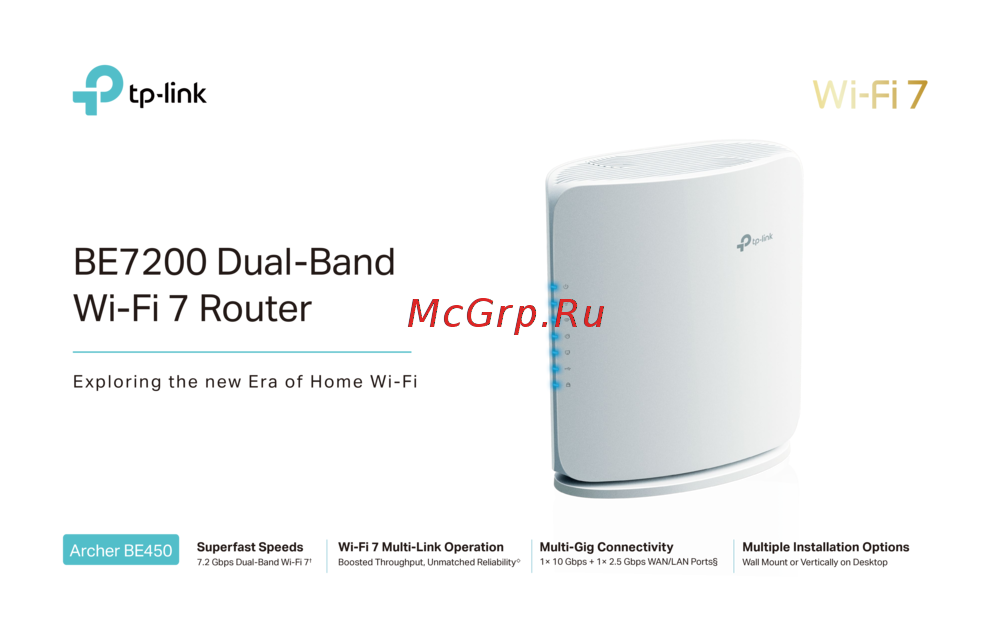 Tp-Link Archer BE450Краткая инструкция
 -
Tp-Link BE7200Краткое руководство пользователя
-
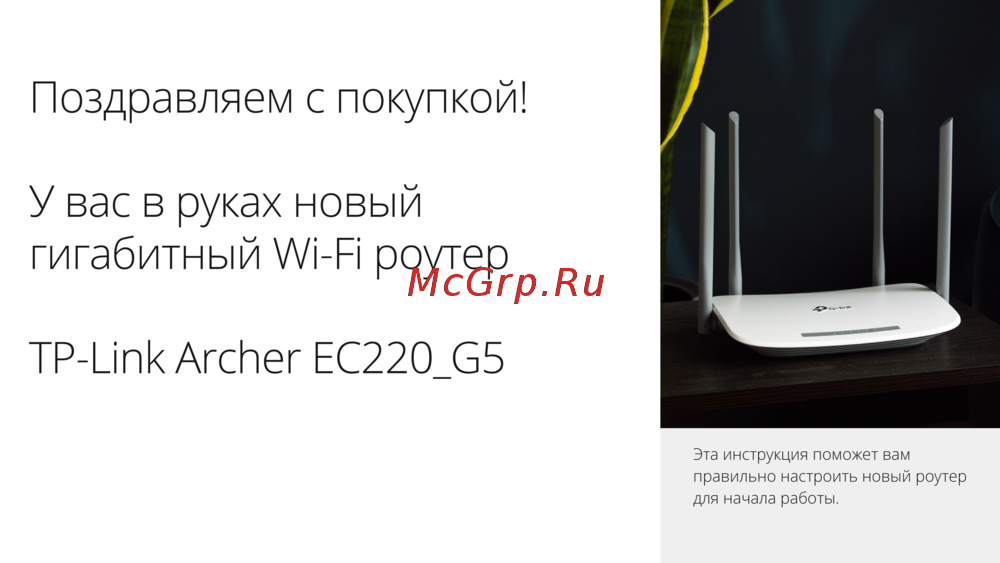 Tp-Link Archer EC220 G5Руководство по настройке
 -
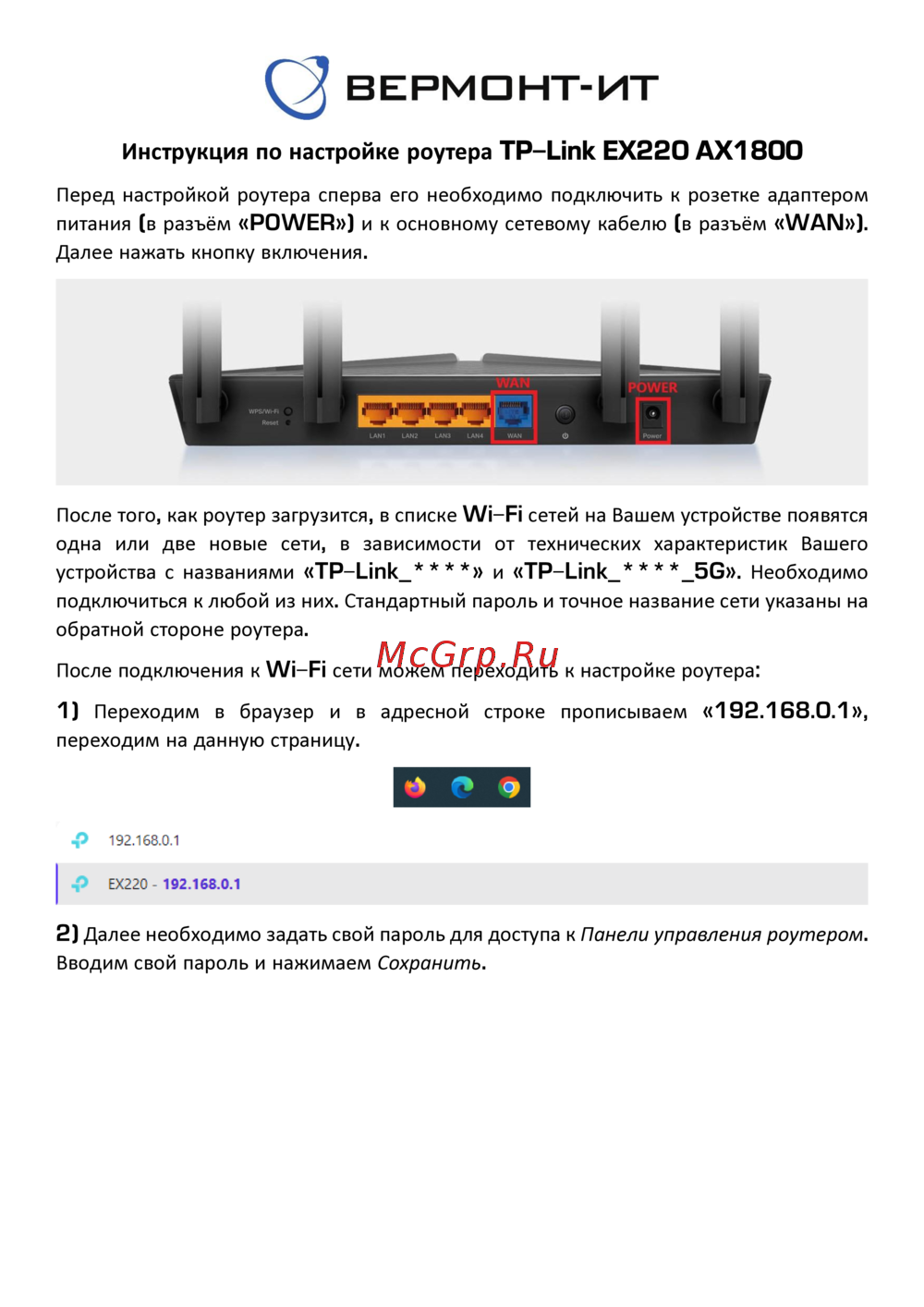 Tp-Link EX220 AX1800Руководство пользователя
 -
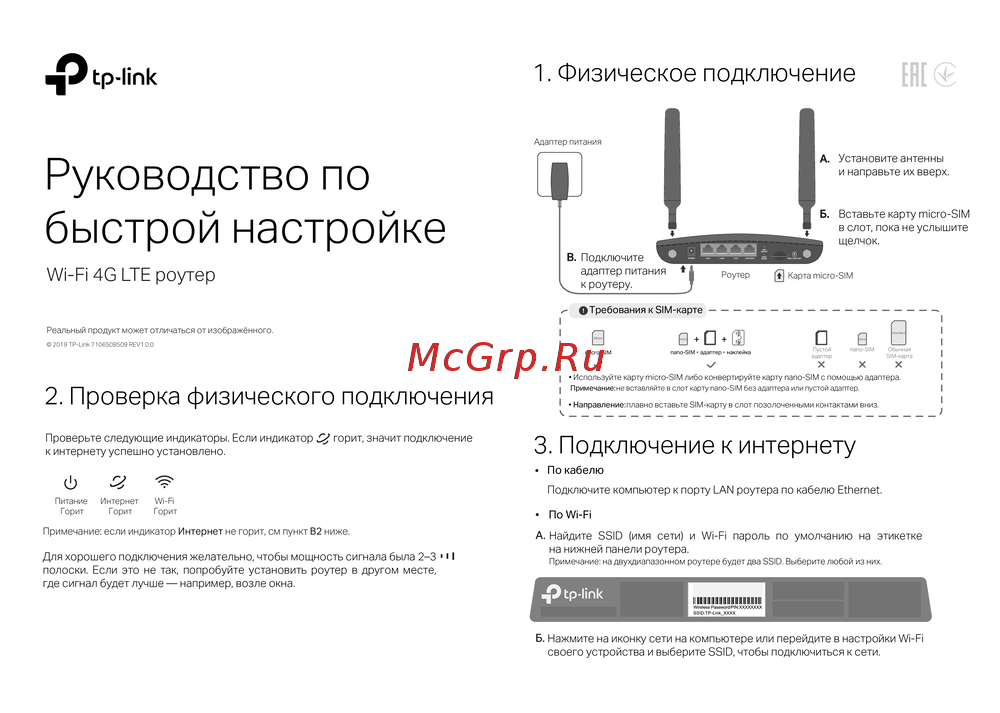 Tp-Link Wi-Fi 4G LTE роутерКраткая инструкция по использованию
 -
 Tp-Link TL-WR3002XИнструкция по применению
 -
 Tp-Link AC750Руководство по работе с устройством
 -
 Tp-Link TL-MR6400 черныйРуководство по эксплуатации
 -
 Tp-Link TL-MR100 N300Руководство по эксплуатации
 -
 Tp-Link TL-MR105 N300Руководство по эксплуатации
 -
 Tp-Link Archer MR500 AC1200Руководство по эксплуатации
 -
 Tp-Link TL-WR840N N300Руководство по эксплуатации
Узнайте, как настроить беспроводной маршрутизатор с ADSL2+ модемом, включая функции IGMP, DHCP-сервера и назначение IP-адресов для клиентов сети.
