![Tp-Link TD-W8961ND — настройка виртуальных серверов и переназначение IP-адресов [57/103]](/icons/site-icon-64.png)
Tp-Link TD-W8961ND — настройка виртуальных серверов и переназначение IP-адресов [57/103]
Превью страниц
Страница 57 /
103
![Tp-Link TD-W8961ND [57/103] Переназначение ip адреса](/views2/1042002/page57/bg39.png)
Беспроводной машрутизатор с модемом ADSL2+
TD-W8961ND
50
¾ Список виртуальных серверов: Здесь отображается информация об установленных
вами виртуальных серверах.
Добавить запись виртуального сервера:
Шаг 1: Выберите Виртуальный канал, затем выберите Виртуальный сервер.
)
Примечание:
Для виртуальных каналов с одним IP, выберите Один; Для виртуальных каналов с
несколькими IP, выберите Несколько.
Шаг 2: Выберите индекс правила для правила, как показано на рис. 4-30.
Шаг 3: Выберите желаемое приложение из выпадающего списка, затем протокол и номер
порта будут добавлены в соответствующие поля автоматически, вам останется только
настроить IP-адрес для виртуального сервера. Если в списке приложений нет желаемого,
настройте номер порта, IP-адрес и протокол вручную.
Шаг 4: Нажмите на Сохранить, чтобы запись вступила в действие.
Другие настройки записей см. рис. 4-30:
Введите индекс назначенной записи, нажмите кнопку Удалить, чтобы удалить запись.
Нажмите Назад, чтобы вернуться в предыдущее окно.
Нажмите Отменить, чтобы отменить только что заданные настройки.
4.4.3.3 Переназначение IP-адреса
Выбрав “ Расширенные настройки→ NAT → Переназначение IP-адреса”, вы можете
настроить правила переназначения IP-адресов в следующем окне. IP-адреса
переназначаются для тех виртуальных каналов, которые настроены с несколькими IP.
Правило переназначения IP-адресов настраивается для каждого виртуального канала
(только для виртуальных каналов с несколькими IP).
Рис. 4-31
Содержание
111- Td w8961nd
- Беспроводной машрутизатор серии n со встроенным модемом adsl2 со скоростью передачи данных до 300 мбит с
- Сертификация fcc
- Авторское право и торговые марки
- Требования fcc по уровню радиоизлучения
- Отметка ce
- Ограничения действующие на территории различных стран
- Ukrsepro
- Декларация соответствия
- Tp link technologies co ltd
- Подключение маршрутизатора
- Задняя панель
- Быстрый старт 3
- Расширенные настройки 5
- Глава 4 настройка программного обеспечения 18
- Глава 3 руководство по быстрой настройке 10
- Управление доступом 7
- Глава 2 установка аппаратной части 5
- Содержание
- Передняя панель
- Основные характеристики
- Обзор
- Настройка компьютера 0
- Настройка интерфейса 3
- Комплект поставки 1
- Допущения
- Требования к среде инсталляции
- Глава 1 введение 2
- Состояние 8
- Вход 4
- Приложение c как настроить цифровое телевидение iptv 89
- Эксплуатация устройства 0
- Справка 6
- Приложение d
- Приложение b устранение неисправностей 79
- Приложение a спецификация 78
- Комплект поставки
- Беспроводная передача данных
- Обзор
- Глава 1 введение
- Основные характеристики
- Допущения
- Глава 2 установка аппаратной части
- Передняя панель
- Задняя панель
- Подключение маршрутизатора
- Требования к среде инсталляции
- Телефон
- Сплиттер adsl
- Ноутбук
- Настольный компьютер
- Адаптер питания
- Настройка компьютера
- Глава 3 руководство по быстрой настройке
- Вход
- Состояние
- Информация об устройстве
- Глава 4 настройка программного обеспечения
- Системный журнал
- Статистика
- Таблица статистики
- Сетевой трафик через разные порты
- Рис 4 4 рис 4 4
- Интерфейс вы можете выбрать ethernet adsl или wlan чтобы просмотреть
- Выбрав ethernet вы увидите таблицу статистики как показано ниже
- Беспроводной машрутизатор с модемом adsl2 td w8961nd
- Выбрав wlan вы увидите таблицу статистики как показано ниже
- Таблица статистики
- Выбрав adsl вы увидите таблицу статистики как показано ниже
- Беспроводной машрутизатор с модемом adsl2 td w8961nd
- Настройка интерфейса
- Интернет
- Быстрый старт
- Локальная сеть
- Беспроводная сеть
- Расширенные настройки
- Межсетевой экран
- Маршрутизация
- Виртуальный сервер
- Переназначение ip адреса
- Управление доступом
- Таблица acl
- Фильтр по ip мас адресу
- Фильтр
- Фильтр по mac адресу
- Фильтр по приложению
- Фильтр по url адресу
- Эксплуатация устройства
- Администрирование
- Часовой пояс
- Встроенное по
- Перезагрузка системы
- Диагностика
- Справка
- Приложение a спецификация
- Что делать если я не знаю или забыл пароль
- Что делать если я не могу открыть веб интерфейс управления маршрутизатором
- Приложение b устранение неисправностей
- Как сбросить настройки маршрутизатора до заводских
- Приложение c как настроить цифровое телевидение iptv
- Прежде чем начать
- Настройка цифрового телевидения шаг за шагом
- Настройка pvc мост
- Настройка локальной сети
- Настройка vlan
- Перезагрузка роутера
- Перезагрузите вашу приставку цифрового телевидения
- Техническая поддержка
- Приложение d техническая поддержка
- Иногда встроенное лицензионное программное обеспечение на продукцию tp link может быть подменено на по от посторонних производителей например dd wrt в этом случае tp link не предоставляет техническую поддержку и не дает гарантии на качество и надежность работы поломка оборудования которая произошла по причине использования неоригинального программного обеспечения делает недействительной гарантию на устройство
- Беспроводной машрутизатор с модемом adsl2 td w8961nd
Похожие устройства
-
 Tp-Link Archer BE450Краткая инструкция
 -
Tp-Link BE7200Краткое руководство пользователя
-
 Tp-Link Archer EC220 G5Руководство по настройке
 -
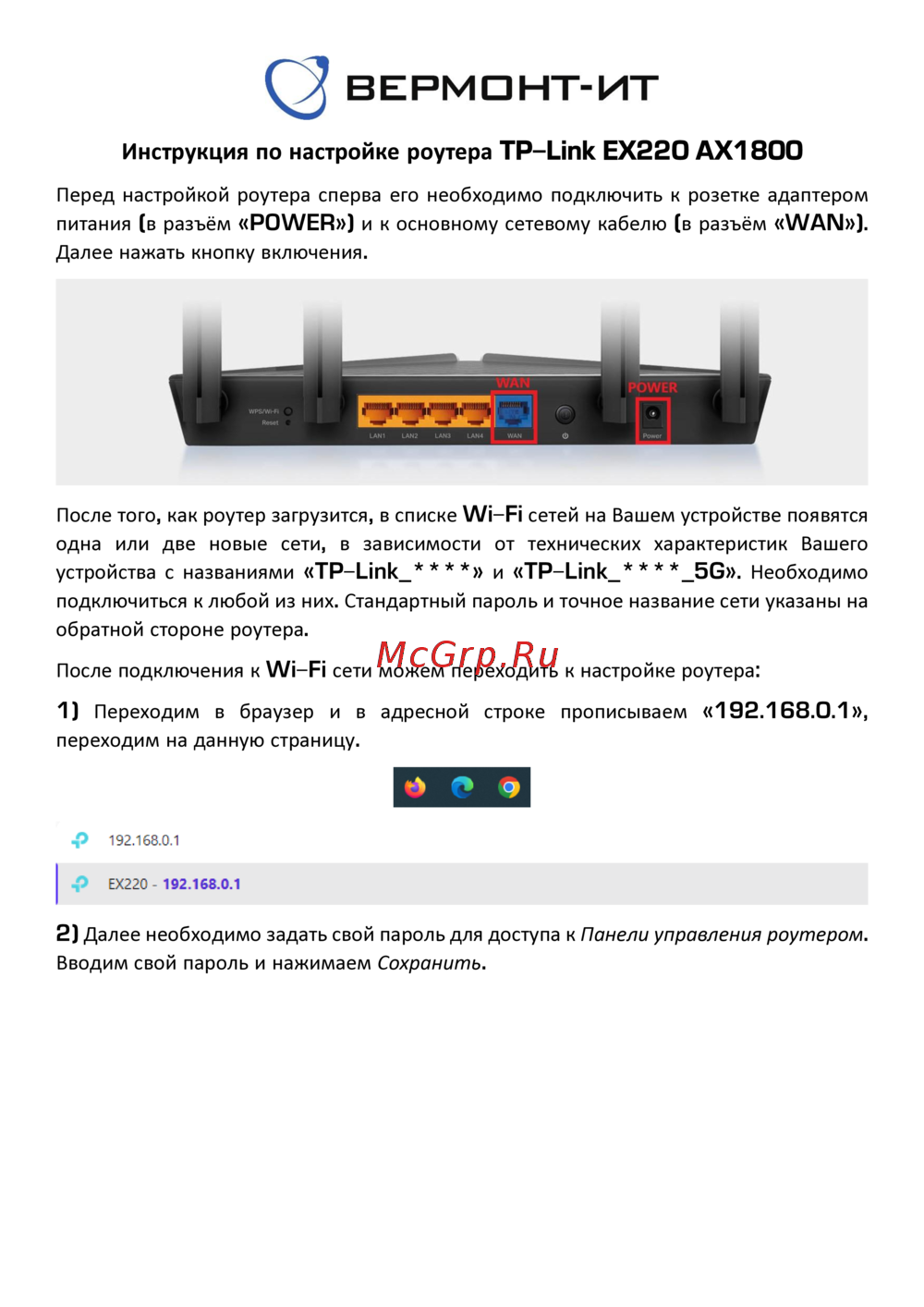 Tp-Link EX220 AX1800Руководство пользователя
 -
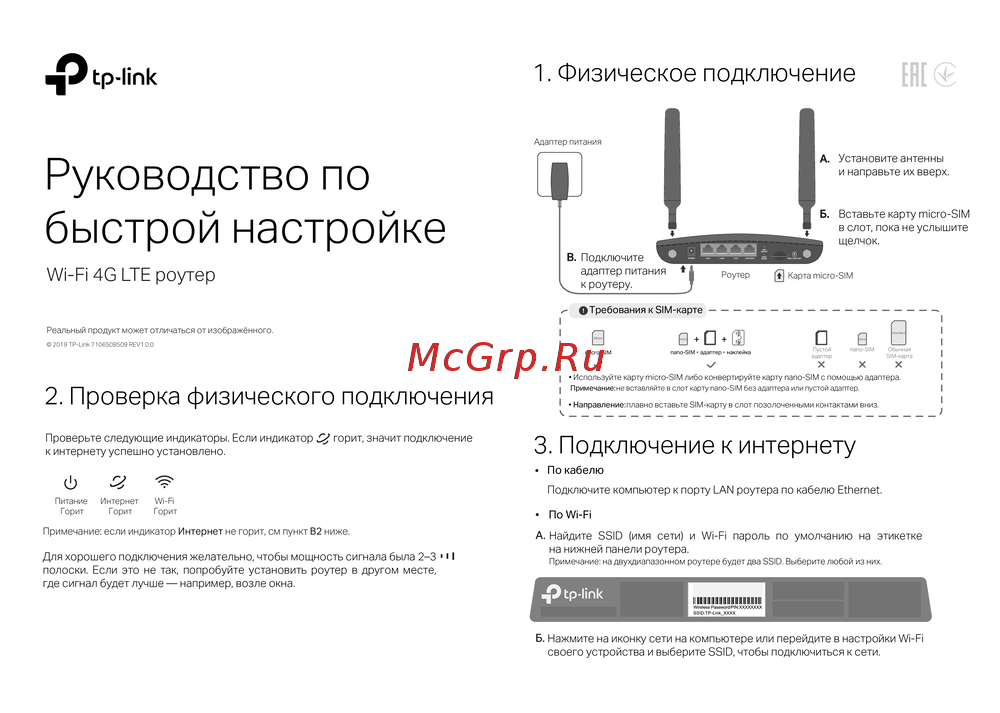 Tp-Link Wi-Fi 4G LTE роутерКраткая инструкция по использованию
 -
 Tp-Link TL-WR3002XИнструкция по применению
 -
 Tp-Link AC750Руководство по работе с устройством
 -
 Tp-Link TL-MR6400 черныйРуководство по эксплуатации
 -
 Tp-Link TL-MR100 N300Руководство по эксплуатации
 -
 Tp-Link TL-MR105 N300Руководство по эксплуатации
 -
 Tp-Link Archer MR500 AC1200Руководство по эксплуатации
 -
 Tp-Link TL-WR840N N300Руководство по эксплуатации
Узнайте, как настроить виртуальные серверы и переназначить IP-адреса на беспроводном маршрутизаторе. Пошаговые инструкции и советы для оптимизации работы.
