![Nautilus T626 — экспорт результатов тренировок на USB: пошаговое руководство [33/62]](/img/pdf.png)
Nautilus T626 — экспорт результатов тренировок на USB: пошаговое руководство [33/62]
Превью страниц
Страница 33 /
62
![Nautilus T626 [33/62] Отслеживайте свои результаты на www nautilusconnect com](/views2/1480539/page33/bg21.png)
33
Примечание. Если на USB-флеш-накопителе уже имеются текущие результаты тренировки, консоль не будет
экспортировать файл повторно. Чем больше имеется завершенных тренировок, тем дольше консоль будет
экспортировать все указанные результаты. Для более длительных экспортов на консоли будет отображаться
счетчик состояния экспорта (экспортированные тренировки/общее количество тренировок).
4. По завершении экспорта профиль пользователя прекратит мигание, а на консоли отобразится надпись USB
COMPLETE (Работа с USB-накопителем завершена), после чего появится REMOVE USB (Извлеките USB-
накопитель). Теперь можно безопасно извлечь USB-флеш-накопитель.
5. Консоль отобразит экран режима включения питания.
Если при завершении тренировки USB-флеш-накопитель будет уже находиться в консоли, последняя не будет
экспортировать результаты новой тренировки до того момента, пока не произойдет выход из режима результата и
не отобразится экран режима включения питания.
Отслеживайте свои результаты на www.nautilusconnect.com
Воспользуйтесь Nautilus Connect™, чтобы увидеть свой прогресс с течением времени и поделиться своими
данными при помощи MyFitnessPal
®
. Просматривайте свои тренировки и результаты вдали от тренажера в
удобное для вас время. Nautilus Connect™ позволяет выбрать какое-либо значение тренировки и просмотреть
график его изменений по неделям, месяцам или годам.
При использовании устройства Bluetooth
®
Smart для импорта результатов тренировок в Nautilus Connect™:
1. Войдите в учетную запись Nautilus Connect™, чтобы мгновенно синхронизировать с ней ваши данные
тренировки. Если у вас есть учетная запись, ваши тренировки будут загружаться в Nautilus Connect™ сразу же
после тренировки с помощью вашего устройства Bluetooth
®
Smart.
2. Чтобы синхронизировать ваши данные тренировки с MyFitnessPal
®
, выберите опцию меню в верхнем левом
углу веб-страницы, а затем выберите опцию Sync to MyFitnessPal
®
(синхронизировать с MyFitnessPal
®
).
Примечание. Nautilus Connect™ автоматически синхронизирует данные ваших тренировок с MyFitnessPal
®
после начальной синхронизации.
При использовании USB-флеш-накопителя для импорта результатов тренировок в Nautilus Connect™:
1. Вставьте USB-флеш-накопитель с вашими данными тренировки в устройство, подключенное к интернету.
2. Войдите в учетную запись Nautilus Connect™ по адресу www.nautilusconnect.com.
3. Нажмите на кнопку Upload (загрузить на сервер) на веб-сайте.
4. В окне выбора файла для загрузки найдите свой USB-флеш-накопитель. Выберите на нем файл данных
тренировки и нажмите кнопку загрузки на сервер. Ваши данные тренировки будут загружены в вашу учетную
запись.
Примечание. Имя файла данных будет соответствовать текущему пользователю (USER1.DAT) либо имени
персонализованного пользователя (например, JOHN.DAT) и завершаться расширением файлового формата
.DAT.
5. Чтобы синхронизировать ваши данные тренировки с MyFitnessPal
®
, выберите опцию меню в верхнем левом
углу веб-страницы, а затем выберите опцию Sync to MyFitnessPal
®
(синхронизировать с MyFitnessPal
®
).
Примечание. Nautilus Connect™ автоматически синхронизирует данные ваших тренировок с MyFitnessPal
®
после начальной синхронизации.
Руководство пользователя Nautilus Connect™ находится на веб-сайте www.nautilusconnect.com/how-to-use/.
Содержание
- Оглавление p.2
- Важные правила техники безопасности p.3
- Перед использованием оборудования соблюдайте приведенные ниже меры предосторожности p.4
- Предупредительные этикетки по технике безопас ности и серийный номер p.6
- Процедура аварийного останова p.7
- Инструкции по заземлению p.7
- Технические характеристики перед сборкой p.8
- Перед сборкой p.8
- Детали p.9
- Металлические крепежные средства инструменты p.10
- Инструменты p.10
- Сложите беговую платформу на сборке основания p.11
- Сборка p.11
- Подключите кабели ввода вывода i o и подсоедините стойки к раме p.12
- Разложите беговую платформу p.13
- Снимите опору консоли со сборки консоли p.14
- Примечание утилизируйте предустановочные крепежные средства p.14
- Подключите кабели ввода вывода и присоедините консоль к раме p.15
- Установите кожухи основания на раме и разложите беговую платформу p.16
- Сложите беговую платформу и затяните все металлические крепежные детали упо мянутые на предыдущих шагах p.16
- Прикрепите верхние кожухи рукояток к раме p.17
- Прикрепите опору консоли к раме p.18
- Прикрепите нижние кожухи рукояток к раме p.19
- Подключите шнур питания и предохранительный ключ к раме p.21
- Окончательная проверка p.21
- Перемещение тренажера p.22
- Перед началом тренировки p.22
- Раскладывание тренажера p.23
- Наклон тренажера в сторону p.24
- Регулировка уровня тренажера p.27
- Полотно беговой дорожки p.27
- Компоненты p.28
- Дисплей консоли p.29
- Функции консоли p.29
- Km h mph p.30
- Incline speed p.30
- Incline 0 15 speed p.30
- Возможности подключения тренажера p.32
- Экспорт результатов тренировки на usb флеш накопитель p.32
- Приложение для фитнеса nautilus trainer тренер nautilus p.32
- Отслеживайте свои результаты на www nautilusconnect com p.33
- Нагрудная лента p.34
- Дистанционное устройство контроля сердечного ритма p.34
- Контактные датчики сердечного ритма p.35
- Целевой сердечный ритм при p.36
- Примечание примечание как и в случае с любыми режимами тренировок или занятий фитнесом всегда проявляйте благо разумие при увеличении продолжительности или интенсивности тренировки p.36
- Настоящий график является кратким руководством описывающим общие предлагаемые целевые значения сер дечного ритма в зависимости от возраста как отмечено ранее ваш оптимальный целевой сердечный ритм может быть выше или ниже проконсультируйтесь со своим врачом относительно вашей индивидуальной зоны сердечно го ритма p.36
- Котором происходит сжигание жира p.36
- Начало эксплуатации p.37
- Эксплуатация p.37
- Что носить p.37
- Автоматическое отключение режим ожидания p.38
- Включение питания холостой режим p.38
- Программа быстрого старта ручная p.39
- Профили пользователей p.39
- Начальная настройка p.39
- Программы профилей p.42
- Изменение уровней скорости p.42
- Изменение уровней наклона p.42
- Reved 021514 release c p.43
- Программа профиля и цели тренировки p.44
- Reved 021514 release c p.44
- Программы контроля сердечного ритма во время тренировки p.45
- Дисплеи сравнения с лидером p.46
- 120 60 30 15 5 5 15 30 60 120 p.46
- Приостановка или остановка p.47
- Дисплей оценки физической подготовленности p.47
- Fitness score p.48
- Физическая форма пользователя на основании оценки физической подготовленности p.48
- Режим результатов нормализации p.48
- Оценка физической подготовленности p.48
- Возраст p.48
- Возможность улучшения p.48
- Potential for improvement p.48
- Статистика goal track отслеживание цели и достижения p.49
- Режим настройки консоли p.50
- Техническое обслуживание p.51
- Чистка p.52
- Регулировка натяжения полотна p.52
- Смазка бегового полотна p.53
- Выравнивание бегового полотна p.53
- Детали для технического обслуживания p.56
- Детали для технического обслуживания рама p.57
- Поиск и устранение неисправностей p.58
Похожие устройства
-
 Nautilus T628Инструкция по эксплуатации
 -
 Nautilus T624Инструкция по эксплуатации
 -
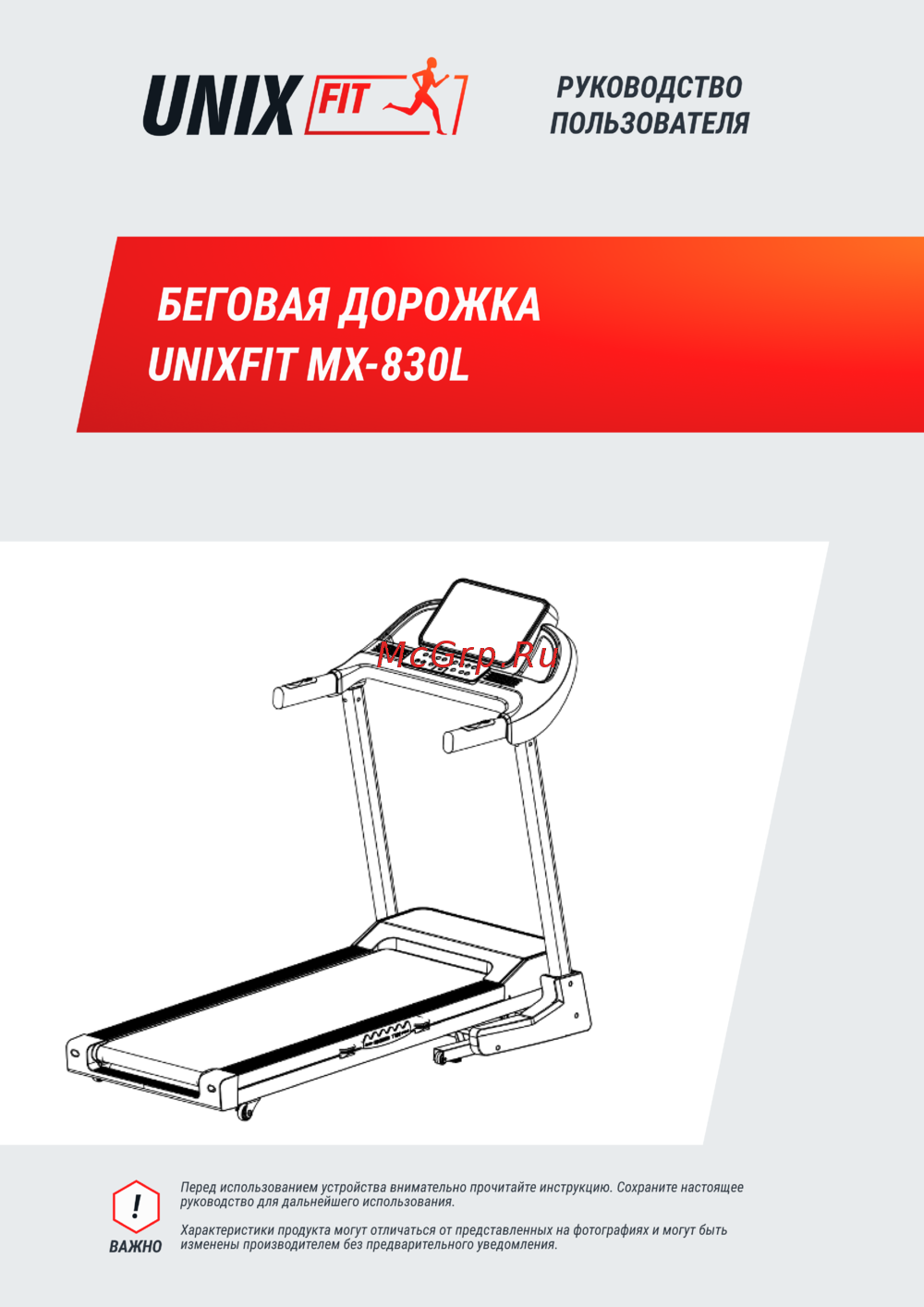 Unixfit MX-830LРуководство пользователя
 -
 DFC VT-2300Руководство по работе с устройством
 -
 Yamota S120MРуководство по эксплуатации
 -
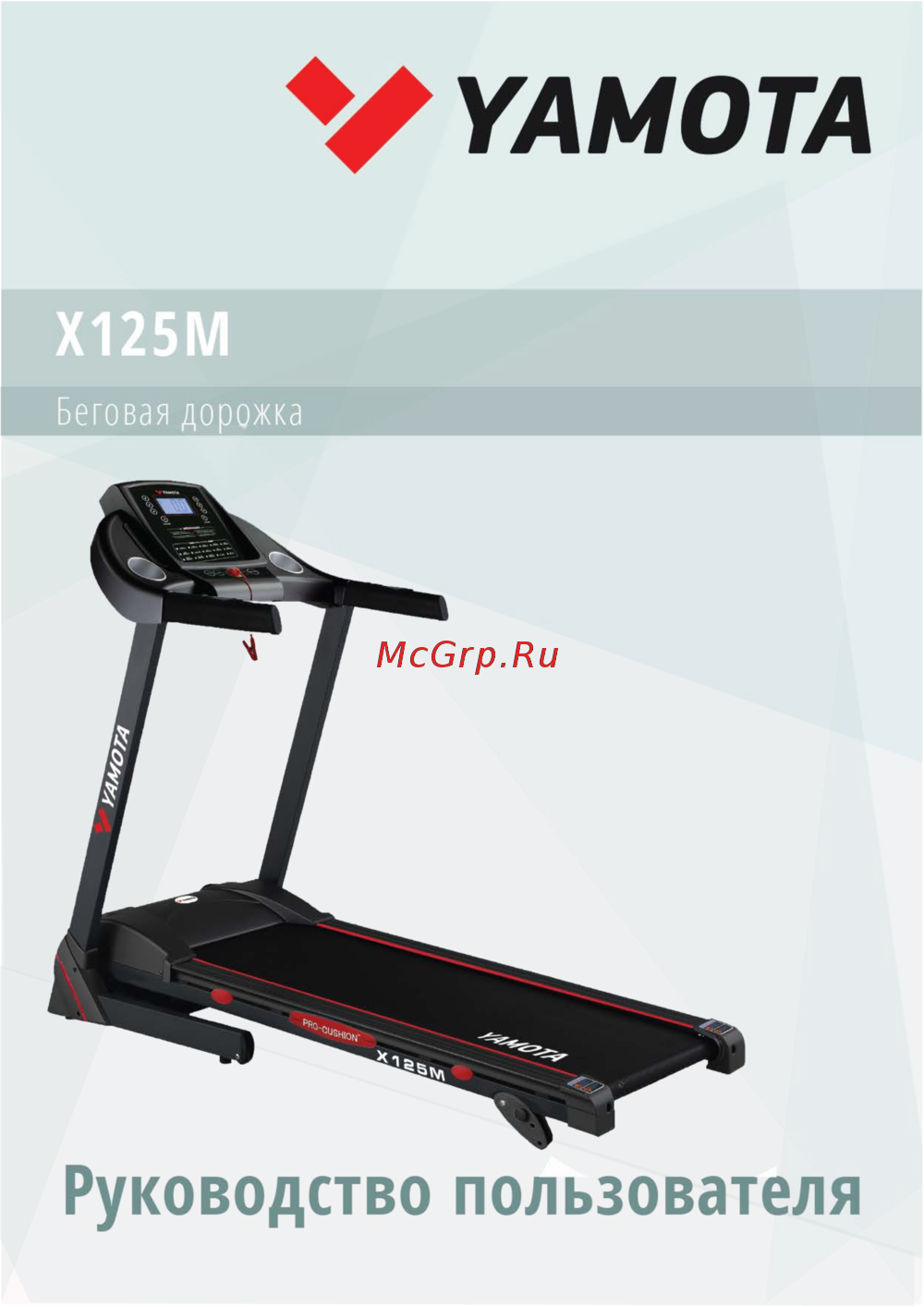 Yamota X125MРуководство по эксплуатации
 -
 Proform PFTL28820-INT.0Руководство пользователя
 -
Proform CITY L6Руководство по эксплуатации
-
 Kitfort КТ-6094Инструкция по эксплуатации
 -
 Kitfort КТ-6092Инструкция по эксплуатации
 -
 Kettler S8Инструкция по эксплуатации
 -
 Kettler Air R1Инструкция по эксплуатации
Узнайте, как экспортировать результаты тренировок на USB-флеш-накопитель и синхронизировать данные с онлайн-сервисами для отслеживания прогресса.