![D-Link DIR-853/RU/R1A — настройка беспроводного маршрутизатора: обновление и восстановление [211/231]](/icons/site-icon-64.png)
D-Link DIR-853/RU/R1A — настройка беспроводного маршрутизатора: обновление и восстановление [211/231]
Превью страниц
Страница 211 /
231
![D-Link DIR-853/RU/R1A [211/231] Удаленное обновление](/views2/1532189/page211/bgd3.png)
DIR-853 Беспроводной двухдиапазонный гигабитный маршрутизатор AC1300
с поддержкой технологии MU-MIMO, USB-портом 3.0 и поддержкой 3G/LTE
Руководство пользователя
Настройка маршрутизатора
Удаленное обновление
!
Внимание! Во время обновления программного обеспечения не отключайте
питание маршрутизатора. Это может повлечь за собой выход устройства из строя.
Для удаленного обновления ПО маршрутизатора выполните перечисленные ниже действия.
1. На странице Система / Обновление ПО в разделе Удаленное обновление
нажмите кнопку ПРОВЕРИТЬ ОБНОВЛЕНИЯ, чтобы узнать, существует ли новая
версия ПО.
2. Нажмите кнопку ОБНОВИТЬ ПО (кнопка отображается при наличии новой версии
программного обеспечения).
3. Дождитесь перезагрузки маршрутизатора (полторы-две минуты).
4. Введите имя пользователя администратора (admin) и текущий пароль для доступа к
web-интерфейсу.
Если после обновления внутреннего ПО маршрутизатор не работает корректно, необходимо
восстановить заводские настройки устройства. Для этого на странице Система /
Конфигурация нажмите кнопку Заводские настройки. Дождитесь перезагрузки
маршрутизатора.
Страница 211 из 231
Содержание
163- Dir 853
- Ru r1a
- Глава 3 установка и подключение маршрутизатора 9
- Глава 4 настройка маршрутизатора 1
- Глава 2 обзор маршрутизатора
- Глава 1 введение
- Содержание
- Глава 5 рекомендации по использованию маршрутизатора 26
- Глава 6 аббревиатуры и сокращения 28
- Условные обозначения
- Структура документа
- Глава 1 введение
- Аудитория и содержание
- Общее описание
- Глава 2 обзор маршрутизатора
- Аппаратное обеспечение
- Программное обеспечение
- Характеристики устройства могут изменяться без уведомления см актуальные версии внутреннего по и соответствующую документацию на сайте www dlink ru
- Технические характеристики
- Технические характеристик
- Страница 8 из 231
- Программное обеспечение
- Страница 9 из 231
- Программное обеспечение
- Страница 10 из 231
- Параметры беспроводного модуля
- Страница 11 из 231
- Параметры беспроводного модуля
- Физические параметры
- Условия эксплуатации
- Страница 12 из 231
- Параметры беспроводного модуля
- Поддерживаемые usb модем
- Страница 13 из 231
- Внешний вид устройства
- Верхняя и передняя панели
- Задняя панель
- Комплект поставки
- Глава 3 установка и подключение маршрутизатора
- Глава 3 установка и подключение
- Предварительная подготовка
- Маршрутизатора
- Подключение к компьютеру и его настройка
- Подключение к компьютеру с ethernet адаптером
- Настройка автоматического получения ip адреса в ос windows xp
- Настройка автоматического получения ip адреса
- В ос windows xp
- Настройка автоматического получения ip адреса
- В ос windows 7
- Настройка автоматического получения ip адреса в ос windows 7
- Страница 26 из 231
- Рисунок 7 окно центр управления сетями и общим доступом
- Параметров адаптера
- В меню расположенном в левой части окна выберите пункт изменение
- Страница 27 из 231
- Рисунок 8 окно сетевые подключения
- Подключению по локальной сети и выберите строку свойства в появившемся контекстном меню
- В открывшемся окне щелкните правой кнопкой мыши по соответствующему
- Подключение к компьютеру с wi fi адаптером
- Настройка wi fi адаптера в ос windows xp
- Настройка wi fi адаптера в ос windows 7
- Подключение к web интерфейсу
- Страница 36 из 231
- Рисунок 18 страница информации о системе
- На странице информация о системе представлена подробная информация о состоянии устройства
- Структура web интерфейса
- Страница информации о системе
- Страница начало
- Страница 38 из 231
- Рисунок 19 страница начало
- На странице начало представлены ссылки на страницы настроек к которым часто обращаются пользователи при работе с web интерфейсом
- Другие настройки маршрутизатора доступны в меню в левой части страницы
- Разделы меню
- Уведомления
- Страница 40 из 231
- Рисунок 20 уведомления web интерфейса
- Нажмите на значок отображающий количество уведомлений чтобы просмотреть полный список и нажмите соответствующую кнопку
- Web интерфейс маршрутизатора отображает уведомления в правом верхнем углу страницы
- Мастер начальной настройки
- Глава 4 настройка маршрутизатора
- Выбор режима работы устройства
- Создание 3g lte wan соединения
- Изменение lan ipv4 адреса
- Wi fi клиент
- Настройка проводного wan соединения
- Соединение типа статический ipv4
- Соединение типа статический ipv6
- Соединения типа pppoe ipv6 pppoe pppoe dual stack pppoe динамический ip pppoe dual access
- Соединение типа pppoe статический ip pppoe dual access
- Соединение типа pptp динамический ip или l2tp динамический ip
- Соединение типа pptp статический ip или l2tp статический ip
- Настройка беспроводной сети
- Настройка lan портов для iptv voip
- Изменение пароля web интерфейса
- Подключение мультимедиа устройств
- Статистика
- Сетевая статистика
- Таблица маршрутизации
- Страница статистика таблица маршрутизации отображает информацию о маршрутах в таблице представлены ip адреса назначения шлюзы маски подсети и другие данные
- Клиенты
- На странице статистика multicast группы отображаются адреса активных групп многоадресной рассылки iptv каналов и групп для передачи служебной информации на которые подписано устройство и интерфейс через который устройство подписано
- Multicast группы
- Клиенты и сессии
- Настройка соединений
- Wan соединение типа динамический ipv4 или статический ipv4
- Wan соединение типа динамический ipv6 или статический ipv6
- Wan соединение типа pppoe
- Wan соединение типа pptp или l2tp
- Wan соединение типа pppoe ipv6 или pppoe dual stack
- Wan соединение типа 3g
- Wan соединение типа lte
- Резервирование wan
- Основные настройки
- Управление клиентами
- Использование функции wps из web интерфейса
- Использование функции wps без доступа к web интерфейсу
- Клиент
- Дополнительно
- Mac фильтр
- Роуминг
- Принт сервер
- Usb накопитель
- Информация
- Пользователи usb
- Чтобы удалить какую либо учетную запись установите флажок слева от соответствующей строки таблицы и нажмите кнопку удалить
- Страница 148 из 231
- Файловый браузер
- Torrent клиент
- Xupnpd
- Usb модем
- Основные настройки
- Дополнительно
- Safedns
- Переадресация
- Маршрутизация
- Клиент tr 069
- Удаленный доступ
- Upnp igd
- Igmp alg passthrough
- Межсетевой экран
- Ip фильтр
- Виртуальные серверы
- Mac фильтр
- Url фильтр
- Система
- Конфигурация
- Обновление по
- Локальное обновление
- Удаленное обновление
- Журнал событий
- Пинг
- Трассировка маршрута
- Телнет
- Системное время
- Яндекс dns
- Настройки
- Устройства и правила
- Правила и условия безопасной эксплуатации
- Маршрутизатора
- Глава 5 рекомендации по использованию маршрутизатора
- Глава 5 рекомендации по использованию
- Рекомендации по установке беспроводных устройств
- Глава 6 аббревиатуры и сокращения
Похожие устройства
-
 D-Link DIR-815/AC/A1AИнструкция по эксплуатации
 -
 D-Link DIR-878/RU/A1AИнструкция по эксплуатации
 -
 D-Link DIR-615/T4AРуководство по эксплуатации
 -
 D-Link DIR-882/RU/A1AРуководство по эксплуатации
 -
 D-Link DIR-853/ACR/A1AИнструкция по эксплуатации
 -
 D-Link DIR-825/AC/G1AРуководство по эксплуатации
 -
 D-Link DIR-825/AC/G1BРуководство по эксплуатации
 -
 D-Link DIR-825/AC/G1СРуководство по эксплуатации
 -
 D-Link DIR-882/RU/R1AРуководство по эксплуатации
 -
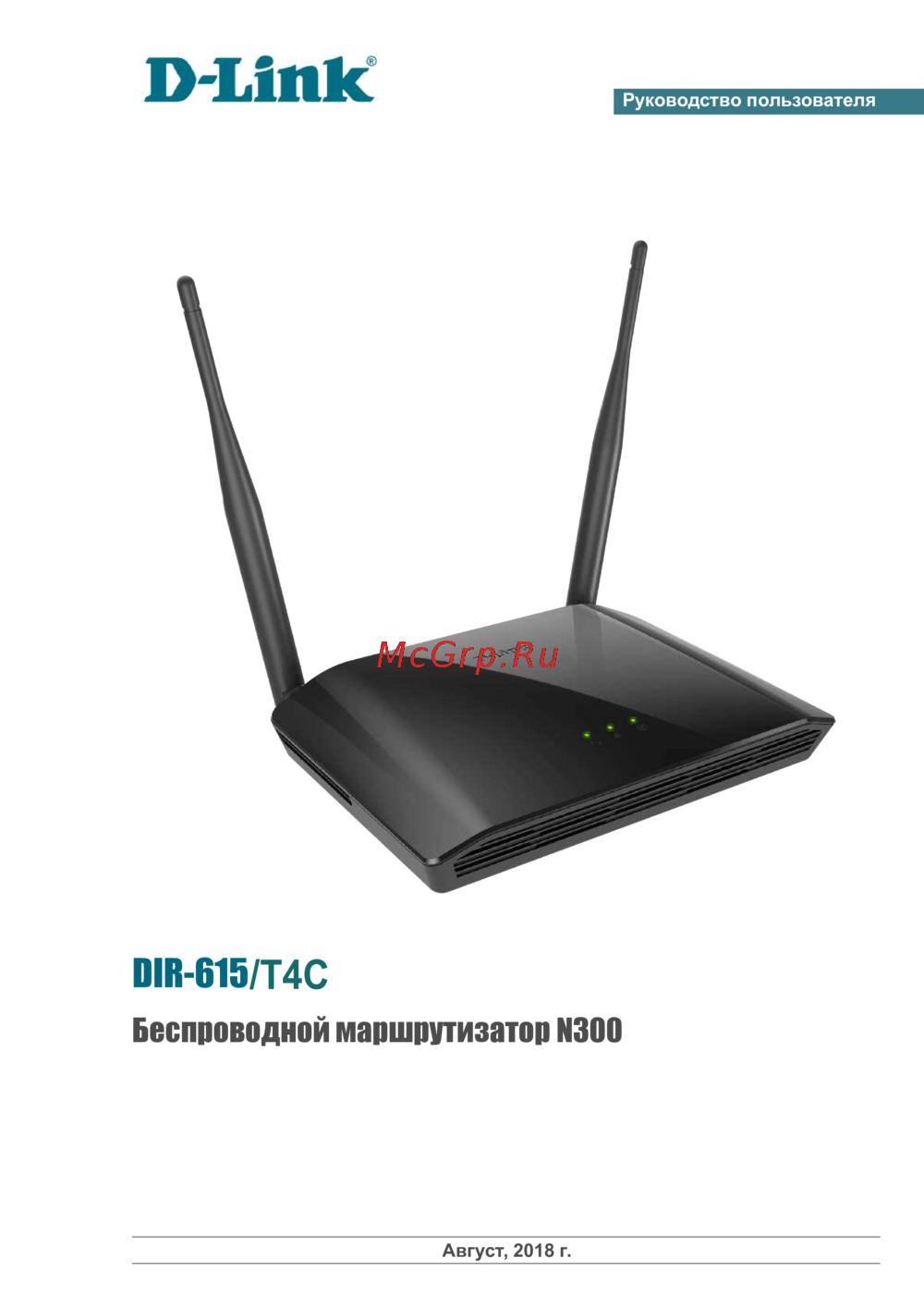 D-Link DIR-615/T4СРуководство по эксплуатации
 -
 D-Link DIR-815/RU/R1AРуководство по эксплуатации
 -
 D-Link DIR-825/RU/R1AРуководство по эксплуатации
Узнайте, как правильно обновить программное обеспечение вашего маршрутизатора и восстановить заводские настройки. Подробное руководство по настройке и управлению устройством.
