![D-Link DIR-853/RU/R1A — рекомендации по установке и использованию беспроводного маршрутизатора [227/231]](/icons/site-icon-64.png)
D-Link DIR-853/RU/R1A — рекомендации по установке и использованию беспроводного маршрутизатора [227/231]
Превью страниц
Страница 227 /
231
![D-Link DIR-853/RU/R1A [227/231] Рекомендации по установке беспроводных устройств](/views2/1532189/page227/bge3.png)
DIR-853 Беспроводной двухдиапазонный гигабитный маршрутизатор AC1300
с поддержкой технологии MU-MIMO, USB-портом 3.0 и поддержкой 3G/LTE
Руководство пользователя
Рекомендации по использованию
маршрутизатора
Рекомендации по установке беспроводных устройств
Беспроводной маршрутизатор DIR-853 позволяет получить доступ к Вашей сети с помощью
беспроводного соединения практически из любой точки в радиусе действия беспроводной
сети. Однако следует учитывать, что количество стен и перекрытий, которые будет
преодолевать сигнал, их толщина и расположение могут уменьшить радиус действия сети.
Радиус охвата сети в большой степени зависит от типов материала и уровня сопутствующих
радиочастотных шумов в доме или офисе. Чтобы максимально увеличить радиус действия
Вашей беспроводной сети, выполните перечисленные ниже рекомендации.
1. Расположите маршрутизатор так, чтобы количество препятствий (стен, перекрытий и
т.п.) между маршрутизатором и другим сетевым оборудованием было минимальным.
Каждое препятствие сокращает радиус действия беспроводной сети на несколько
метров (от 1 до 30 м).
2. Мысленно проведите линию между маршрутизатором и сетевым устройством.
Рекомендуется расположить устройства так, чтобы эта линия проходила
перпендикулярно стенам или перекрытиям, находящимся между маршрутизатором и
сетевым устройством (для сигнала, проходящего препятствие под углом, толщина
препятствия гораздо больше).
3. Обратите внимание на материал, из которого сделано препятствие. Массивная
железная дверь или алюминиевые балки, оказавшиеся в зоне беспроводной сети,
уменьшают ее радиус действия. Постарайтесь расположить Ваш маршрутизатор,
точки доступа и компьютеры так, чтобы сигнал проходил через тонкие стены или
дверные проемы. На сигнал негативно влияют стекло, сталь, металл, стены с
изоляцией, вода (аквариумы), зеркала, шкафы, кирпичные и бетонные стены.
4. Держите маршрутизатор вдали (как минимум, на расстоянии 1-2 метра) от
электрических приборов или устройств, создающих радиочастотные помехи.
5. Радиотелефоны с несущей частотой 2,4 ГГц или оборудование стандарта X-10
(беспроводные устройства типа потолочных вентиляторов, осветительных приборов
или домашней системы безопасности) могут оказать негативное влияние на Ваше
беспроводное соединение. Убедитесь, что база Вашего радиотелефона с несущей
частотой 2,4 ГГц максимально удалена от Ваших беспроводных устройств. Обратите
внимание, что база радиотелефона передает сигнал даже тогда, когда телефон не
используется.
Страница 227 из 231
Содержание
163- Dir 853
- Ru r1a
- Глава 3 установка и подключение маршрутизатора 9
- Глава 4 настройка маршрутизатора 1
- Глава 2 обзор маршрутизатора
- Глава 1 введение
- Содержание
- Глава 5 рекомендации по использованию маршрутизатора 26
- Глава 6 аббревиатуры и сокращения 28
- Условные обозначения
- Структура документа
- Глава 1 введение
- Аудитория и содержание
- Общее описание
- Глава 2 обзор маршрутизатора
- Аппаратное обеспечение
- Технические характеристики
- Технические характеристик
- Страница 8 из 231
- Программное обеспечение
- Характеристики устройства могут изменяться без уведомления см актуальные версии внутреннего по и соответствующую документацию на сайте www dlink ru
- Программное обеспечение
- Страница 9 из 231
- Программное обеспечение
- Страница 10 из 231
- Параметры беспроводного модуля
- Страница 11 из 231
- Параметры беспроводного модуля
- Физические параметры
- Условия эксплуатации
- Страница 12 из 231
- Параметры беспроводного модуля
- Поддерживаемые usb модем
- Страница 13 из 231
- Внешний вид устройства
- Верхняя и передняя панели
- Задняя панель
- Комплект поставки
- Глава 3 установка и подключение маршрутизатора
- Глава 3 установка и подключение
- Предварительная подготовка
- Маршрутизатора
- Подключение к компьютеру и его настройка
- Подключение к компьютеру с ethernet адаптером
- Настройка автоматического получения ip адреса в ос windows xp
- Настройка автоматического получения ip адреса
- В ос windows xp
- Настройка автоматического получения ip адреса в ос windows 7
- Настройка автоматического получения ip адреса
- В ос windows 7
- Параметров адаптера
- В меню расположенном в левой части окна выберите пункт изменение
- Страница 26 из 231
- Рисунок 7 окно центр управления сетями и общим доступом
- Страница 27 из 231
- Рисунок 8 окно сетевые подключения
- Подключению по локальной сети и выберите строку свойства в появившемся контекстном меню
- В открывшемся окне щелкните правой кнопкой мыши по соответствующему
- Подключение к компьютеру с wi fi адаптером
- Настройка wi fi адаптера в ос windows xp
- Настройка wi fi адаптера в ос windows 7
- Подключение к web интерфейсу
- Структура web интерфейса
- Страница информации о системе
- Страница 36 из 231
- Рисунок 18 страница информации о системе
- На странице информация о системе представлена подробная информация о состоянии устройства
- Другие настройки маршрутизатора доступны в меню в левой части страницы
- Страница начало
- Страница 38 из 231
- Рисунок 19 страница начало
- На странице начало представлены ссылки на страницы настроек к которым часто обращаются пользователи при работе с web интерфейсом
- Разделы меню
- Уведомления
- Страница 40 из 231
- Рисунок 20 уведомления web интерфейса
- Нажмите на значок отображающий количество уведомлений чтобы просмотреть полный список и нажмите соответствующую кнопку
- Web интерфейс маршрутизатора отображает уведомления в правом верхнем углу страницы
- Мастер начальной настройки
- Глава 4 настройка маршрутизатора
- Выбор режима работы устройства
- Создание 3g lte wan соединения
- Изменение lan ipv4 адреса
- Wi fi клиент
- Настройка проводного wan соединения
- Соединение типа статический ipv4
- Соединение типа статический ipv6
- Соединения типа pppoe ipv6 pppoe pppoe dual stack pppoe динамический ip pppoe dual access
- Соединение типа pppoe статический ip pppoe dual access
- Соединение типа pptp динамический ip или l2tp динамический ip
- Соединение типа pptp статический ip или l2tp статический ip
- Настройка беспроводной сети
- Настройка lan портов для iptv voip
- Изменение пароля web интерфейса
- Подключение мультимедиа устройств
- Статистика
- Сетевая статистика
- Таблица маршрутизации
- Страница статистика таблица маршрутизации отображает информацию о маршрутах в таблице представлены ip адреса назначения шлюзы маски подсети и другие данные
- Клиенты
- На странице статистика multicast группы отображаются адреса активных групп многоадресной рассылки iptv каналов и групп для передачи служебной информации на которые подписано устройство и интерфейс через который устройство подписано
- Multicast группы
- Клиенты и сессии
- Настройка соединений
- Wan соединение типа динамический ipv4 или статический ipv4
- Wan соединение типа динамический ipv6 или статический ipv6
- Wan соединение типа pppoe
- Wan соединение типа pptp или l2tp
- Wan соединение типа pppoe ipv6 или pppoe dual stack
- Wan соединение типа 3g
- Wan соединение типа lte
- Резервирование wan
- Основные настройки
- Управление клиентами
- Использование функции wps из web интерфейса
- Использование функции wps без доступа к web интерфейсу
- Клиент
- Дополнительно
- Mac фильтр
- Роуминг
- Принт сервер
- Usb накопитель
- Информация
- Пользователи usb
- Чтобы удалить какую либо учетную запись установите флажок слева от соответствующей строки таблицы и нажмите кнопку удалить
- Страница 148 из 231
- Файловый браузер
- Torrent клиент
- Xupnpd
- Usb модем
- Основные настройки
- Дополнительно
- Safedns
- Переадресация
- Маршрутизация
- Клиент tr 069
- Удаленный доступ
- Upnp igd
- Igmp alg passthrough
- Межсетевой экран
- Ip фильтр
- Виртуальные серверы
- Mac фильтр
- Url фильтр
- Система
- Конфигурация
- Обновление по
- Локальное обновление
- Удаленное обновление
- Журнал событий
- Пинг
- Трассировка маршрута
- Телнет
- Системное время
- Яндекс dns
- Настройки
- Устройства и правила
- Правила и условия безопасной эксплуатации
- Маршрутизатора
- Глава 5 рекомендации по использованию маршрутизатора
- Глава 5 рекомендации по использованию
- Рекомендации по установке беспроводных устройств
- Глава 6 аббревиатуры и сокращения
Похожие устройства
-
 D-Link DIR-815/AC/A1AИнструкция по эксплуатации
 -
 D-Link DIR-878/RU/A1AИнструкция по эксплуатации
 -
 D-Link DIR-615/T4AРуководство по эксплуатации
 -
 D-Link DIR-882/RU/A1AРуководство по эксплуатации
 -
 D-Link DIR-853/ACR/A1AИнструкция по эксплуатации
 -
 D-Link DIR-825/AC/G1AРуководство по эксплуатации
 -
 D-Link DIR-825/AC/G1BРуководство по эксплуатации
 -
 D-Link DIR-825/AC/G1СРуководство по эксплуатации
 -
 D-Link DIR-882/RU/R1AРуководство по эксплуатации
 -
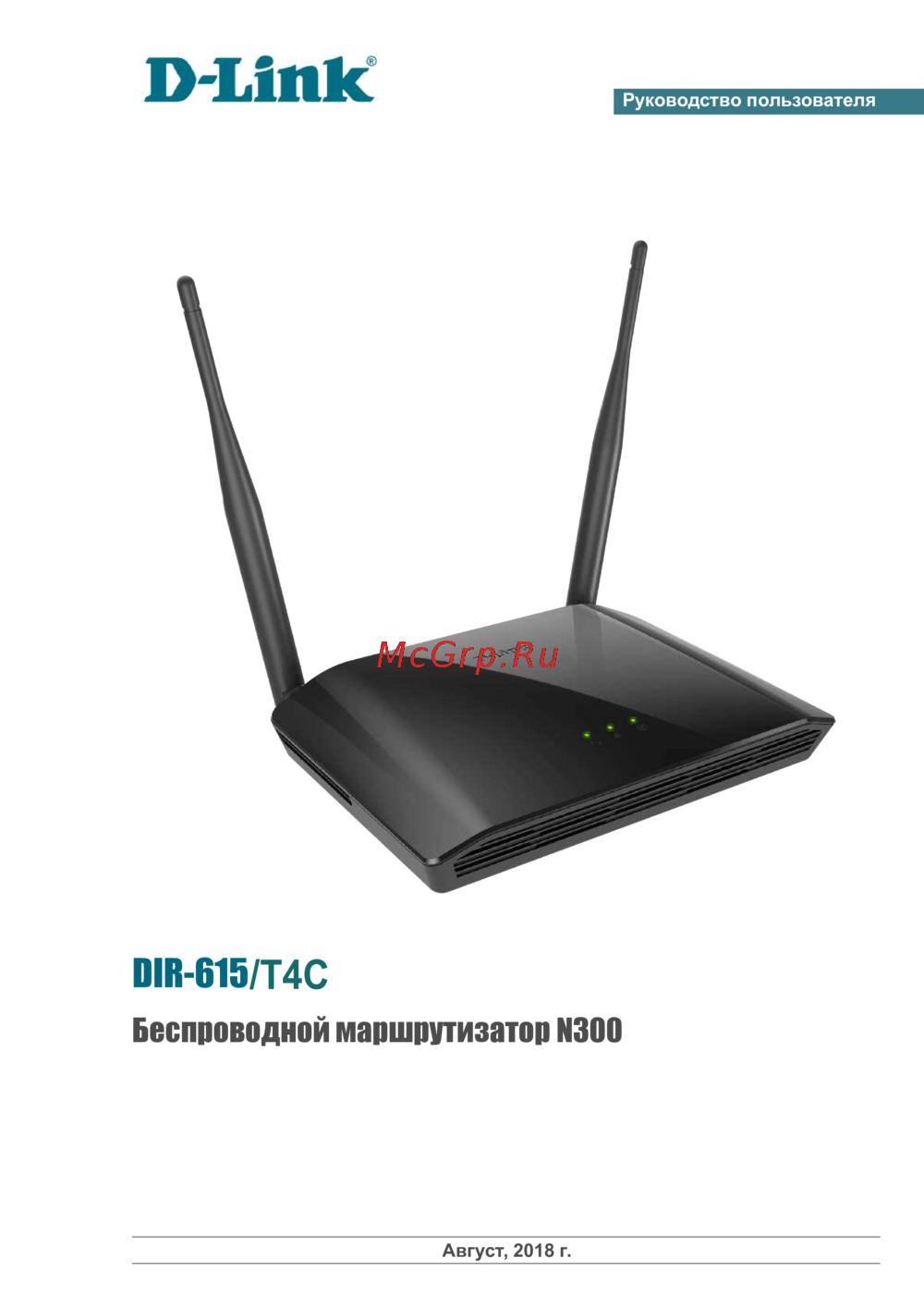 D-Link DIR-615/T4СРуководство по эксплуатации
 -
 D-Link DIR-815/RU/R1AРуководство по эксплуатации
 -
 D-Link DIR-825/RU/R1AРуководство по эксплуатации
Узнайте, как оптимально установить беспроводной маршрутизатор для максимального радиуса действия сети. Полезные советы по размещению и устранению помех.
