![Canon EOS 7D 18-135 IS — настройка мощности вспышки вручную: Ручной режим и группы Speedlite [128/272]](/img/pdf.png)
Canon EOS 7D 18-135 IS — настройка мощности вспышки вручную: Ручной режим и группы Speedlite [128/272]
Превью страниц
Страница 128 /
272
![Canon EOS 7D Body [128/272] Установка мощности вспышки для беспроводной вспышки вручную](/views2/1010969/page128/bg80.png)
128
Использование беспроводной вспышкиN
Если для режима [Режим вспышки] установлено значение
[Ручной режим], мощность вспышки можно установить вручную.
Устанавливаемые параметры мощности вспышки ([1 мощн.
вспыш.], [Гр. А мощность] и т.д.) зависят от настройки
[Функц.беспр.всп] (см. ниже).
[0]
Устанавливаемое вручную
значение мощности вспышки
применяется ко всем внешним
вспышкам Speedlite.
[0 (A,B,C)]
Мощность вспышки можно задать
вручную и по отдельности для
каждой группы (A, B и C) внешних
вспышек Speedlite.
[0+3]
Мощность вспышки можно задать
вручную и по отдельности для
внешней вспышки Speedlite и
встроенной вспышки.
[0 (A,B,C) 3]
Мощность вспышки можно задать
вручную и по отдельности для
каждой группы (A, B и C) внешних
вспышек Speedlite и встроенной
вспышки.
Установка мощности вспышки для беспроводной
вспышки вручную
Содержание
974- Инструкция по эксплуатации
- Русский
- Настоящая инструкция по эксплуатации содержит сведения на сентябрь 2009 года за информацией о совместимости камеры с какими либо аксессуарами и объективами выпущенными впоследствии обратитесь в сервисный центр canon
- Cel sn8ca200 canon inc 2009 отпечатано в ес
- H92_cover_ru1 eps
- Карта cf
- Для ознакомления с камерой сделайте несколько пробных снимков
- Благодарим вас за покупку изделия марки canon
- Авторские права
- Контрольный список комплекта поставки
- В первую очередь убедитесь что в комплект поставки камеры входят все перечисленные ниже компоненты при отсутствии каких либо компонентов обращайтесь к своему дилеру
- Значки используемые в настоящей инструкции
- Основные допущения
- Обозначения используемые в настоящей инструкции
- Видеосъемка
- Настройка режимов автофокусировки и перевода кадров
- Основные операции съемки
- Введение
- Расширенные операции
- Начало работы
- Съемка с использованием жкд видоискателя
- Очистка датчика изображения
- Настройки изображений
- Пользовательская настройка камеры
- Справочная информация
- Просмотр изображений
- Печать изображений
- Оглавление
- Основные операции съемки 49
- Начало работы 23
- Настройки изображений 57
- Введение
- Содержание
- Расширенные операции 95
- Настройка режимов автофокусировки и перевода кадров
- Видеосъемка 149
- Съемка с использованием жкд видоискателя 131
- Просмотр изображений 161
- Очистка датчика изображения 183
- Пользовательская настройка камеры 203
- Справочная информация 227
- Печать изображений 189
- Питание
- Замер
- Основные параметры функции меню
- Объектив
- Качество изображения
- Запись изображений
- Алфавитный указатель функций
- Автофокусировка
- Съемка
- Перевод кадров
- Видеосъемка
- Вспышка
- Видоискатель
- Съемка с использованием жкд видоискателя
- Пользовательская настройка
- Очистка датчика изображения уменьшение загрязнений
- Настройка экспозиции
- Воспроизведение изображения
- Уход за камерой
- Правила обращения
- Карты памяти
- Жк монитор и жк дисплей
- Установка
- Предупреждения при длительном использовании
- Установите объектив
- Откройте крышку и установите карту памяти
- Начало работы
- Вставьте аккумулятор
- Сфокуcируйтесь на объект
- Просмотрите снимок
- Произведите съемку
- Полностью автоматический режим
- Обозначения
- Более подробную информацию см на страницах номера которых указаны в круглых скобках стр
- Обозначения
- На экране отображаются только установки применимые к текущему режиму
- Жк монитор
- Информация в видоискателе
- Обозначения
- На экране отображаются только установки применимые к текущему режиму
- Объектив со шкалой расстояний
- Обозначения
- Объектив без шкалы расстояний
- Объектив
- Зарядное устройство lc e6e зарядное устройство для аккумулятора lp e6 стр 24
- Зарядное устройство lc e6 зарядное устройство для аккумулятора lp e6 стр 24
- Данный блок питания должен быть установлен в правильной ориентации вертикально или на полу
- Начало работы
- В этой главе рассматриваются подготовительные этапы перед началом съемки и основные операции с камерой
- Снимите защитную крышку
- Подсоедините аккумулятор
- Зарядка аккумулятора
- Зарядите аккумулятор для lc e6
- Для lc e6e
- Заряжайте аккумулятор накануне или в день предполагаемого использования
- Зарядным устройством можно пользоваться в других странах
- Если камера не используется извлеките из нее аккумулятор
- Установка и извлечение аккумулятора
- Установка аккумулятора
- Откройте крышку отсека аккумулятора
- Откройте крышку и извлеките аккумулятор
- Извлечение аккумулятора
- Закройте крышку
- Вставьте аккумулятор
- Об автоматической очистке датчика изображения
- О функции автоотключения
- Включение камеры
- Запас заряда аккумулятора
- Вспышка используется в 50 случаев прибл 800 прибл 750
- Без вспышки прибл 1000 прибл 900
- Температура 23 c 0 c
- Проверка уровня заряда аккумулятора
- Обозначает что скоро аккумулятор полностью разрядится
- Когда переключатель питания установлен в положение
- Индикатор заряда аккумулятора показывает одно из шести значений мигание значка аккумулятора
- Установка карты
- Установка и извлечение карты cf
- Установите карту памяти
- Откройте крышку
- Закройте крышку
- Убедитесь что индикатор обращения к карте не горит и откройте крышку
- Откройте крышку
- Нажмите кнопку выброса карты памяти
- Карта памяти выдвигается наружу закройте крышку
- Извлечение карты
- Извлеките карту памяти
- Автофокусировка
- Установка объектива
- Установка и снятие объектива
- Установите объектив
- Снимите переднюю крышку объектива
- Снимите крышки
- Владельцам объектива ef s 18 200mm f 3 5 is
- Удерживая нажатой кнопку разблокировки объектива поверните объектив так как показано стрелкой
- Снятие объектива
- Поверните объектив до упора затем снимите его
- О зумировании
- Зумирование следует производить до выполнения фокусировки при повороте кольца зумирования после наводки на резкость возможно небольшое нарушение фокусировки
- Для зумирования поверните пальцами кольцо зумирования
- О функции image stabilizer стабилизатор изображения для объективов
- Нажмите кнопку спуска затвора наполовину
- Когда изображение в видоискателе стабилизируется полностью нажмите кнопку спуска затвора чтобы произвести съемку
- Произведите съемку
- При использовании встроенной функции image stabilizer стабилизатор изображения объектива is производится компенсация сотрясения камеры для получения менее смазанного снимка для примера здесь рассматривается порядок действий с объективом ef s 15 85mm f 3 5 is usm
- Настройка четкости видоискателя
- Основные операции
- Как правильно держать камеру
- Вращайте ручку диоптрийной регулировки
- Нажатие наполовину
- Этим нажатием осуществляется спуск затвора и производится съемка
- Этим нажатием активизируется функция автофокусировки и автоматического экспозамера которая устанавливает выдержку и величину диафрагмы установка экспозиции выдержка и диафрагма отображается на жк мониторе и в видоискателе 0
- Предотвращение сотрясения камеры движение камеры во время экспозиции называется сотрясением камеры из за сотрясения камеры изображения могут смазываться во избежание сотрясения камеры обратите внимание на следующее
- Полное нажатие
- Кнопка спуска затвора срабатывает в два этапа можно нажать кнопку спуска затвора наполовину затем кнопка спуска затвора нажимается до упора
- Кнопка спуска затвора
- Держите камеру неподвижно как показано на предыдущей странице нажмите кнопку спуска затвора наполовину для автофокусировки затем полностью нажмите кнопку спуска затвора
- Стереть изобр
- Для задания требуемой настройки используйте этот диск для задания выдержки диафрагмы и т п
- Выбор с помощью главного диска управления
- Форматировани
- Нажав кнопку поверните диск
- Использование джойстика
- U подсветка жк монитора
- Нажав кнопку поверните диск
- Выбор с помощью диска быстрого выбора
- Произведите съемку
- Использование экрана быстрого выбора
- Задайте требуемое значение
- Вызовите отображение экрана быстрого выбора
- Отображение настроек функций
- Компоненты экрана быстрого выбора
- Экран меню полностью автоматических режимов
- Экран меню d s f a f
- Использование меню
- Порядок работы с меню
- Откройте меню
- Задайте требуемое значение
- Выйдите из меню
- Выберите требуемый вариант
- Выберите значение
- Выберите вкладку меню
- Перед началом работы
- Установка даты и времени
- Установите дату время и формат отображения даты
- Задание языка интерфейса
- Задайте нужный язык
- Выйдите из режима настройки
- Выберите пункт язык k
- Выберите пункт дата время
- Выберите ok
- Форматирование карты памяти
- Выберите форматирование
- Установка задержки отключения питания автоотключение
- Задайте нужное время
- Выберите пункт автоотключение
- Установка
- Сбросить все настройки камер
- Параметры съемки камеры и настройки меню можно вернуть к значениям по умолчанию
- Выберите пункт сброс всех настроек камеры
- Выберите ok
- Восстанавливает в камере следующие настройки по умолчанию
- Возврат камеры к настройкам по умолчанию n
- Параметры съемки параметры съемки с использованием жкд видоискателя
- Параметры видеосъемки
- Выберите пункт разрешено
- Выберите пункт
- Отображение сетки и электронного уровня
- Отображение сетки
- Отоб сет в иск
- Проверьте угол наклона камеры и шаг
- Отображение электронного уровня на жк дисплее
- Основные операции съемки
- Сфокуcируйтесь на объект
- Произведите съемку
- Полностью автоматическая съемка
- Наведите рамку области автофокусировки на объект
- Часто задаваемые вопросы
- Съемка движущегося объекта
- Приемы съемки в полностью автоматическом режиме
- Изменение композиции кадра
- C съемка в творческом авторежиме
- Произведите съемку
- Задайте требуемое значение
- Установка времени просмотра изображения
- Задайте нужное время
- Выберите пункт время просмот
- Справа от заголовка в верхнем углу страницы означает что данную функцию можно использовать в том случае когда диск установки режима находится в положении
- Настройки изображений
- Значок
- В этой главе приводится описание настроек функций связанных с изображением качество записи изображения чувствительность iso стиль изображения баланс белого auto lighting optimizer автокоррекция яркости коррекция периферийной освещенности объектива и т д
- Установка уровня качества записываемых изображений
- Низкое разрешение raw jpeg
- Низкое разрешение
- Максимальная длина серии относится к высокоскоростной серийной съемки цифры в скобках относятся к карте памяти ultra dma udma емкостью 4 гбайта на основании принятых в компании canon условий тестирования
- Значки имеют следующие значения
- Значения размера файла возможного количества кадров и максимальной длины серии приводятся на основании принятых в компании canon условий тестирования iso 100 и стандартный стиль изображения с картой памяти емкостью 4 гбайта эти значения зависят от объекта съемки марки карты памяти чувствительности iso стиля изображения использования пользовательских функций и т п
- Если одновременно выбрать raw и jpeg одно и то же изображение записывается на карту памяти в качестве изображений обоих типов с выбранным уровнем качества записи изображения эти два изображения сохраняются в одной и той же папке в виде файлов с одинаковым номером с расширением jpg для jpeg и cr2 для raw
- Высокое разрешение
- Высокое качество
- Среднее разрешение и
- Среднее разрешение raw
- Рекомендации по установкам уровня качества записи изображений примерные
- Обычное качество
- Это количество отображается в видоискателе внизу справа если максимальная длина серии составляет или превышает 99 отображается 99
- С помощью прилагаемого программного обеспечения при необходимости можно выполнять разнообразные настройки изображений raw а затем создавать изображения jpeg tiff и т д
- Об изображениях raw
- Максимальная длина серии при серийной съемке приведенная на предыдущей странице представляет собой количество кадров в серии которые можно снимать без остановки при условии использования отформатированной карты памяти емкостью 4 гбайта
- Максимальная длина серии при серийной съемке
- Или
- Изображение raw это выходные данные с датчика изображения преобразованные в цифровую форму и записываемые на карту памяти без какой либо обработки можно выбрать установку
- В настоящей инструкции обычно называется raw
- Выберите уровень качества записываемых изображений
- Выберите одно касан raw jpeg
- Выберите raw или jpeg
- Произведите съемку
- Одно касание raw jpeg n
- Установите чувствительность iso
- I установка чувствительности iso n
- О настройке a авто для чувствительности iso
- Если для чувствительности iso задано значение a фактически устанавливаемое значение чувствительности iso отображается при нажатии кнопки спуска затвора наполовину как указано ниже чувствительность iso автоматически устанавливается в соответствии с режимом съемки
- Эффекты стиля изображения
- Выбор стиля изображени
- Выберите стиль изображения
- Портре
- Пейза
- О символах
- W пользов 1 3
- V монохромное c монохромное изображение служит для создания черно белых изображений
- U точное
- S натуральное
- Символы
- Настройка стиля изображени
- Задайте значение параметра
- Выберите стиль изображения
- Выберите параметр
- Настройка стиля монохромное
- L тонирование
- K эффект фильтра
- Регистрация стиля изображени
- Выберите пользов
- Выберите параметр
- Выберите базовый стиль изображения
- Задайте значение параметра
- Что такое баланс белого
- Выберите баланс белого
- B установка баланса белого n
- Сфотографируйте белый объект
- Нажмите кнопку
- Импортируйте данные баланса белого
- Выберите ручной баланс белого
- Выберите пункт ручной бб
- O ручной баланс белого
- Установите цветовую температуру
- Выберите пункт
- Баланс белог
- P установка цветовой температуры
- Сдвиг бб брек
- Коррекция баланса белого
- Выберите пункт
- U коррекция баланса белого n
- Брекет
- Автоматическая вилка баланса белого
- Установите величину вилки баланса белого
- Последовательность брекетинга
- Auto lighting optimizer автокоррекция яркости
- Произведите съемку
- Коррекция периферийной освещенности
- Задайте настройку коррекции
- Выберите пункт коррек перифер освещения
- С помощью программы eos utility входит в комплект поставки можно проверить по каким объективам в камере зарегистрированы данные для коррекции кроме того можно зарегистрировать данные для коррекции для незарегистрированных объективов подробные сведения о программе eos utility см в инструкции по работе с программным обеспечением в формате pdf на компакт диске
- О данных для коррекции для объектива
- Камера уже содержит данные для коррекции периферийной освещенности приблизительно для 25 объективов если на шаге 2 выбрать пункт включена коррекция периферийной освещенности применяется автоматически для любого объектива данные для коррекции по которому были зарегистрированы в камере
- Создать папк
- Создание папки
- Создание и выбор папки
- Создайте новую папку
- Выбрать папк
- Выберите пункт
- Создание папок с помощью персонального компьютера
- Сведения о папках
- Последующие снимаемые изображения записываются в выбранную папку
- Выбор папки
- Выбирается папка в которой будут сохраняться снимаемые изображения
- Способы нумерации файлов
- Последовательная
- Нумер файло
- Выберите пункт
- Ручной сброс
- Нумерация файлов начинается заново с 0001 каждый раз при замене карты или создании новой папки
- Для возврата нумерации файлов к 0001 или начала нумерации файлов в новой папке с 0001
- Автосброс
- Установка цветового пространств
- Настройка режимов
- Можно выбрать также режим автофокусировки и режим перевода кадров оптимально соответствующие условиям и объекту съемки
- Автофокусировки и перевода кадров
- Съемка в режимах автофокусировки с использованием 19 точек автофокусировки в видоискателе подходит для самых различных объектов и сюжетов
- Выберите режим автофокусировки
- F выбор режима автофокусировки n
- Режимы выбора области автофокусировки по умолчанию
- Режим выбора области автофокусировки с дополнительными пользовательскими функциями
- Расширение автофокусировки по точке ручной выбор
- Зональная автофокусировка ручной выбор зоны
- Автофокусировка по центру точки ручной выбор
- Автофокусировка по одной точке ручной выбор
- S выбор области автофокусировки
- Выберите режим выбора области автофокусировки
- Ручной выбор точки автофокусировки
- Выбор режима выбора области автофокусировки
- Выберите точку автофокусировки
- 1 автофокусировка по центру точки ручной выбор
- Режимы выбора области автофокусировки
- 3 расширение автофокусировки по точке ручной выбор
- 2 автофокусировка по одной точке ручной выбор
- Обеспечившая наводку на резкость
- Все точки автофокусировки используются для фокусировки устанавливается в полностью автоматических режимах
- В режиме one shot af покадровая автофокусировка отображается точка автофокусировки
- 5 автовыбор 19 точек автофокусировки
- 4 зональная автофокусировка ручной выбор зоны
- Подсветка для автофокусировки с помощью встроенной вспышки
- Максимальная диафрагма и чувствительность автофокусировки объектива
- Для центральной точки автофокусировки возможна высокоточная автофокусировка крестового типа чувствительная как к горизонтальным так и к вертикальным линиям чувствительность центральной точки автофокусировки как к горизонтальным так и к вертикальным линиям приблизительно в два раза выше чувствительности остальных точек автофокусировки для объективов светосильнее f 5 остальные 18 точек автофокусировки будут работать как точки автофокусировки крестового типа
- Для всех точек автофокусировки возможна автофокусировка крестового типа чувствительная как к горизонтальным так и к вертикальным линиям
- В условиях низкой освещенности при нажатии кнопки спуска затвора наполовину встроенная вспышка выдает короткую серию вспышек объект освещается для упрощения автофокусировки
- Mf ручная фокусировка
- Объекты сложные для фокусировки
- Когда автофокусировка не работает
- Сфокуcируйтесь на объект
- Нажмите кнопк
- Выберите режим перевода кадров
- I выбор режима перевода кадров n
- Произведите съемку
- Нажмите кнопк
- Выберите режим автоспуска
- J использование автоспуска
- Расширенные операции
- Сфокуcируйтесь на объект
- Произведите съемку
- Проверьте отображаемые значения выдержки и величины диафрагмы
- D программная автоэкспозиция
- Сдвиг программы
- Полностью автоматический режим
- Автоэкспозиция с приоритетом выдержки
- Сфокуcируйтесь на объект
- Проверьте изображение на дисплее видоискателя и произведите съемку
- Автоэкспозиция с приоритетом диафрагмы
- Предварительный просмотр глубины резкости n
- Нажав кнопку предварительного просмотра глубины резкости можно привести диафрагму объектива в соответствие с текущей установкой в видоискателе можно проверить глубину резкости диапазон приемлемой фокусировки
- Установите экспозицию
- Сфокуcируйтесь на объект
- Произведите съемку
- A ручная установка экспозиции
- Выберите режим замера экспозиции
- Q выбор режима замера экспозиции n
- Установка компенсации экспозиции n
- Установите значение компенсации экспозиции
- Произведите съемку
- Поверните диск установки режима в положение
- Или
- Автоматический брекетинг экспозиции aeb
- Сфокуcируйтесь на объект
- Работа функции фиксации автоэкспозиции
- Измените композицию кадра и произведите съемку
- A фиксация автоэкспозиции n
- Установите требуемую диафрагму
- Произведите съемку
- F длительные ручные выдержки
- Установите крышку окуляра
- Снимите наглазник
- Подсоедините штекер к разъему дистанционного управления
- Подсоединение дистанционного переключателя
- Откройте крышку разъемов камеры
- Использование крышки окуляра видоискателя
- Если для функции 8 c fn iii 13 блокировка зеркала задано значение 1 разрешена стр 215 становится возможной съемка с блокировкой зеркала
- Блокировка зеркала n
- Сфокусируйтесь на объект полностью нажмите кнопку спуска затвора и отпустите ее
- Зеркало поднимается в верхнее положение
- Еще раз полностью нажмите кнопку спуска затвора
- Съемка с дистанционным управлением
- Сфокуcируйтесь на объект
- Выберите режим автоспуска
- Чтобы поднять встроенную вспышку
- D использование встроенной вспышки
- C fn i 7 выдержка синхр вспышки в a
- Эффективный диапазон действия встроенной вспышки
- Функция уменьшения эффекта красных глаз
- Использование лампы уменьшения эффекта красных глаз перед съемкой со вспышкой может уменьшить этот эффект
- Во время съемки со вспышкой при нажатии наполовину кнопки спуска затвора загорается лампа уменьшения эффекта красных глаз затем при полном нажатии кнопки спуска затвора производится съемка
- Установите значение компенсации экспозиции вспышки
- Произведите съемку
- Y компенсация экспозиции вспышки n
- Чтобы поднять встроенную вспышку
- Сфокусируйтесь на объект
- Произведите съемку
- B фиксация fe n
- Настройки встроенной вспышки и настройки внешней вспышки
- Настройка вспышки n
- Выберите пункт управление вспышкой
- Вспышка
- Настройка пользовательских функций внешней вспышки speedlite
- Задайте пользовательскую функцию
- Выведите на экран пользовательскую функцию
- Настройки и расположение ведомых устройств
- Использование беспроводной вспышк
- Выберите пункт управление вспышкой
- Выберите пункт настройки встроенной вспышки
- Выберите пункт
- Чтобы поднять встроенную вспышку
- Режим вспышк
- Функц беспр вс
- Произведите тестовое срабатывание вспышки
- Произведите съемку
- Задайте канал
- Выберите пункт
- Функц беспр всп
- При недостаточной мощности вспышки увеличьте чувствительность iso стр 62
- Полностью автоматическая съемка с одной внешней вспышкой speedlite и встроенной вспышкой
- И задайте соотношение мощностей вспышек в диапазоне 8 1 1 1 настройка соотношения мощностей вспышек в диапазоне справа 1 1 до 1 8 невозможна
- Задайте требуемое соотношение мощностей вспышек и произведите съемку
- Выберите пункт функц беспр всп
- Выберите пункт
- Базовые настройки
- A b c использование нескольких ведомых вспышек speedlite как одно устройство
- Установите для настройки группы вспышки значение 1 a b c затем произведите съемку
- Полностью автоматическая съемка с несколькими внешними вспышками speedlite
- Установите для настройки группы вспышки значение 1 a b
- Несколько ведомых устройств в нескольких группах
- Задайте требуемое соотношение мощностей вспышек и произведите съемку
- Установите для настройки группы вспышки значение 1 a b c
- Несколько ведомых устройств в нескольких группах
- Задайте требуемое соотношение мощностей вспышек и произведите съемку
- Режим вспышки e ttl ii e ttl ii оценочный функц беспр всп 0 3 канал соответствует каналу ведомых устройств
- Полностью автоматическая съемка со встроенной вспышкой и несколькими внешними вспышками speedlite
- Перед съемкой выберите группы вспышки затем задайте соотношение мощностей вспышек компенсацию экспозиции вспышки и другие требуемые настройки
- Выберите пункт группы вспышки
- Встроенную вспышку также можно использовать для съемки с беспроводной вспышкой описанной на стр 119 125 базовые настройки приведены ниже изменение настройки группы вспышки позволяет производить съемку с несколькими вспышками speedlite дополняемыми встроенной вспышкой при различных настройках беспроводного управления
- Базовые настройки
- Комп вспыш
- Гр с комп эксп
- Фиксация экспозиции при съемке со вспышкой
- Творческая съемка с беспроводными вспышками
- Компенсация экспозиции вспышки
- Комп эксп всп
- Комп эксп a b
- Установка мощности вспышки для беспроводной вспышки вручную
- A b c 3
- Другие вспышки canon speedlite кроме серии ex
- Вспышки speedlite серии ex предназначенные для камер eos
- Внешние вспышки speedlite
- Режим
- Разъем внешней синхронизации pc
- Предупреждения касающиеся съемки с использованием жкд видоискателя
- Использование вспышек других производителей
- Запрещен
- Выдержка синхронизации
- Тихая съемк
- Съемка с использованием жкд видоискателя
- Съемка с использованием жкд видоискателя
- Сфокусируйтесь на объект
- Произведите съемку
- Выведите изображение на жкд видоискатель
- Запас заряда аккумулятора при съемке с использованием жкд видоискателя прибл количество кадров
- Об отображении информации
- Изменяется отображаемая информация
- Настройки функции съемки
- Настройки i y f r b a
- Выберите функцию и установите ее
- Q быстрая настройка
- Отображение сетки
- Имитация экспозиции n
- Z настройки функций меню
- Съемка с использованием жкд видоискателя видоис реал врем
- Режим автофокусировки
- Тихая съемка n
- Таймер замера n
- По изображению d
- Переместите точку автофокусировки
- Использование функции автофокусировки для фокусировки
- Выведите изображение на жкд видоискатель
- Выбор режима автофокусировки
- Выберите режим автофокусировки
- Сфокусируйтесь на объект
- Произведите съемку
- U определение лица по изображению c
- Сфокуcируйтесь на объект
- Произведите съемку
- Проверьте фокусировку и экспозицию и полностью нажмите кнопку спуска затвора для съемки кадра стр 132
- Примечания касающиеся режимов по изображению и u определение лица по изображению
- Скоростной режим f
- Выведите изображения на жкд видоискатель
- Выберите точку автофокусировки
- Сфокусируйтесь на объект
- Произведите съемку
- Ручная фокусировка n
- Увеличьте изображение
- Сфокусируйтесь вручную
- Произведите съемку
- Переместите рамку увеличения
- Примечания касающиеся снимаемого изображения выводимого на жкд видоискатель
- Примечания о пользовательских функциях
- Примечания касающиеся результатов съемки
- Примечания касающиеся объективов и вспышки
- Видеосъемка
- Установите переключатель съемки с использованием жкд видоискателя видеосъемки в положение
- Съемка с автоэкспозицией
- Сфокусируйтесь на объект
- Произведите видеосъемку
- K видеосъемка
- Об отображении информации
- Изменяется отображаемая информация
- Установите переключатель диска быстрого выбора в положение
- Стр 102 можно вручную установить выдержку диафрагму и чувствительность iso как показано ниже и производить видеосъемку ручная установка экспозиции для видеосъемки предназначена для опытных пользователей
- Использование ручной установки экспозиции
- И поворачивайте диск
- Если установлен режим съемки
- Диафрагма
- 7 8 1 4000 1 60 с 4 5 6 1 4000 1 30 с
- Съемка фотографий
- Q быстрая настройка
- Настройки функций съемки
- Настройки f r b a i
- Выберите функцию и установите ее
- Режим автофокусировки
- Размер видеозаписи
- Отображение сетки
- X настройка функций меню
- Эта функция применяется в случае съемки фотографий стр 137
- Тихая съемка n
- Таймер замера n
- С помощью встроенного микрофона производится монофоническая запись звука запись стерео звука возможна при подключении внешнего микрофона оснащенного стерео разъемом диаметром 3 5 мм ко входу внешнего микрофона камеры стр 16 уровень записи звука будет регулироваться автоматически
- Можно изменить продолжительность сохранения фиксации автоэкспозиции при нажатии кнопки
- Запись звука
- Если для записи звука установлено значение
- Вкл
- Примечания касающиеся съемки видео
- Примечания касающиеся съемки видео
- Просмотр изображений
- Вывод одиночного изображения
- Выведите изображение на экран
- Выберите изображение
- X просмотр изображений
- Установлено значение
- Точка автофокусировки обеспечившая наводку на резкость отображается красным цветом если использовался автоматический выбор точки автофокусировки красным цветом могут отображаться несколько точек автофокусировки
- Разрешен
- Об отображении точки автофокусировки
- О выделении переэкспонированных зон если для параметра меню 4 выдел переэкс зон установлено значение разрешено переэкспонированные светлые области мигают для получения большего количества деталей в передержанных областях установите отрицательную компенсацию экспозиции и повторите съемку
- Индик точки a
- Если в параметре меню
- B отображение информации о параметрах съемки
- Такая гистограмма является графиком показывающим распределение уровней яркости основных цветов на изображении rgb или красный зеленый синий по горизонтальной оси откладывается яркость цвета темнее влево и ярче вправо а по вертикальной оси количество пикселов для каждого уровня яркости цвета чем больше пикселов смещено влево тем темнее и менее выражен соответствующий цвет чем больше пикселов смещено вправо тем ярче и насыщеннее цвет если слишком много пикселов смещено влево информация о соответствующем цвете будет потеряна если слишком много пикселов смещено вправо цвет будет слишком насыщенным без деталей по гистограмме rgb можно оценить насыщенность цветов условия передачи полутонов и смещение баланса белого
- X быстрый поиск изображений
- Выберите изображение
- Включите индексный режим
- Выполните просмотр с переходом
- Выберите способ перехода
- I переход между изображениями режим перехода
- Увеличьте изображение
- Прокрутка изображения
- U y увеличение при просмотре
- B поворот изображения
- Поверните изображение
- Выберите повернуть
- Выберите изображение
- Просмотр на жк дисплее камеры
- При наличии телевизора высокой четкости high definition tv появляется возможность просмотра видеозаписей с повышенным качеством изображения по стандартам full hd full high definition 1920x1080 и hd high definition 1280x720
- Видеозаписи можно просматривать на жк дисплее камеры и даже удалять первый и последний фрагменты также есть возможность просмотра фотографий и видеозаписей записанных на карту памяти в режиме автоматического слайд шоу
- K просмотр видеозаписей
- Существует три основных способа просмотра сделанных видеозаписей
- Просмотр на экране телевизора
- Файлы видеозаписей записанные на карту памяти можно передавать на персональный компьютер и просматривать или редактировать с помощью программы zoombrowser ex imagebrowser по входящее в комплект камеры
- Просмотр и редактирование на персональном компьютере
- Кроме того есть возможность извлекать отдельные кадры из видеозаписи и сохранять их как фотографии
- Просмотр видео
- Выведите изображение на экран
- Выберите видеозапись
- В режиме просмотра одного изображения нажмите кнопку
- K воспроизведение видеозаписей
- Сохраните видеозапись
- Редактирование первого и последнего фрагмента видеозаписи
- На экране воспроизведения видеозаписи выберите x
- Выберите слайд шоу
- Выберите изображения для воспроизведения
- Все видео фото
- Слайд шоу автопросмотр
- Дата время
- Повто
- Запустите слайд шоу
- Задайте параметры времени воспроизведения и повтора
- Завершите слайд шоу
- Для выхода из режима слайд шоу и возвращения к экрану настройки нажмите кнопку
- Время отображени
- Просмотр изображений на экране телевизора
- Подключите прилагаемый аудио видеокабель к камере
- Подключите аудио видеокабель к телевизору
- Установите переключатель питания камеры в положение
- Подключите кабель hdmi к телевизору
- Подключите кабель hdmi к камере
- Выберите изображение и установите его защиту
- K защита изображений
- Выберите пункт защита изображений
- Удаление одиночного изображения
- Сотрите изображение
- Выведите на экран изображение которое требуется стереть
- Выберите стереть изобр
- L стирание изображений
- Удаление всех изображений в папке или на карте памяти
- Сотрите изображение
- Выберите изображения которые требуется удалить
- Выберите выбор и стирание изображений
- Настройка яркости жк дисплея
- Или ручной
- Изменение параметров просмотра изображений
- Выберите пункт яркость жкд
- Выберите
- Авт
- Отрегулируйте яркость
- Установите режим автоматического поворота
- Выберите пункт автоповорот
- Автоповорот вертикально ориентированных изображений
- Очистка датчика изображения
- Очистка сенсор
- Очистка датчика в произвольный момент
- Выберите вариант выполнить очистку f
- Автоматическая очистка датчика изображения
- Добавление данных для удаления пыл
- Так как сохранение изображения не производится данные могут быть получены даже при отсутствии в камере карты памяти
- Съемка производится в режиме автоэкспозиции с приоритетом диафрагмы с диафрагмой f 22
- Сфотографируйте полностью белый объект
- О данных для удаления пыли
- Ручная очистка датчика изображени
- Печать изображений
- Подсоедините камеру к принтеру
- Подключение камеры к принтеру
- Подготовьте принтер
- Подготовка к печати
- Включите принтер
- Указывающий что камера подсоединена к принтеру
- Нажмите кнопку
- Выведите изображение на экран
- Нажмите кнопку
- Выберите пункт настр бумаги
- W печать
- Y задание типа бумаги
- U задание вида страницы
- Q задание размера бумаги
- Задайте использование эффектов для печати
- Задайте количество копий
- Запустите печать
- Задайте требуемые значения выберите
- Задайте печать даты и номера файла
- Можно свободно настраивать уровень темных 0 127 или уровень светлых 128 255 областей
- Когда отображается экран настройка уровней нажмите кнопку
- Для изменения положения маркера
- Диском
- E настройка эффектов печати
- Кадрировк
- Кадрирование изображения
- Для выхода из режима кадрирования нажмите кнопку
- Сообщения об ошибках
- Обработка ошибок принтера
- Задайте нужный параметр
- Выберите пункт заказ печати
- Выберите настр
- Формат заказа цифровой печати dpof
- Установка параметров печати
- Затем для заказа печатаемых изображений выберите вариант выбор из n или все
- Выйдите из режима настройки
- Вновь открывается экран заказ печати
- Стандартный оба
- Отображаемое изображение включается в индексную печать в левом верхнем углу отображается значок
- Нажмите кнопку
- Индексный
- Заказ печати
- Выбор
- Всю n
- Всю
- Все
- В случае принтера pictbridge можно легко печатать изображения с помощью параметров dpof
- W прямая печать с параметрами dpof
- Стр 192
- См стр 190 выполните операцию подключение камеры к принтеру до шага 5
- Пункт печатать отображается только в том случае если камера подсоединена к принтеру и возможна печать
- Подготовьтесь к печати
- На вкладке 3 выберите пункт заказ печати
- Задайте требуемые эффекты печати стр 194
- Задайте параметры настр бумаги
- Выберите пункт печатать
- Выберите ok
- Пользовательская настройка камеры
- Установка пользовательских функци
- Пользовательские функции n
- C fn iv дополнительно
- C fn iii автофокус режим перевода кадров
- C fn ii изображение
- C fn i экспозиция
- Настройки пользовательских функци
- C fn i экспозиция
- 1 250 с фиксированная
- Откл 1 разрешен tv av
- Обычно выдержка синхронизации устанавливается автоматически в пределах от 1 250 с до 30 с также может использоваться синхронизация вспышки при короткой выдержке
- Можно изменить порядок съемки в режимах автоматического брекетинга экспозиции aeb и вилки баланса белого 0 0 1 0
- Авто
- C fn i 7 выдержка синхронизации вспышки в av
- C fn i 6 безопасный сдвиг
- C fn i 5 порядок брекетинга
- 1 200 1 60 с авто
- Вкл
- Авт
- C fn ii изображение
- C fn ii 2 шумоподавление при высоких iso
- C fn ii 1 шумоподавление при длительное выдержке
- Стандартная 2 сильная 1 слабая 3 запрещена
- Откл 1 авто
- C fn iii автофокус режим перевода кадров
- C fn iii 1 переключение захвата следящего af
- C fn ii 3 приоритет светов
- Спуск приоритет слежения
- Приоритет слежения af
- Приоритет основной точки
- Начало съёмки скорость съёмки
- Для режимов ai servo af следящая автофокусировка и серийной съемки можно изменять характеристики работы следящей автофокусировки и время срабатывания затвора 0 af слежение
- Активная точка автофокусировки переключается на основную точку фокусировки и начинает фокусироваться на близлежащий объект функция удобна в при необходимости фокусировки на ближний объект
- C fn iii 3 режим следящего af
- C fn iii 2 приоритет 1 и 2 кадра следящего af
- Af скорость съёмки
- C fn iii 5 точная настройка af
- C fn iii 4 поиск af при невозможности достижения
- Продолжать 1 не продолжать
- Настройте снимите
- Каждый объектив отдельно
- И проверьте фокусировку повторите для настройки фокуса точки автофокусировки
- Запрещена 1 единая для всех объективов
- C fn iii 7 ручной выбор режима точек af
- C fn iii 6 режим выбора области af
- При слабом освещении автоматически включается подсветка видоискателя
- Подсветка видоискателя включается независимо от уровня внешней освещенности
- C fn iii 9 показывать все точки af
- C fn iii 8 подсветка видоискателя
- C fn iii 10 подсветка фокуса в следящем ручном
- Если установлена внешняя вспышка speedlite для камер eos при необходимости она обеспечивает подсветку для автофокусировки
- Вкл на внешней вспышке
- C fn iii 12 ориентированная точка af
- C fn iii 11 включение лампы помощи af
- Только ик помощь af
- Разрешено 1 запрещено
- Разные точки af
- Порядок настройки
- Подсветка для автофокусировки не используется
- Одинаковые для верт и гориз
- C fn iv дополнительно
- C fn iv 2 направление выбора для tv av
- C fn iv 1 назначение элементов управления
- C fn iii 13 блокировка зеркала
- C fn iv 4 добавлять информацию о соотношении сторон
- C fn iv 3 добавлять информацию для проверки подлиннности
- Выйдите из режима настройки
- Выберите кнопку или диск камеры
- Выберите 8 c fn iv 1 назначение элементов управления
- C fn iv 1 назначение элементов управления
- Назначьте функцию
- Назначаемые функции элементов управления камеры
- Сброс всех настроек камер
- Регистрация и использование точки автофокусировки
- Разные точки a
- Переключение на зарегистрированную функцию af
- Отключение af
- Ориентированная точка a
- Начальная точка a
- Зарегистрированная точка a
- Включение замера и af
- Включение замера и a
- Зарегистрируйте требуемый вариант
- Выберите пункт установки для моё меню
- Выберите зарегистрировать
- Внесение пунктов в моё меню n
- Установки для моё меню
- Регистрация пользовательских настроек камер
- Функции съемки режим съемки параметры чувствительность iso режим автофокусировки точка автофокусировки режим экспозамера режим перевода кадров величина компенсации экспозиции величина компенсации экспозиции вспышки
- Функции меню
- Опции отображ кнопки info 8 пользовател функции
- Компенс экспоз устан aeb auto lighting optimizer автокоррекция яркости баланс белого бб ручной бб сдвиг бб брек цвет простр стиль изображ
- Использование жкд видоискателя режим af отображ сетки фото имитация экспозиции тихая съемка таймер замера
- Зарегистрированные параметры
- Y одно касан raw jpeg
- X режим af отображ сетки размер записи видео запись звука тихая съемка таймер замера видеосъемка 4 выдел переэкс зон подсветка точек af гистограмма слайд шоу переход изображений с 6 5 автоотключение автоповорот нумер файлов
- Настройка информации об авторских правах
- Процедура ввода текста
- Справочная информация
- Функции кнопки b
- Параметры камеры
- Можно также выбрать кнопку автофокусировки
- При нажатии кнопки
- Появляется экран быстрой настойки стр 38
- Параметры съемки
- Проверка информации о заряде аккумулятора
- Выберите инфор о батарее
- Регистрация аккумулятора в камере
- Выберите пункт регистрация
- Выберите ok
- Установка этикетки с серийным номером на аккумуляторе
- Напишите серийный номер на этикетке
- Выньте аккумулятор и прикрепите этикетку
- Проверка оставшегося заряда зарегистрированного аккумулятора
- Поиск серийного номера
- Выберите пункт удаление инф
- Выберите аккумулятор который нужно удалить
- Выберите ok
- Удаления информации о зарегистрированном аккумуляторе
- Установите переходник постоянного тока
- Поместите кабель в углубление
- Подсоедините разъем постоянного тока
- Подсоедините кабель питания
- Питание камеры от бытовой электросети
- Замена элемента питания календаря
- Таблица доступности функций
- Съемка 2 красное
- Съемка 1 красное
- Параметры меню
- Z съемка 4 красное
- Просмотр 2 синее
- Просмотр 1 синее
- Y съемка 3 красное
- Настройка 1 желтое
- Настройка 2 желтое
- Пользовательские функции оранжевый
- Настройка желтое
- Моё меню зеленое
- Меню режима видеосъемки
- X видеозапись красный
- Проблемы связанные с питанием
- Поиск и устранение неполадок
- Индикатор питания не мигает
- Индикатор зарядки начинает мигать с большой частотой
- Аккумулятор не заряжается
- Проблемы связанные со съемкой
- Невозможна съемка или запись изображений
- Камера самостоятельно выключается
- Видоискатель затемнен
- Аккумулятор быстро разряжается
- Уменьшается максимальная длина серии при серийной съемке
- Нерезкое изображение
- Невозможно использовать карту
- Не удается установить значение чувствительности iso 100
- Съемка с использованием жкд видоискателя невозможна
- При встряхивании камеры внутри нее слышен шум
- Не срабатывает встроенная вспышка
- Изменилась функция кнопки диска камеры
- Внешняя вспышка не срабатывает
- Самопроизвольное прекращение видеосъемки
- Проблемы связанные с отображением и работой камеры
- При воспроизведении видео может быть слышен шум работы камеры
- Нечеткое изображение на жк дисплее
- Нумерация файлов начинается не с 0001
- Нет изображения на экране телевизора
- На изображении отображается красный квадрат
- Часть изображения мигает черным
- Проблемы связанные с печатью
- Отображаются неправильные дата и время съемки
- Очистка сенсора невозможна отключите и включите камеру
- Коды ошибок
- В случае неполадки в работе камеры выводится сообщение об ошибке следуйте инструкциям выводимым на экран
- Состав системы
- Комплект сетевого питания ack e6
- Комплект поставки
- Порт usb
- Интерфейсный кабель ifc 500u
- Интерфейсный кабель ifc 200u
- Гнездо pc card
- Внешний микрофон
- Адаптер pcmcia
- Windows vista windows xp mac os x
- Pictbridge совместимый принтер
- Устройство чтения карт
- Устройство беспроводной передачи файлов wft e5
- Телевизор видеомагнитофон
- Состав системы
- Персональный компьютер
- Объективы ef s объективы ef
- Карта cf
- Кабель hdmi htc 100
- Тип
- Технические характеристики
- Система записи
- Обработка изображения
- Датчик изображения
- Видоискатель
- Автофокусировка
- Управление экспозицией
- Съемка с использованием жкд видоискателя
- Система перевода кадров
- Затвор
- Вспышка
- Просмотр изображений
- Жк дисплей
- Видеосъемка
- Предусмотрено
- Пользовательские функции
- Переэкспонированные зоны мигают
- Отображается информация об оставшемся заряде количестве кадров и эффективной емкости аккумулятора
- Источник питания
- Интерфейс
- Встроенный громкоговоритель
- Аккумулятор аккумулятор lp e6 количество 1 возможно питание от сети переменного тока с помощью комплекта сетевого питания ack e6
- Тип c автоматическое переключения разрешения
- Совместимые принтеры pictbridge совместимые принтеры изображения допускающие печать изображения jpeg и raw заказ печати dpof совместим с версией 1
- Совместимость с пультом ду rc 1 rc 5
- Слайд шоу все изображения по папке по дате видеозаписи или фотографии
- Разрешен ввод и добавление
- Прямая печать
- При съемке с использованием видоискателя на основе стандартов тестирования cipa
- Требования к окружающей среде
- Зарядное устройство lc e6e
- Зарядное устройство lc e6
- Габариты и вес
- Аккумулятор lp e6
- Ef s 18 135mm f 3 5 is
- Ef s 15 85mm f 3 5 is usm
- Торговые марки
- Ef 28 135mm f 3 5 is usm
- Рекомендуется использовать оригигинальные дополнительные принадлежности canon
- О лицензии на mpeg 4
- About mpeg 4 licensing
- Предотвращение серьезных травм или смертельных случаев
- Меры предосторожности
- Предотвращение травм или повреждения оборудования
- Периодически отсоединяйте кабель питания и протирайте электрическую розетку сухой тканью если в воздухе много пыли влаги или масла намокшая пыль на электрической розетке может стать причиной короткого замыкания или пожара
- В случае неполадок в работе оборудования или необходимости его ремонта обращайтесь к дилеру или в ближайший сервисный центр компании canon
- Алфавитный указатель
- Русский
- Настоящая инструкция по эксплуатации содержит сведения на сентябрь 2009 года за информацией о совместимости камеры с какими либо аксессуарами и объективами выпущенными впоследствии обратитесь в сервисный центр canon
- Инструкция по эксплуатации
- H92_cover_ru1 eps
- Cel sn8ca200 canon inc 2009 отпечатано в ес
Похожие устройства
-
 Canon 650D BodyИнструкция по эксплуатации
 -
 Canon EOS650D 18-55IS II EURИнструкция по эксплуатации
 -
 Canon 550D1855DC+75300DCИнструкция по эксплуатации
 -
 Canon EOS 5D Mark III 24-105ISИнструкция по эксплуатации
 -
 Canon EOS 550D EF-S18-55IS+55-250ISИнструкция по эксплуатации
 -
 Canon EOS1100D 18-55IS II GreyИнструкция по эксплуатации
 -
 Canon EOS500D 18-55ISИнструкция по эксплуатации
 -
 Canon EOS 600D 18-135 ISИнструкция по эксплуатации
 -
 Canon EOS 7D 15-85 ISИнструкция по эксплуатации
 -
Canon EOS 7D BodyИнструкция по эксплуатации
-
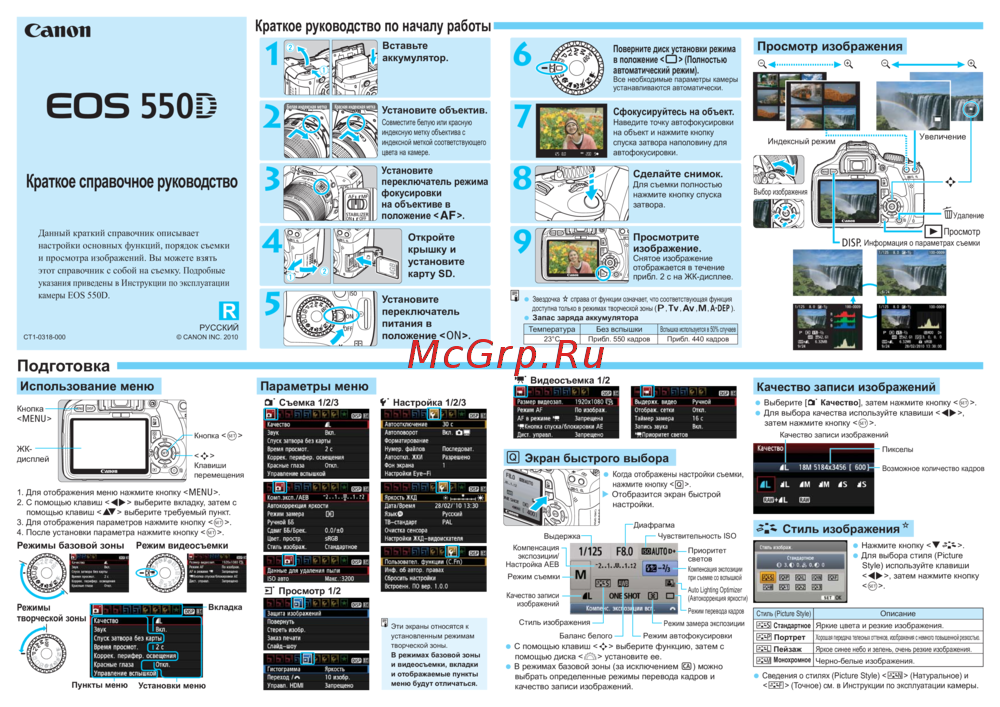 Canon EOS 550D EF-S 18-135 f/3.5-5.6 ISИнструкция по эксплуатации
 -
 Canon EOS 60D BodyИнструкция по эксплуатации
Инструкция по ручной настройке мощности внешних и встроенных вспышек в режиме ручного управления с поддержкой групп и комбинаций. Узнайте, как эффективно регулировать свет в фотосъемке.