![Benq V2220 — настройка цветов и насыщенности монитора в меню. Регулировка параметров по усмотрению пользователя [25/33]](/icons/site-icon-64.png)
Benq V2220 — настройка цветов и насыщенности монитора в меню. Регулировка параметров по усмотрению пользователя [25/33]
Превью страниц
Страница 25 /
33
![Benq V920 Инструкция по эксплуатации онлайн [25/33] 5242](/views2/1005826/page25/bg19.png)
25 Порядок регулировки параметров монитора
Уст.польз Регулировка цветового
оттенка изображения по
усмотрению
пользователя.
В сочетании основных
цветов (красный,
зеленый и синий)
изображения можно
регулировать оттенки
того или иного цвета.
Уменьшение уровня
одного или более цветов
приведет к уменьшению
их присутствия в
цветовой гамме
изображения; например,
при постепенном
уменьшении уровня
синего цвета в
изображении оно будет
приобретать желтоватый
оттенок. При
уменьшении уровня
зеленого цвета
изображение приобретет
красный оттенок.
Нажимайте клавиши
W или X и клавишу
ENTER, чтобы выбрать
Красный, Зеленый или
Синий. Затем для
регулировки цвета
нажимайте клавиши
W или X.
• Красный
(0 - 100)
• Зеленый
(0 - 100)
• Синий
(0 - 100)
Оттенок: Регулировка
степени восприятия
цветов пользователем.
Для регулировки
значения этого
параметра нажимайте
клавиши W или X.
0 - 100
Насыщенность:
Регулировка степени
чистоты цветов.
Для регулировки
значения этого
параметра нажимайте
клавиши W или X.
0 - 100
Описанные выше параметры Оттенок и Насыщенность доступны
только в том случае, если в качестве источника сигнала
используются Компонентное видео.
Сбросить Цвет Сброс заданных
пользователем значений
Уст.польз и
восстановление
стандартных заводских
параметров.
Для изменения значений
настройки нажимайте
клавиши W или X.
• ДА
• НЕТ
Для выхода из меню Цвет нажмите клавишу MENU.
Содержание
86- Добро пожаловать
- Безопасность электропитания
- Ограниченная гарантия
- Авторское право
- Для обеспечения долгого срока службы и оптимальной работы соблюдайте данные инструкции по технике безопасности
- Уход и очистка
- Обслуживание
- Порядок регулировки параметров монитора 18
- Начало работы 5
- Настройка оптимального качества изображения 17
- Устранение неполадок 32
- Установка аппаратного обеспечения монитора 8
- Содержание
- Ограниченная гарантия 2
- Начальные сведения о мониторе 7
- Максимально эффективная работа с монитором benq 11
- Авторское право 2
- Начало работы
- Начальные сведения о мониторе
- Вид спереди
- Вид сзади
- Установка аппаратного обеспечения монитора
- Подсоедините подставку монитора
- Подсоедините шнур питания к монитору и к сетевой розетке
- Подключите видеокабель от пк
- Включите питание
- Подготовьте монитор и освободите место на столе
- Перед отсоединением шнура питания выключите монитор и питание перед отсоединением сигнального кабеля от монитора выключите компьютер
- Отсоединение подставки
- Отвинтите винты снизу подставки монитора и отсоедините подставку монитора как показано
- Освободите место на рабочем столе и постелите что нибудь мягкое например полотенце чтобы не повредить монитор и экран после этого положите на него монитор экраном вниз
- Максимально эффективная работа с монитором benq
- Установка драйвера монитора на новом компьютере
- Обновление драйвера при замене старого монитора
- Порядок установки в системах с windows 7
- Откройте окно
- Откройте вкладку
- Нажмите
- И укажите следующий каталог d benq_lcd driver здесь d это буква которой обозначается привод cd rom
- И нажмите кнопку
- И затем нажмите кнопку
- Выберите пункт
- Вставьте в привод компьютера компакт диск прилагаемый к жк монитору benq
- В списке драйверов выберите точное название вашего монитора файлов и нажмите
- В окне
- И нажмите кнопку
- Выберите пункт
- Вставьте в привод компьютера компакт диск прилагаемый к жк монитору benq
- В списке драйверов выберите точное название вашего монитора файлов и нажмите
- В окне
- Порядок установки в системах с windows vista
- Откройте окно
- Откройте вкладку
- Нажмите кнопку
- Нажмите
- И укажите следующий каталог d benq_lcd driver здесь d это буква которой обозначается привод cd rom
- Нажмите
- И нажмите кнопку
- И нажмите
- И еще раз
- И в списке выберите пункт
- Затем нажмите
- Выберите пункты
- Выберите пункт
- Вставьте в привод компьютера компакт диск прилагаемый к жк монитору benq
- В списке драйверов выберите точное название вашего монитора и нажмите
- Порядок установки в системах с windows xp
- Откройте окно
- Откройте вкладку
- Нажмите кнопку
- Нажмите вкладку
- Настройка оптимального качества изображения
- Порядок регулировки параметров монитора
- Панель управления
- 2 3 4 5 6
- Режим настройки с помощью клавиш быстрого вызова
- Клавиша быстрого вызова регулировки параметров яркость и контраст
- Горячая клавиша режим
- Режим главного меню
- Меню дисплей
- Меню изобpажение
- Меню доп настp изобp
- Меню система
- Часто задаваемые вопросы
- Устранение неполадок
- Нужна дополнительная помощь
Похожие устройства
-
 Benq G2222HDLИнструкция по эксплуатации
 -
 Samsung S24A300BИнструкция по эксплуатации
 -
Samsung S23A300BИнструкция по эксплуатации
-
Samsung S20A300BИнструкция по эксплуатации
-
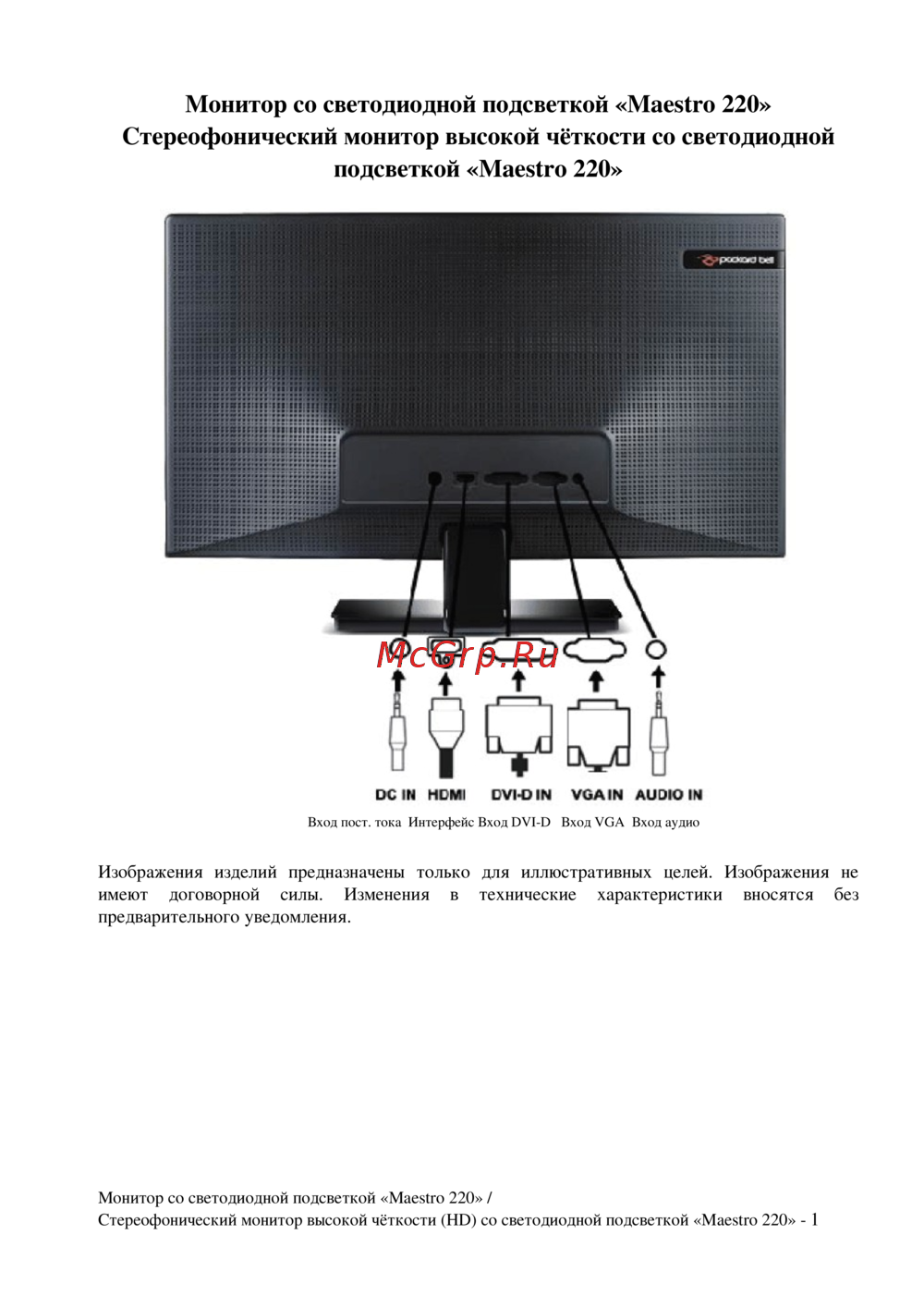 Packard Bell Maestro 220 LedИнструкция по эксплуатации
 -
 Acer S221HQLbidИнструкция по эксплуатации
 -
 Viewsonic VA2238W-LEDИнструкция по эксплуатации
 -
Samsung S22A300BИнструкция по эксплуатации
-
 Samsung EX2220 LS22CLUSB/ENИнструкция по эксплуатации
 -
 LG IPS226V-PNИнструкция по эксплуатации
 -
 LG E2240SИнструкция по эксплуатации
 -
 LG E2260TИнструкция по эксплуатации
Инструкция по регулировке цветовых параметров монитора: оттенки, насыщенность, доступ через клавиши W/X/ENTER. Сброс заводских настроек.
