![Benq V2220 — инструкция по эксплуляции сетевого адаптера и монитора [3/33]](/icons/site-icon-64.png)
Benq V2220 — инструкция по эксплуляции сетевого адаптера и монитора [3/33]
Превью страниц
Страница 3 /
33
• Для сетевого адаптера, подключенного для питания устройства или зарядки
аккумулятора, следует обеспечить достаточную вентиляцию. Чтобы не уменьшить
обдув, не накрывайте сетевой адаптер бумагой или другими предметами. Перед
использованием вынимайте сетевой адаптер из чехла.
• Подключайте сетевой адаптер к соответствующему источнику питания.
• Не пытайтесь самостоятельно проводить обслуживание сетевого адаптера. У него
внутри нет деталей, которые нужно обслуживать. Если устройство повредится или
попадет в условия повышенной влажности, его нужно заменить.
Уход и очистка
• Очистка Перед выполнением очистки монитора всегда отключайте его от сети,
вынимая вилку из сетевой розетки. Очистку поверхности экрана
жидкокристаллического монитора следует производить неабразивной тканью без
ворса. При очистке монитора не пользуйтесь никакими жидкостями, аэрозолями или
средствами для очистки стекол.
• Прорези и отверстия на задней и верхней панелях корпуса предназначены для
вентиляции. Не закрывайте и не загораживайте эти прорези и отверстия. Никогда не
устанавливайте монитор рядом с электронагревательными приборами и другими
источниками тепла, а также во встроенные элементы мебели, если не обеспечивается
нужная степень вентиляции.
• Никогда не проталкивайте никакие предметы внутрь изделия и не проливайте туда
жидкость.
Обслуживание
• Во избежание поражения электрическим током или иных травм и повреждений не
делайте попыток вскрывать изделие, снимать панели корпуса, а также
самостоятельно выполнять техническое обслуживание изделия. Если имело место
любое из вышеописанных неправильных действий или какая-либо случайность,
например, падение или неправильное обращение, обратитесь за помощью к
квалифицированному персоналу.
Содержание
86- Добро пожаловать
- Безопасность электропитания
- Ограниченная гарантия
- Авторское право
- Для обеспечения долгого срока службы и оптимальной работы соблюдайте данные инструкции по технике безопасности
- Уход и очистка
- Обслуживание
- Порядок регулировки параметров монитора 18
- Начало работы 5
- Настройка оптимального качества изображения 17
- Устранение неполадок 32
- Установка аппаратного обеспечения монитора 8
- Содержание
- Ограниченная гарантия 2
- Начальные сведения о мониторе 7
- Максимально эффективная работа с монитором benq 11
- Авторское право 2
- Начало работы
- Начальные сведения о мониторе
- Вид спереди
- Вид сзади
- Установка аппаратного обеспечения монитора
- Подсоедините подставку монитора
- Подсоедините шнур питания к монитору и к сетевой розетке
- Подключите видеокабель от пк
- Включите питание
- Подготовьте монитор и освободите место на столе
- Перед отсоединением шнура питания выключите монитор и питание перед отсоединением сигнального кабеля от монитора выключите компьютер
- Отсоединение подставки
- Отвинтите винты снизу подставки монитора и отсоедините подставку монитора как показано
- Освободите место на рабочем столе и постелите что нибудь мягкое например полотенце чтобы не повредить монитор и экран после этого положите на него монитор экраном вниз
- Максимально эффективная работа с монитором benq
- Установка драйвера монитора на новом компьютере
- Обновление драйвера при замене старого монитора
- Порядок установки в системах с windows 7
- Откройте окно
- Откройте вкладку
- Нажмите
- И укажите следующий каталог d benq_lcd driver здесь d это буква которой обозначается привод cd rom
- И нажмите кнопку
- И затем нажмите кнопку
- Выберите пункт
- Вставьте в привод компьютера компакт диск прилагаемый к жк монитору benq
- В списке драйверов выберите точное название вашего монитора файлов и нажмите
- В окне
- И нажмите кнопку
- Выберите пункт
- Вставьте в привод компьютера компакт диск прилагаемый к жк монитору benq
- В списке драйверов выберите точное название вашего монитора файлов и нажмите
- В окне
- Порядок установки в системах с windows vista
- Откройте окно
- Откройте вкладку
- Нажмите кнопку
- Нажмите
- И укажите следующий каталог d benq_lcd driver здесь d это буква которой обозначается привод cd rom
- Нажмите
- И нажмите кнопку
- И нажмите
- И еще раз
- И в списке выберите пункт
- Затем нажмите
- Выберите пункты
- Выберите пункт
- Вставьте в привод компьютера компакт диск прилагаемый к жк монитору benq
- В списке драйверов выберите точное название вашего монитора и нажмите
- Порядок установки в системах с windows xp
- Откройте окно
- Откройте вкладку
- Нажмите кнопку
- Нажмите вкладку
- Настройка оптимального качества изображения
- Порядок регулировки параметров монитора
- Панель управления
- 2 3 4 5 6
- Режим настройки с помощью клавиш быстрого вызова
- Клавиша быстрого вызова регулировки параметров яркость и контраст
- Горячая клавиша режим
- Режим главного меню
- Меню дисплей
- Меню изобpажение
- Меню доп настp изобp
- Меню система
- Часто задаваемые вопросы
- Устранение неполадок
- Нужна дополнительная помощь
Похожие устройства
-
 Benq G2222HDLИнструкция по эксплуатации
 -
 Samsung S24A300BИнструкция по эксплуатации
 -
Samsung S23A300BИнструкция по эксплуатации
-
Samsung S20A300BИнструкция по эксплуатации
-
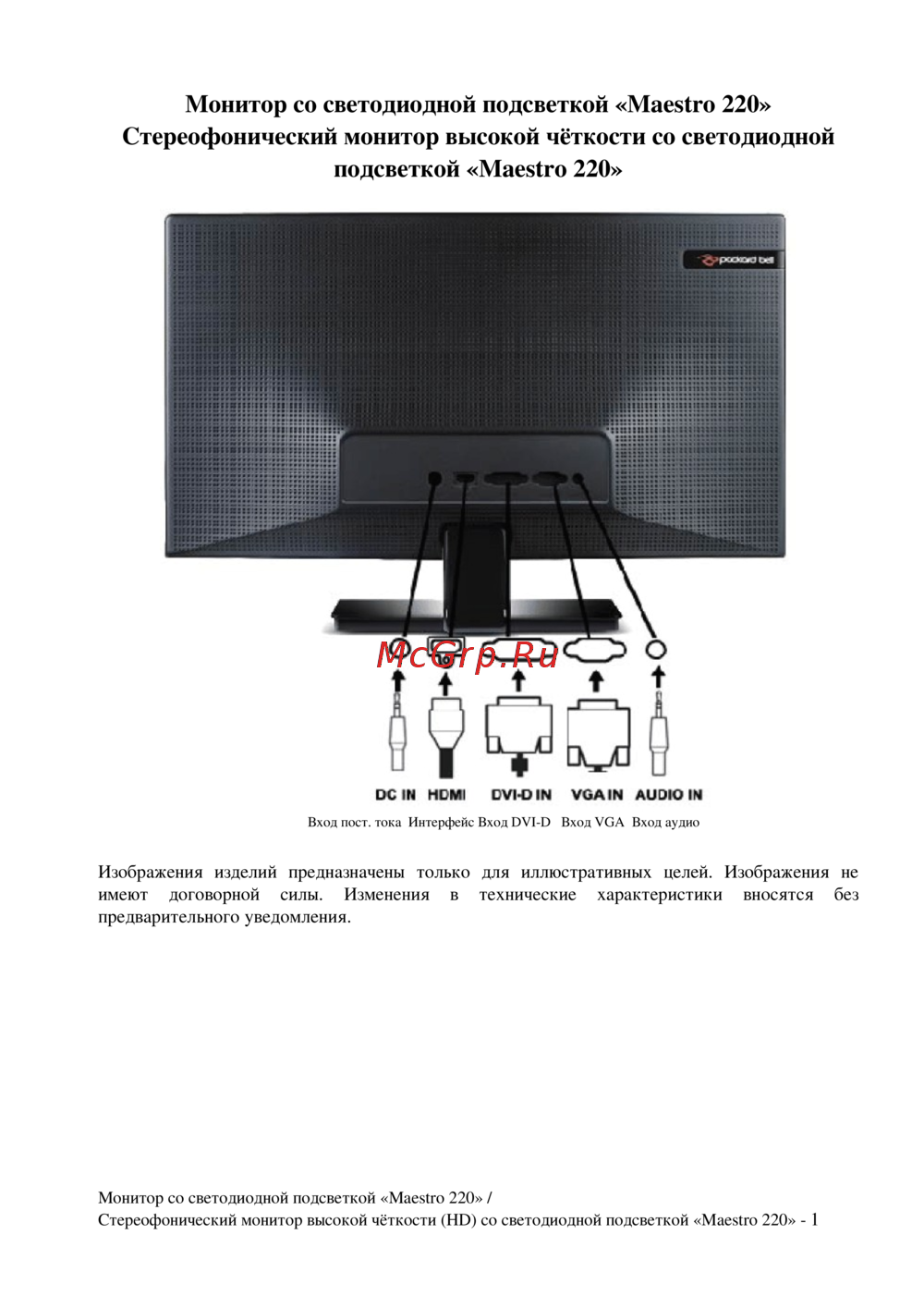 Packard Bell Maestro 220 LedИнструкция по эксплуатации
 -
 Acer S221HQLbidИнструкция по эксплуатации
 -
 Viewsonic VA2238W-LEDИнструкция по эксплуатации
 -
Samsung S22A300BИнструкция по эксплуатации
-
 Samsung EX2220 LS22CLUSB/ENИнструкция по эксплуатации
 -
 LG IPS226V-PNИнструкция по эксплуатации
 -
 LG E2240SИнструкция по эксплуатации
 -
 LG E2260TИнструкция по эксплуатации
Общие рекомендации по эксплуатации и уходу за сетевым адаптером и жидкокристаллическим монитором: вентиляция, очистка и правила безопасности.