![Wacom Intuos S Bluetooth Black (CTL-4100WLK-N) — настройка параметров пера для графических планшетов [17/66]](/icons/site-icon-64.png)
Wacom Intuos S Bluetooth Black (CTL-4100WLK-N) — настройка параметров пера для графических планшетов [17/66]
Превью страниц
Страница 17 /
66
![Wacom Intuos S BT Black (CTL-4100WLK-N) [17/66] Настройка других параметров пера](/views2/1755850/page17/bg11.png)
Снимок экрана приведен выше в качестве наглядного примера. Он может не соответствовать фактическому изображению на экране.
Настройка других параметров пера
Радиус двойного щелчка пером: Изменить расстояние от пера до поверхности планшета при выполнении
двойного щелчка можно с помощью ползунка.
Текущее давление: Чтобы определить требуемую силу нажима при использовании пера, проверьте текущее
давление, нажав в пустой области окна «Свойства планшета Wacom» наконечником пера или ластиком.
Изменить силу нажима для использования наконечника пера или ластика можно с помощью ползунков
Чувствительность пера и Нажим ластика.
Опции: Чтобы выбрать способ нажатия кнопки мыши с помощью пера, нажмите «Параметры» и выберите другой
режим кнопки пера.
Чувствительность к наклону: Изменить влияние наклона пера на штрихи пера можно с помощью ползунка.
Откройте приложение, которое поддерживает функцию наклона, чтобы проверить результат сделанных
изменений.
Сведения о чувствительности пера: Чтобы изменить чувствительность наконечника пера, нажмите
Настройка и настройте дополнительные параметры пера и ластика.
Советы.
Выберите в качестве действия для наконечника пера функцию Щелчок, а в качестве действия для одной из
кнопок пера функцию Двойной щелчок.
Руководство пользователя
17
17
Содержание
456- Руководство пользователя
- Wacom intuos bt s
- Таблица содержания
- Руководство пользователя
- Руководство пользователя
- Руководство пользователя
- Информация об устройстве wacom intuos
- Комплект поставки планшета wacom intuos
- Руководство пользователя
- Характеристики устройства wacom intuos
- Рабочая поверхность
- Руководство пользователя
- Порт micro usb
- Номер элемент
- Настраиваемые клавиши expresskey
- Кнопка питания bluetooth
- Индикатор питания
- Настройка устройства
- Руководство пользователя
- Начало работ
- Руководство пользователя
- Организация рабочего места
- Руководство пользователя
- Обновление драйвера
- Установка драйвера
- Руководство пользователя
- Начало работы с графическим планшетом
- Доступ к справке
- Совет по улучшению качества подключения по bluetooth
- Руководство пользователя
- Вывод графического планшета из спящего режима
- Беспроводное подключение с помощью технологии bluetooth
- Сини
- Руководство пользователя
- Отключен
- Оранжевый
- Обозначения сигналов индикатора
- Индикатора значение
- Беспроводное подключение ко второму компьютеру
- Белый
- Цвет
- Синий
- Специальные перья
- Руководство пользователя
- Работа с помощью пера
- Персонализация пера с помощью цветного кольца
- Работа с пером
- Кнопки пера
- Руководство пользователя
- Наконечник пера и ластик
- Хранение пера
- Совет
- Руководство пользователя
- Важно
- Настройка функций пера
- Назначение функций кнопки и наконечника пера
- Руководство пользователя
- Щелчо
- Чувствительность пер
- Чувствительность к наклон
- Текущее давлени
- Советы
- Сведения о чувствительности пер
- Руководство пользователя
- Режим кнопки пер
- Радиус двойного щелчка перо
- Опци
- Настройка других параметров пера
- Настройк
- Нажим ластик
- Двойной щелчо
- Пер
- Чувствительность пер
- Руководство пользователя
- Радиус двойного щелчка перо
- По умолчани
- Руководство пользователя
- Замена наконечника пера
- Цифровое рисование
- Руководство пользователя
- Распознавание рукописного ввод
- Примечание
- Панель ввода window
- Использовать рукописный ввод window
- Использование пера с функцией windows ink
- Настроит
- Нажим ластик
- Максимальное давлени
- Чувствительность пер
- Чувствительность к щелчк
- Чувствительност
- Сведения о чувствительност
- Руководство пользователя
- Расширенные настройки пера и ластика
- Примечание
- Попробуйте здес
- Что можно настроить в окне свойства планшета wacom
- Руководство пользователя
- Настройка устройства в окне свойства планшета wacom
- Как получить доступ к настройкам в окне свойства планшета wacom
- Windows 8
- Windows 7
- Windows 1
- Wacom desktop cente
- Системные настройк
- Свойства планшета waco
- Руководство пользователя
- Примечание
- Планшет waco
- Открытие окна свойства планшета wacom
- Мои устройств
- Классический вид в windows 8
- Все программ
- Windows и mac
- Устройств
- Руководство пользователя
- Примечание
- Назначение настроек в окне свойства планшета wacom
- Инструмен
- Инструмен
- Функци
- Увеличение масштаб
- Совет
- Руководство пользователя
- Пример назначения настроек в окне свойства планшета wacom
- Пер
- Инструмент
- По умолчанию
- Переключение экранов
- Отключено
- Определ nприлож
- Настройк
- Назад
- Какие настройки могут назначаться пользователем
- Двойной щелчок
- Щелчок 4 й или 5 й клавишей
- Автопрокрутка масштаб
- Щелчок
- Щелчо
- Фиксация нажатия
- Фиксация нажати
- Совет
- Руководство пользователя
- Примечание
- Предупреждение
- Нажатие клавиш
- Мыш
- Клавиша модификатор
- Клавиша модификато
- Задать комбинацию клави
- Вперед
- Щелчок средней кнопкой мыши
- Launchpad
- Чернила вкл выкл mac
- Стереть
- Стерет
- Руководство пользователя
- Режим мыш
- Переключить режим
- Пер
- Определить модификато
- Нажатие клавиши
- Панорамирование масштабирование
- Панорама прокрутка
- Открыть запустить
- Открыть запустит
- Обзо
- Запуск приложени
- Экранные элементы управления
- Экранная клавиатура
- Скорость прокрутк
- Скорость
- Руководство пользователя
- Примечания
- Панорамирования масштабировани
- Панорамирование прокрутк
- Прокрутка вверх
- Прокрутка
- Перекл nприлож
- Переворачивание
- Параметры планшетного пк
- Параметры
- Щелчок правой кнопкой мыши
- Очень точн
- Удерживать нажатой
- Масштабировани
- Точн
- Сенсорные функции вкл выкл
- Свернуть все окна
- Руководство пользователя
- Режим точности
- Режим точност
- Пропустить
- Прокрутка вниз
- Руководство пользователя
- Примечания
- Назначено на сенсорное кольцо touch rin
- Назначено на кнопку пера или клавишу expresske
- Масштабирование
- Масштабировани
- Уменьшить
- Увеличить
- Скорость масштабировани
- Удалит
- Совет
- Руководство пользователя
- Примечание
- Очистит
- Назначение клавиш
- Нажатие клавиш
- Клавиш
- Задать комбинацию клави
- Добавить специальны
- Клавиши expresskey
- Инструмен
- Express vie
- Функци
- Устройств
- Советы
- Руководство пользователя
- Примечание
- Право
- Планше
- Лево
- Руководство пользователя
- Показать express vie
- Важно
- Express view
- Параметр
- Настройка пользовательских параметров
- Настройка под рабочую рук
- Наведени
- Щелчок и касани
- Совместимость чувствительности к нажим
- Руководство пользователя
- Регулировка яркост
- Примечание
- Показать состояние батареи беспроводного графического планшет
- Создание и использование экранных элементов управления
- Руководство пользователя
- Расположение элементов экранного управления
- Использование экранных элементов управления в качестве ярлыков
- Совет
- Руководство пользователя
- Панель экранной клавиатур
- Круговое мен
- Инструмент
- Важно
- Экранные элементы управлени
- Функци
- Создание экранных элементов управления
- Руководство пользователя
- Раскладк
- Примечание
- Экранные элементы управлени
- Совет
- Руководство пользователя
- Разме
- Панел
- Отобразить в позиции курсор
- Назначение функций кругового меню и экранной клавиатуры
- Назначение клави
- Нажатие клавиш
- Важно
- Экранные элементы управлени
- Руководство пользователя
- Повторит
- Панел
- Отключен
- Экранные элементы управлени
- Руководство пользователя
- Повторит
- Панел
- Отключен
- Назначением клави
- Назначение параметров вспомогательной клавиатуры
- Назначени
- Клавиш
- Клавиатур
- Клавиши expresskey
- Экранные элементы управлени
- Функци
- Устройств
- Руководство пользователя
- Назначение экранных элементов управления
- Руководство пользователя
- Работа с настройками для конкретных приложений
- Примечание
- Примеры настраиваемых компонентов
- Назначаемые приложениями настройк
- Назначаемые пользователем настройк
- Импортирование назначаемых приложениями настрое
- Приложени
- Назначаемые пользователем настройки для конкретного приложения
- Инструмен
- Все остальные
- Устройств
- Руководство пользователя
- Функци
- Удалит
- Текущие открытые приложени
- Руководство пользователя
- Примечания
- Приложени
- Инструмен
- Руководство пользователя
- Назначаемые приложениями настройки
- Как определить назначаемые настройки
- Для различных настраиваемых компонентов назначение параметров реализуется по разному
- Резервное копировани
- Примечание
- Импортирование назначаемых приложениями настроек
- Совет
- Руководство пользователя
- Руководство пользователя
- Резервное копирование настроек
- Работа с мастером установки
- Получение программного обеспечения
- Настройка устройства
- Wacom desktop center
- Обновлени
- Мои устройств
- Магази
- Дополнительн
- Вход в систему с помощью идентификатора wacom
- Вход в систем
- Wacom ech
- Marketplac
- Справк
- Руководство пользователя
- Резервное копирование файлов
- Приобретение приложений и продуктов
- Примечание
- Поддержка продуктов wacom
- Поддержк
- Онлайн справк
- Обновление планшета
- Совет
- Руководство пользователя
- Ориентаци
- Настройка отображения рабочей поверхности устройства на мониторе
- Инструмен
- Внимани
- Щелкните для задани
- Введите координат
- Совет
- Руководство пользователя
- Пропорционально
- Полно
- Перетаскивание маркеро
- Пер
- Отображение в режиме пера
- Отображени
- Область экран
- Область планшет
- Области экран
- Област
- Монито
- Руководство пользователя
- Внимани
- Ускорение мыш
- Совет
- Скорость мыши
- Скорость мыш
- Руководство пользователя
- Режи
- Пер
- Отображение в режиме мыши
- Отображени
- Мыш
- Инструмен
- Высота мыш
- Руководство пользователя
- Отображение рабочей области планшета
- Как рабочая область планшета соотносится с мониторами
- Как движение пера соотносится с тем что происходит на экране монитора
- Советы по использованию рабочей области планшета
- Руководство пользователя
- Расширит
- Переключение между экранами с помощью функции display toggle переключение экранов
- Отображени
- Display toggle переключение экранов
- Уход за устройством
- Руководство пользователя
- Предупреждение
- Предупреждени
- Важно
- Важная информация о продукт
- Техническая поддержка
- Руководство пользователя
- Руководство пользователя
- Проверка планшета
- Руководство пользователя
- Проверка клавиш expresskey
- Руководство пользователя
- Проверка пера
- Диагностика проблем с помощью окна свойства планшета wacom
- Серийный номер устройств
- Руководство пользователя
- Наклон по оси
- Наименование устройств
- Координата
- Колес
- Кнопк
- Информация о координатно указательных устройства
- Зона чувствительност
- Давлени
- Вращени
- Тип устройств
- Развести пальцы
- Приложение с функцией ластика
- Поддержка двойного щелчка
- Пиксел
- Перьевой ввод
- Переключение экранов
- Парное соединение
- Панорамирование
- Настройки для конкретного приложения
- Цифровое рисование
- Наконечник
- Усилие щелчка
- Колесо прокрутки
- Соотношение сторон
- Клавиши expresskey
- Клавиша модификатор
- Скорость двойного щелчка
- Глоссарий
- Свести пальцы
- Bluetooth
- Руководство пользователя
- Расстояние двойного щелчка
- Сенсорное кольцо touch ring
- Руководство пользователя
- Провести сметающим движением
- Провести
- Приложение чувствительное к нажиму
- Коснуться
- Зона чувствительности
- Вращение
- Адаптер wacom lin
- Чувствительный к углу наклона
- Чувствительность к нажиму
- Сенсорный датчик
- Сенсорные функции
- Сенсорные полоски touch strip
- Руководство пользователя
- Примечание
- Заказ запасных компонентов и принадлежностей
- Руководство пользователя
- Конфиденциальность
- Что нужно знать о справке для пользователя
- Функции устройства в справке для пользователя
- Сведения о документе
- Руководство пользователя
- Товарные знаки
- Руководство пользователя
Похожие устройства
-
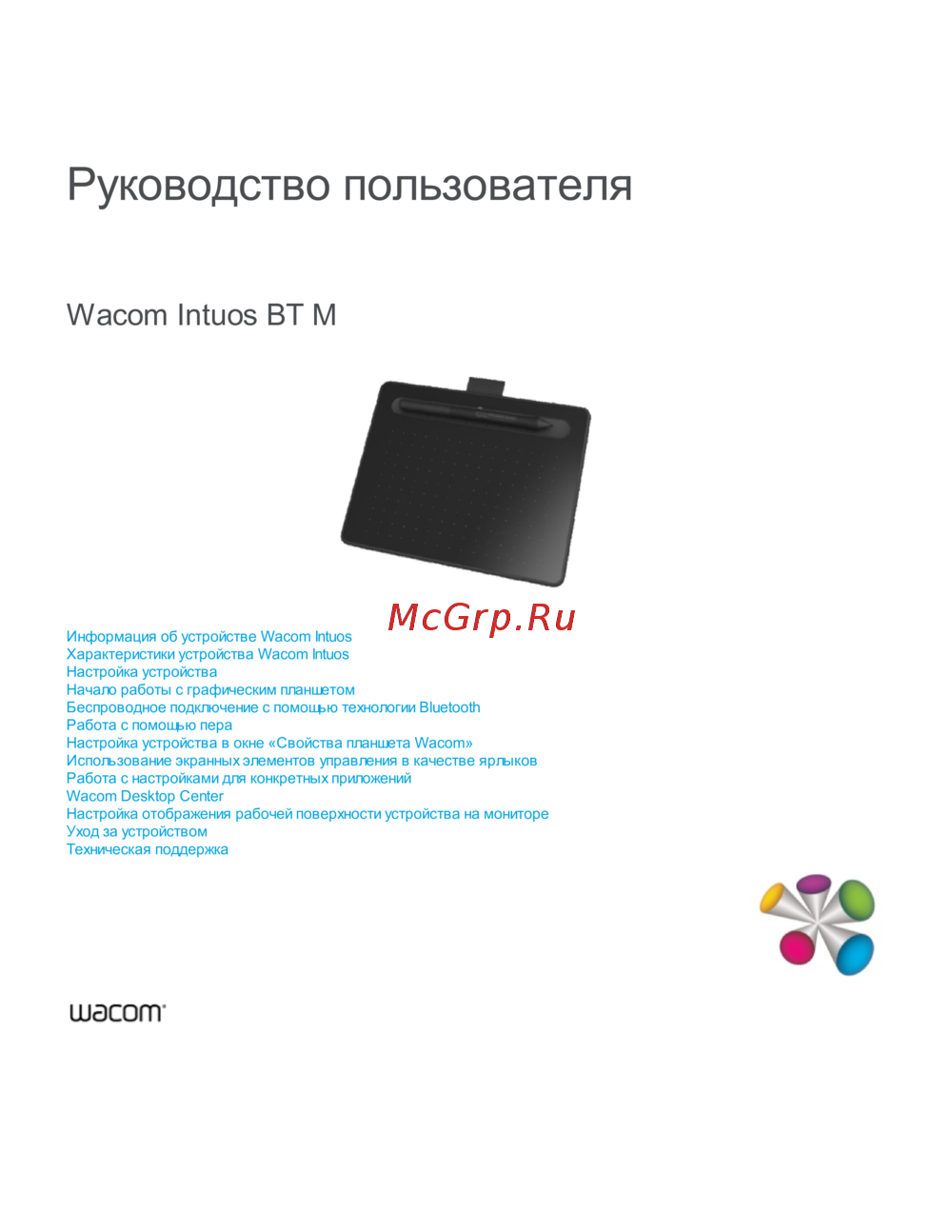 Wacom Intuos BT MРуководство по работе с устройством
 -
 Wacom CTL-672Руководство пользователя
 -
Wacom CTL-472Эксплуатационная инструкция
-
 Wacom Intuos S Bluetooth Pistachio (CTL-4100WLE-N)Инструкция по эксплуатации
 -
 Wacom Intuos Pro M Special Edition (PTH-651 S-RUPL)Руководство по эксплуатации
 -
 Wacom INTUOS5Руководство по эксплуатации
 -
 Wacom INTUOS4Руководство по эксплуатации
 -
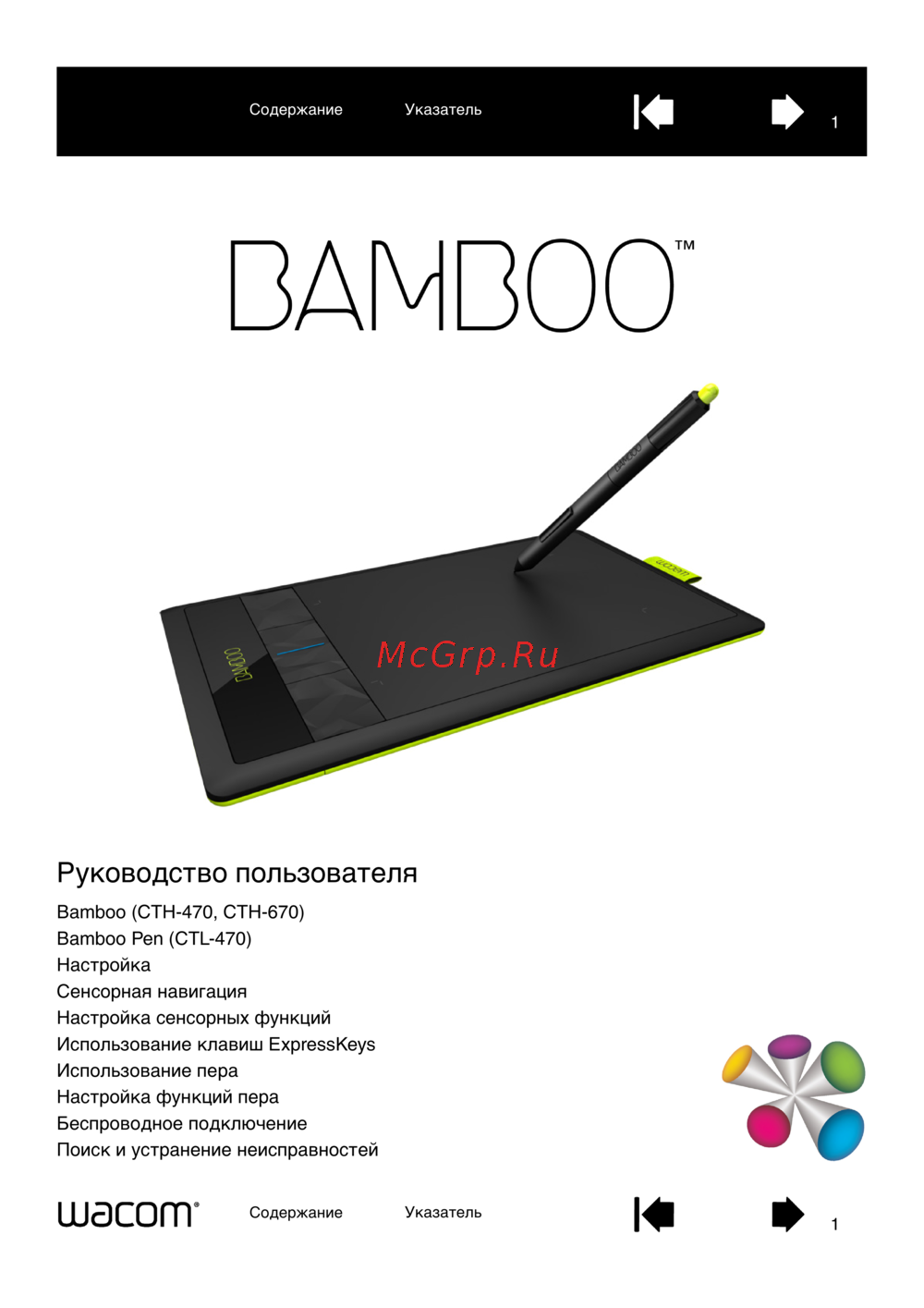 Wacom BAMBOO PEN&TOUCHРуководство по эксплуатации
 -
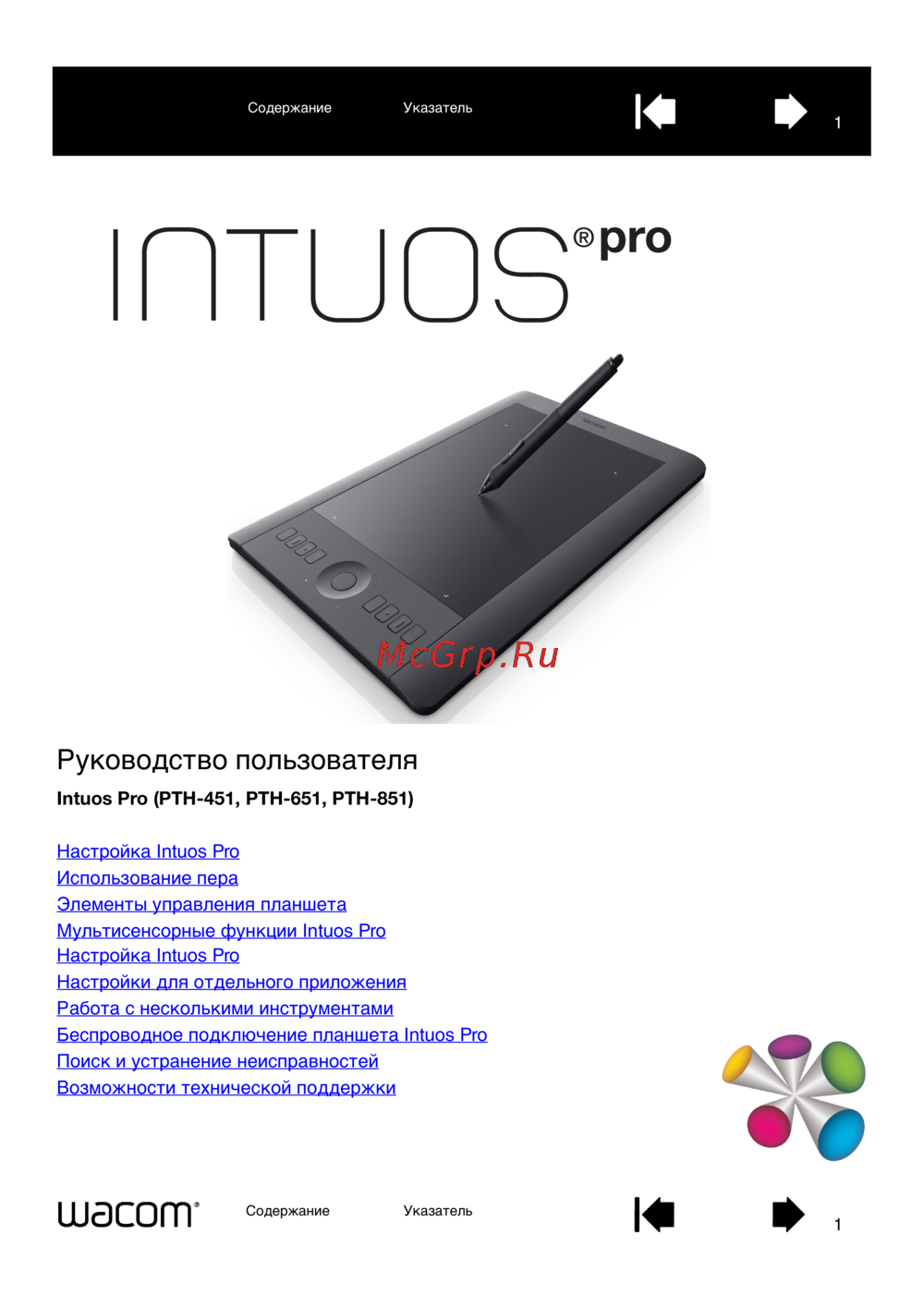 Wacom Intous Pro LРуководство по эксплуатации
 -
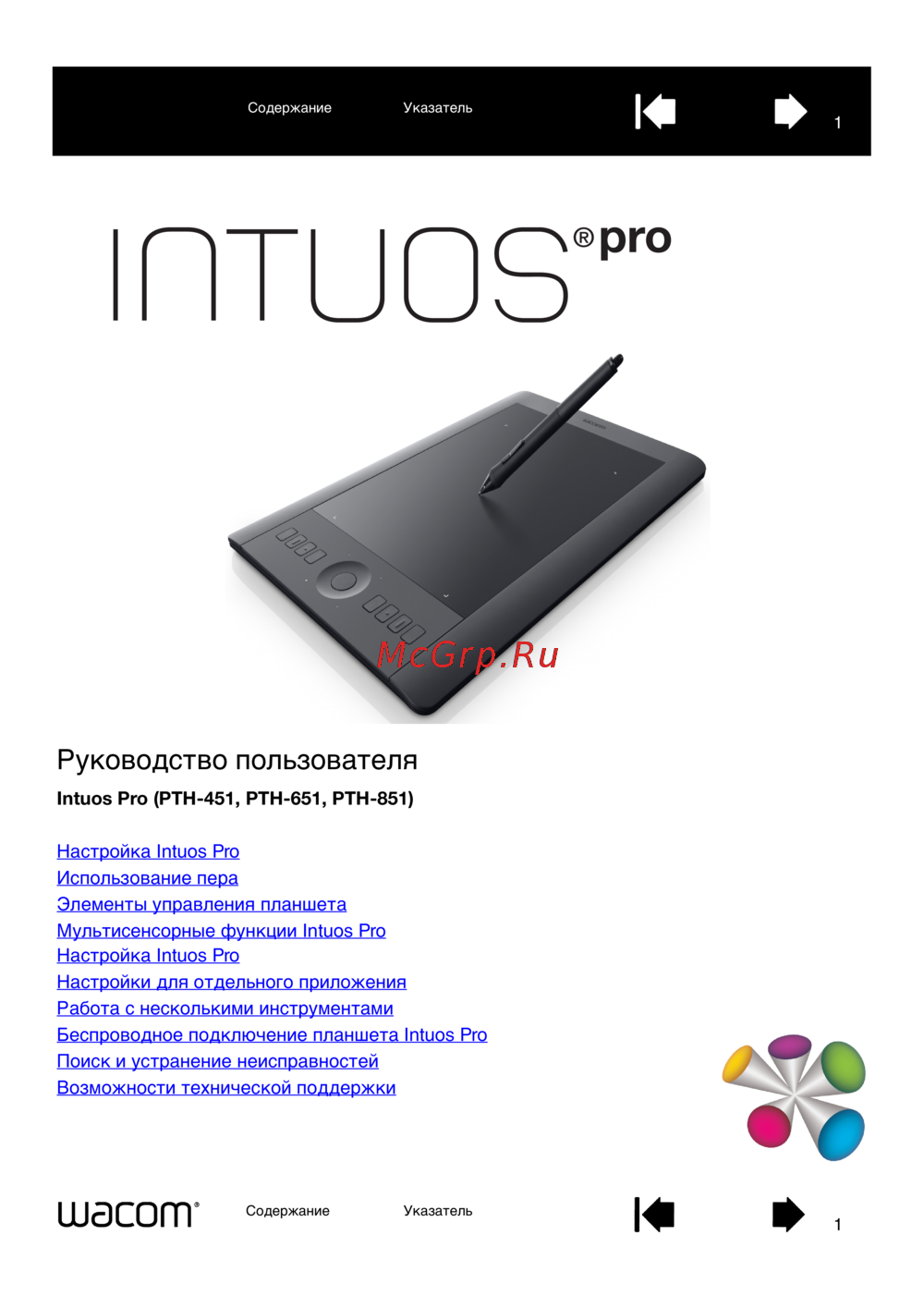 Wacom Intous Pro MРуководство по эксплуатации
 -
 Wacom Intous Pro SРуководство по эксплуатации
 -
 Wacom Intuos Pro SРуководство по эксплуатации
Узнайте, как настроить параметры пера на графическом планшете для оптимальной работы. Измените чувствительность, силу нажатия и другие настройки для удобства.
