![JVC CR-DF470 — управление функциями меню видеокамеры для точной настройки [37/68]](/img/pdf.png)
JVC CR-DF470 — управление функциями меню видеокамеры для точной настройки [37/68]
Превью страниц
Страница 37 /
68
![JVC CR-DF470 [37/68] Ìåí áåç âñïîìîãàòåëüíûõ ìåí](/views2/1929159/page37/bg25.png)
РУ 37
УСОВЕРШЕНСТВОВАННЬІЕ ФУНКЦИИ
МЕНЮ ДЛЯ ТОЧНОЙ РЕГУЛИРОВКИ
Видеокамера оснащена удобной в
управлении системой экранного меню,
которая упрощает многие более точные
установки видеокамеры. (墌 стр. 38 – 42)
1 Для меню видеозаписи и меню записи
D.S.C.:
● Установите переключатель VIDEO/MEMORY в
положение “VIDEO” или “MEMORY”.
● Установите переключатель питания в
положение “M”, одновременно нажимая кнопку
фиксатора, расположенную на переключателе.
Для меню видеовоспроизведения:
● Установите переключатель VIDEO/MEMORY в
положение “VIDEO”.
● Установите переключатель питания в
положение “PLAY”, одновременно нажимая
кнопку фиксатора, расположенную на
переключателе.
● Для меню воспроизведения D.S.C.
обращайтесь к разделу
“ВОСПРОИЗВЕДЕНИЕ D.S.C.” (墌 стр. 29).
2 Полностью откройте ЖК монитор.
(墌 стр. 19)
3 Нажмите кнопку MENU. Появляется
экран меню.
4 Нажмите кнопку или , чтобы выбрать
нужную функцию, и нажмите кнопку SET.
Появляется меню выбранной функции.
5 Дальнейшая процедура установки зависит
от выбранной функции.
Меню без вспомогательных меню
v ШТОРКА/ФЕЙДЕР
(墌 стр. 48)
r ПРОГРАММА
АВТОЭКС. (墌 стр. 48)
p ЭКСПОЗИЦИЯ
(墌 стр. 45)
u БАЛАНС БЕЛ.
(墌 стр. 47)
1) Нажмите кнопку
или , чтобы выбрать
нужный параметр.
● Пример: Меню r ПРОГРАММА АВТОЭКС.
2) Нажмите кнопку SET. Выбор завершен.
Возвращается экран меню.
● Повторите процедуру, если Вы хотите
установить меню других функций.
3) Нажмите кнопку SET. Экран меню
закрывается.
Меню со вспомогательными меню
m КАМЕРА (墌 стр. 38)
q РУЧНАЯ (墌 стр. 39)
s СИСТЕМА
(墌 стр. 39)
n ДИСПЛЕЙ
КАМЕРЫ (墌 стр. 40)
o ЦИФРОВАЯ
ФОТОГРАФИЯ
(墌 стр. 41)
t ВИДЕО (墌 стр. 41)
n ВИДЕОДИСПЛЕЙ
(墌 стр. 42)
1) Нажмите кнопку
или , чтобы выбрать
нужную функцию, и
нажмите кнопку SET.
Появляется
вспомогательное меню.
● Пример: Меню
m КАМЕРА
2) Нажмите кнопку
или , чтобы выбрать
нужный параметр.
3)
Нажмите кнопку
SET
.
Выбор завершен.
● Повторите процедуру,
если Вы хотите
установить меню других функций.
4) Нажмите кнопку SET. Возвращается
экран меню.
● Повторите процедуру, если Вы хотите
установить меню других функций.
5) Нажмите кнопку SET. Экран меню
закрывается.
Изменение установок меню
Переключатель
питания
Кнопка
фиксатора
VIDEO/
MEMORY
MENU
SET
ФЕЙДЕР–БЕЛОЕ
ФЕЙДЕР–ЧЕРНОЕ
ФЕЙДЕР–Ч.Б
ШТОРКА–УГОЛ
ШТОРКА–СЛАЙД
ШТОРКА–ДВЕРЬ
ШТОРКА–СНИЗУ
/ФЕЙДЕРШТОРКА
ШТОРКА–ЗАТВОР
ВЫКЛ
ШТОРКА–ОКНО
ВИДЕО
ВЫКЛ
–
ОЗВУЧ.
–
РЕЖ. ЗАПИСИ
ВЫКЛ
КОП
–
ПОИСК ПУСТ
ВОЗВРАТ
РЕЖ. ЗВУКА
–
СТЕРЕО
ВЫКЛ
ВХОД S/AV
–
УДАЛЕНИЕ
Экран для меню
видеозаписи и меню
записи D.S.C.
Экран для меню
видеовоспроизведения
ПРОГРАММА АВТОЭКС.
СПОРТ
СНЕГ
ПРОЖЕКТОР
СУМЕРКИ
СЕПИЯ
ОДИН ТОН
КЛАСС. ФИЛЬМ
СТРОБ
Мигает пиктограмма
выбранного меню.
Выбранный
параметр
КАМЕРА
–
12
–
РЕЖ. ЗВУКА тиб
60
–
МАСШТАБ
x
ПОЛНОСТЬЮ
–
РЕЗКО/МЕДЛ
АВТОУСИЛ.
–
УВЕЛ. УСИЛ
РУЧНАЯ
–
НАВИГАЦИЯ
СТЕРЕО
–
ВНЕШ МИКР.
ВОЗВРАТ
ЗАПИСИРЕЖ.
Мигает пиктограмма
выбранного меню.
Выбранная
функция
–
КАМЕРА
РЕЖ. ЗАПИСИ
Вспомогательное
меню
КАМЕРА
–
12–РЕЖ. ЗВУКА тиб
60–МАСШТАБ
x
ПОЛНОСТЬЮ
–
АВТОУСИЛ.
–УВЕЛ. УСИЛ
ЗАПИСИ
РЕЖ.
ВОЗВРАТ
РЕЗКО/МЕДЛ
РУЧНАЯ
–
НАВИГАЦИЯ
СТЕРЕО
–
ВНЕШ МИКР.
Содержание
386- Цифровая видеокамера
- Gr df570 gr df470
- Запись воспроизведение biphonic
- Запись клипа для электронной почты
- Эффекты вытеснения микширования
- Функция навигации
- Программа ае со спецэффектами
- Основные функции этой видеокамеры
- Компенсация задней подсветки
- Предостережение о заменяемой литиевой батарее
- Пpиmeчahия
- Пpeдoctepeжehия
- Пpeдoctepeжehиe
- Mepы пpeдoctopoжhoctи
- Mepû ïpeäoctopoæhoctè
- Bhиmahиe для пpeдotвpaщehия oпachoctи bocплamehehия или элektpичeckoгo удapa he пoдbepгaйte дahhый aппapat boздeйctbию дoждя или bлaги
- Содержание
- Подготовка к эксплуатации 6
- Видеозапись и воспроизведение 19
- Ñîäåãæàíèå
- Цифровой фотоаппарат d s c запись и воспроизведение 28
- Усовершенствованньіе функции 37
- Термины 66
- Справочньій раздел 57
- Óêàçàòåëü
- Ïîäãîòîâêà ê åêñïëóàòàöèè
- Подготовка к эксплуатации
- Органы управления
- Индикаторы
- Другие части
- Гнезда
- βãàíû óï²àâëåíèø
- Èíäèêàòî²û
- IJóãèå àñòè
- Ãíåçäà
- Âî â²åìø çàïèñü êëèïà äëø æëåêò²îííîé ïî òû
- Только во время записи d s c
- Только во время видеозаписи
- Индикации жк монитора видоискателя
- Во время запись клипа для электронной почты
- Òîëüêî âî â²åìø çàïèñè d s c
- Òîëüêî âî â²åìø âèäåîçàïèñè
- Èíäèêàöèè æê ìîíèòî²à âèäîèñêàòåëø
- Во время видеозаписи так и во время записи d s c
- Во время видеовоспроизведения
- Âî â²åìø âèäåîçàïèñè òàê è âî â²åìø çàïèñè d s c
- Âî â²åìø âèäåîâîñï²îèçâåäåíèø
- 2 4 3 5
- Перед использованием этой видеокамеры
- Во время воспроизведения d s c
- Ïå²åä èñïîëüçîâàíèåì æòîé âèäåîêàìå²û
- Âî â²åìø âîñï²îèçâåäåíèø d s c
- Подготовка к эксплуатации
- Прилагаемые принадлежности
- Подготовка к эксплуатации
- Как прикрепить крышку объектива
- ϲèëàãàåìûå ï²èíàäëåæíîñòè
- Êàê ï²èê²åïèòü ê²ûøêó îáúåêòèâà
- Как прикрепить плечевой ремень
- Как использовать удлинитель аудио кабеля
- Êàê ï²èê²åïèòü ïëå åâîé ²åìåíü
- Êàê èñïîëüçîâàòü óäëèíèòåëü àóäèî êàáåëø
- Электропитание
- Как прикрепить фильтр с сердечником
- Зарядка батарейного блока
- Внимание
- Ñèñòåìà äàííûõ î áàòà²åå
- Èñïîëüçîâàíèå áàòà²åéíîãî áëîêà
- Чтобы отделить батарейный блок нажимая кнопку batt release сдвиньте батарейный блок влево чтобы отделить его
- Убедитесь что батарея прикреплена и переключатель питания установлен в положение off 2 полностью откройте жк монитор 3 нажмите кнопку batt data и появится экран состояния батареи
- Система данных о батарее
- Примечания
- Подготовка к эксплуатации
- Использование батарейного блока
- Выполните действия пунктов 2 3 в разделе зарядка батарейного блока
- Режим работы
- Подготовка к эксплуатации
- Операция подсоединения питания
- О батареях
- Использование сетевого шнура
- Îïå²àöèø ïîäñîåäèíåíèø ïèòàíèø
- Î áàòà²åøõ
- Èñïîëüçîâàíèå ñåòåâîãî øíó²à
- Ãåæèì ²àáîòû
- Установки языка
- Установки даты и времени
- Регулировка ручного захвата
- Регулировка видоискателя
- Подготовка к эксплуатации
- Óñòàíîâêè øçûêà
- Óñòàíîâêè äàòû è â²åìåíè
- Ãåãóëè²îâêà âèäîèñêàòåëø
- Ãåãóëè²îâêà ²ó íîãî çàõâàòà
- Установка на штативе
- Регулировка яркости дисплея
- Подготовка к эксплуатации
- Загрузка выгрузка кассеты
- Óñòàíîâêà íà øòàòèâå
- Çàã²óçêà âûã²óçêà êàññåòû
- Ãåãóëè²îâêà ø²êîñòè äèñïëåø
- Подготовка к эксплуатации
- Загрузка выгрузка карты памяти
- Çàã²óçêà âûã²óçêà êà²òû ïàìøòè
- Оставшееся время на ленте
- Основной режим записи
- Жк монитор и видоискатель
- Îñòàâøååñø â²åìø íà ëåíòå
- Îñíîâíîé ²åæèì çàïèñè
- Æê ìîíèòî² è âèäîèñêàòåëü
- Âèäåîçàïèñü
- Журналистская съемка
- Видеозапись
- В некоторых ситуациях съемка под различными углами может привести к более впечатляющим результатам удерживайте видеокамеру в нужном положении и наклоните жк монитор в наиболее удобное направление он может поворачиваться на 270 90 вниз 180 вверх
- Ò²àíñôîêàöèø
- Ñúåìêà íàâñò²å ó
- Æó²íàëèñòñêàø ñúåìêà
- Трансфокация
- Съемка навстречу
- Производит эффект увеличения уменьшения изображения или мгновенно изменяет увеличение изображения увеличение изображения сдвиньте рычажок регулятора трансфокации в направлении t уменьшение изображения сдвиньте рычажок регулятора трансфокации в направлении w
- Примечания
- Откройте жк монитор и поверните его вверх на 180 так чтобы он был обращен вперед затем направьте объектив в направлении навстречу к себе и начните съемку
- Запись с середины ленты
- Временной код
- Видеозапись
- Быстрый просмотр
- Çàïèñü ñ ñå²åäèíû ëåíòû
- ²åìåííîé êîä
- Áûñò²ûé ï²îñìîò²
- Ïîèñê ïóñòîãî ï²îìåæóòêà
- Ïàóçà âîñï²îèçâåäåíèø
- Íî²ìàëüíîå âîñï²îèçâåäåíèå
- Âèäåîâîñïãîèçâåäåíèå
- Поиск с просмотром
- Поиск пустого промежутка
- Пауза воспроизведения
- Нормальное воспроизведение
- Ïîèñê ñ ï²îñìîò²îì
- Подсоединение к тв или к вкм
- Видеовоспроизведение
- Ïîäñîåäèíåíèå ê òâ èëè ê âêì
- Воспроизведение biphonic
- Видеовоспроизведение
- Âîñï²îèçâåäåíèå biphonic
- Воспроизведение используя пульт ду
- Óñòàíîâêà áàòà²åéêè
- Îáëàñòü äåéñòâèø ²àäèîëó à èñïîëüçîâàíèå â ïîìåùåíèè
- Êíîïêè è ôóíêöèè
- Âîñï²îèçâåäåíèå èñïîëüçóø ïóëüò äó
- Установка батарейки
- Область действия радиолуча использование в помещении
- Кнопки и функции
- Покадровое воспроизведение
- Замедленное воспроизведение
- Видеовоспроизведение
- Ïîêàä²îâîå âîñï²îèçâåäåíèå
- Çàìåäëåííîå âîñï²îèçâåäåíèå
- Спецэффекты воспроизведения
- Воспроизведение с трансфокацией
- Видеовоспроизведение
- Ñïåöæôôåêòû âîñï²îèçâåäåíèø
- Âîñï²îèçâåäåíèå ñ ò²àíñôîêàöèåé
- Запись d s c
- Îñíîâíîé ²åæèì ñúåìêè ìîìåíòàëüíûé ñíèìîê d s c
- Çàïèñü d s c
- Основной режим съемки моментальный снимок d s c
- Съемка с интервалом
- Нормальное воспроизведение изображений
- Воспроизведение с трансфокацией
- Ñúåìêà ñ èíòå²âàëîì
- Íî²ìàëüíîå âîñï²îèçâåäåíèå èçîá²àæåíèé
- Âîñïãîèçâåäåíèå d s c
- Âîñï²îèçâåäåíèå ñ ò²àíñôîêàöèåé
- Индексное воспроизведение файлов
- Воспроизведение видеоклипов
- Воспроизведение d s c
- Автоматическое воспроизведение изображений
- Èíäåêñíîå âîñï²îèçâåäåíèå ôàéëîâ
- Âîñï²îèçâåäåíèå âèäåîêëèïîâ
- Àâòîìàòè åñêîå âîñï²îèçâåäåíèå èçîá²àæåíèé
- ϲîñìîò² èíôî²ìàöèè î ôàéëå
- Удаление экранного дисплея
- Просмотр информации о файле
- Воспроизведение d s c
- Óäàëåíèå æê²àííîãî äèñïëåø
- Чтобы записать видеоклип из отснятого видео материала
- Чтобы записать видеоклип из изображения видеокамеры в реальном времени
- Перезапись стоп кадров записанных на ленте на карту памяти
- Запись клипа для электронной почты
- Òîáû çàïèñàòü âèäåîêëèï èç îòñíøòîãî âèäåî ìàòå²èàëà
- Òîáû çàïèñàòü âèäåîêëèï èç èçîá²àæåíèø âèäåîêàìå²û â ²åàëüíîì â²åìåíè
- Ïå²åçàïèñü ñòîï êàä²îâ çàïèñàííûõ íà ëåíòå íà êà²òó ïàìøòè
- Çàïèñü êëèïà äëø æëåêò²îííîé ïî òû
- Äîïîëíèòåëüíûå ôóíêöèè äëß d s c
- Дополнительные функции для d s c
- Ñá²îñ èìåíè ôàéëà
- Çàùèòà ôàéëîâ
- Сброс имени файла
- Защита файлов
- Чтобы снять защиту
- Удаление файлов
- Óäàëåíèå ôàéëîâ
- Òîáû ñíøòü çàùèòó
- Чтобы напечатать с помощью выбора стоп кадров и количества копий
- Чтобы напечатать все стоп кадры одна копия для каждого
- Установка информации о печати установка dpof
- Óñòàíîâêà èíôî²ìàöèè î ïå àòè óñòàíîâêà dpof
- Òîáû íàïå àòàòü ñ ïîìîùü âûáî²à ñòîï êàä²îâ è êîëè åñòâà êîïèé
- Òîáû íàïå àòàòü âñå ñòîï êàä²û îäíà êîïèø äëø êàæäîãî
- Чтобы сбросить количество копий
- Форматирование карты памяти
- Ôî²ìàòè²îâàíèå êà²òû ïàìøòè
- Òîáû ñá²îñèòü êîëè åñòâî êîïèé
- Меню со вспомогательными меню
- Меню без вспомогательных меню
- Изменение установок меню
- Ìåí ñî âñïîìîãàòåëüíûìè ìåí
- Ìåí äëß òî íîé ãåãóëèãîâêè
- Ìåí áåç âñïîìîãàòåëüíûõ ìåí
- Èçìåíåíèå óñòàíîâîê ìåí
- Меню записи
- Меню для точной регулировки
- Камера
- Ìåí çàïèñè
- Система
- Ручная
- Меню для точной регулировки
- Меню для точной регулировки
- Дисплей камеры
- Цифровая фотография
- Меню для точной регулировки
- Меню воспроизведения
- Видео
- Ìåí âîñï²îèçâåäåíèø
- Система
- Меню для точной регулировки
- Видеодисплей
- Функции для записи
- Секундная запись
- Светодиодная подсветка
- Замедленная съемка
- Ôóíêöèè äëß çàïèñè
- Ñåêóíäíàø çàïèñü
- Ñâåòîäèîäíàø ïîäñâåòêà
- Çàìåäëåííàø ñúåìêà
- Режим серии моментальных снимков
- Ночная съемка моментальный снимок для видеозаписи
- Íî íàø ñúåìêà
- Ìîìåíòàëüíûé ñíèìîê äëø âèäåîçàïèñè
- Ãåæèì ñå²èè ìîìåíòàëüíûõ ñíèìêîâ
- Функции для записи
- Ручная фокусировка
- Регулировка экспозиции
- Ãó íàø ôîêóñè²îâêà
- Ãåãóëè²îâêà æêñïîçèöèè
- Фиксация ирисовой диафрагмы
- Местная pегулировка экспозиции
- Компенсация задней подсветки
- Ôèêñàöèø è²èñîâîé äèàô²àãìû
- Ìåñòíàø påãóëè²îâêà æêñïîçèöèè
- Êîìïåíñàöèø çàäíåé ïîäñâåòêè
- Функции для записи
- Ручная регулировка баланса белого
- Регулировка баланса белого
- Ãó íàø ²åãóëè²îâêà áàëàíñà áåëîãî
- Ãåãóëè²îâêà áàëàíñà áåëîãî
- Эффекты вытеснения или микширования
- Шторка фейдер
- Программа ае программа автоэкс со спецэффектами
- Øòîãêà ôåéäåã
- ϲîã²àììà àå ïãîããàììà àâòîåêñ ñî ñïåöæôôåêòàìè
- Åôôåêòû âûòåñíåíèø èëè ìèêøè²îâàíèø
- Функция навигации
- Программа автоэкс
- Ôóíêöèø íàâèãàöèè
- Òîáû ñîçäàòü óìåíüøåííûå èçîá²àæåíèø âî â²åìø âèäåîçàïèñè àâòîìàòè åñêè
- Ïãîããàììà àâòîåêñ
- Чтобы создать уменьшенные изображения во время видеозаписи автоматически
- Чтобы удалить уменьшенные изображения
- Чтобы найти сцены на ленте используя уменьшенные изображения поиск с использованием функции навигации
- Чтобы добавить уменьшенные изображения во время видеовоспроизведения
- Функции для записи
- Òîáû óäàëèòü óìåíüøåííûå èçîá²àæåíèø
- Òîáû íàéòè ñöåíû íà ëåíòå èñïîëüçóø óìåíüøåííûå èçîá²àæåíèø ïîèñê ñ èñïîëüçîâàíèåì ôóíêöèè íàâèãàöèè
- Òîáû äîáàâèòü óìåíüøåííûå èçîá²àæåíèø âî â²åìø âèäåîâîñï²îèçâåäåíèø
- Запись biphonic
- Çàïèñü biphonic
- Редактирование
- Перезапись на или с вкм
- Ïå²åçàïèñü íà èëè ñ âêì
- Ãåäàêòèãîâàíèå
- Перезапись на или с видео аппарата оборудованного гнездом dv цифровая перезапись
- Ïå²åçàïèñü íà èëè ñ âèäåî àïïà²àòà îáî²óäîâàííîãî ãíåçäîì dv öèô²îâàø ïå²åçàïèñü
- Редактирование
- Редактирование
- Подсоединение к персональному компьютеру
- Ïîäñîåäèíåíèå ê ïå²ñîíàëüíîìó êîìïü òå²ó
- Озвучивание
- Îçâó èâàíèå
- B используя кабель dv
- A используя кабель usb
- Редактирование вставкой
- Редактирование
- Ãåäàêòè²îâàíèå âñòàâêîé
- Поиск и устранение неисправностей
- Если после выполнения действий изложенных в нижеприведенной таблице проблема все еще существует проконсультируйтесь пожалуйста у вашего ближайшего дилера jvc
- Видеозапись и запись d s c
- Видеовоспроизведение и воспроизведение d s c
- Ïîèñê è óñòãàíåíèå íåèñïãàâíîñòåé
- Электропитание
- Усовершенствованные функции
- Файлы хранящиеся на карте памяти не могут быть стерты
- Появляется индикация установите время
- Поиск и устранение неисправностей
- Лампа power charge на видеокамере не горит во время зарядки
- Когда изображение печатается на принтере снизу экрана появляются черные полосы
- Когда видеокамера подсоединена через разъем dv видеокамера не функционирует
- Кассета не загрузится правильно
- Карта памяти не может быть удалена из видеокамеры
- Изображения на жк мониторе выглядят темными или беловатыми
- Изображение снятое используя моментальный снимок является слишком темным
- Изображение снятое используя моментальный снимок является слишком светлым
- Изображение выглядит так как будто скорость затвора является слишком медленной
- Другие проблемы
- Черно белое микширование не работает
- Баланс белого не может быть активизирован
- Цветные яркие пятна появляются повсюду на жк мониторе или в видоискателе
- Цвета моментального снимка выглядят странно
- Предупреждающие индикации
- Появляется когда язычок защиты записи от стирания установлен в положение save в то время как переключатель питания установлен в положение a или m и переключатель video memory установлен в положение video стр 15
- Появляется когда лента не загружена стр 17
- Появляется когда во время записи или воспроизведения заканчивается лента
- Появляется если лента не загружена когда нажимается кнопка записи пуск стоп или кнопка snapshot в то время как переключатель питания установлен в положение a или m и переключатель video memory установлен в положение video
- Поиск и устранение неисправностей
- Когда электроэнергия батареи подойдет почти к нулевому уровню индикатор оставшегося уровня электроэнергии будет мигать когда батарея разрядится электропитание выключится автоматически
- Высвечивает оставшуюся электроэнергию батареи
- ϲåäóï²åæäà ùèå èíäèêàöèè
- Поиск и устранение неисправностей
- Очищение видеокамеры
- Обслуживание
- Î èùåíèå âèäåîêàìå²û
- Чтобы избежать повреждения и продлить срок службы
- Чтобы избежать опасности
- Храните кассеты
- Примечания
- Преимущества ионно литиевых батарей
- Предостережения
- Кассеты
- Во время использования
- Батарейные блоки
- Ïãåäîñòåãåæåíèß
- Êàññåòû
- Áàòà²åéíûå áëîêè
- Во время использования
- Îñíîâíîé àïïà²àò
- Êà²òû ïàìøòè
- Æê ìîíèòî²
- Чтобы продлить срок службы
- Чтобы избежать повреждения жк монитора не
- Чтобы защитить аппарат не
- Храните карты памяти
- Предостережения
- Осознайте следующие явления при использовании жк монитора они не являются неисправностями
- Основной аппарат
- Не оставляйте аппарат
- Карты памяти
- Избегайте использовать аппарат
- Жк монитор
- Для безопасности не
- Если случится неисправность немедленно прекратите использование аппарата и проконсультируйтесь у вашего ближайшего дилера jvc
- Видеокамера является управляемым микрокомпьютерами устройством внешние помехи и воздействие от тв радио и т д могут препятствовать нормальному функционированию камеры в таких случаях сначала отсоедините источник электропитания батарейный блок сетевой адаптер и т д и подождите несколько минут а затем вновь подсоедините его и продолжайте как обычно с начала
- В таких случаях используйте дополнительную чистящую кассету вставьте ее и воспроизведите если кассета используется более одного раза подряд то это может вызвать повреждение видеоголовок после того как видеокамера воспроизводит в течение приблизительно 20 секунд она останавливается автоматически обращайтесь также к инструкции чистящей кассеты если после использования чистящей кассеты проблемы все еще существуют проконсультируйтесь у вашего ближайшего дилера jvc механические движущиеся части используемые для движения видеоголовок и видеоленты имеют тенденцию со временем загрязняться и изнашиваться для того чтобы все время получать четкое изображение рекомендуется после использования аппарата в течение приблизительно 1 000 часов проводить периодическую проверку относительно периодической проверки пожалуйста проконсультируйтесь у вашего ближайшего дилера jvc
- Êàê îá²àùàòüñø ñ cd rom
- Серьезная неисправность
- Предостережения
- О конденсации влаги
- Как обращаться с cd rom
- Загрязненные видеоголовки могут привести к следующим проблемам
- Технические характеристики
- Сетевой адаптер
- Видеокамера
- Òåõíè åñêèå õàãàêòåãèñòèêè
- Ñåòåâîé àäàïòå²
- Âèäåîêàìå²à
- Термины
- Òåãìèíû
- Gr df570 gr df470
Похожие устройства
-
 JVC GZ-R310Руководство по эксплуатации
 -
JVC GZ-R315Руководство пользователя
-
 JVC GZ-R495Руководство по настройке
 -
 JVC GZ-HM650 EverioИнструкция 1
 -
JVC GZ-HM445 EverioИнструкция 1
-
JVC GZ-HM440 EverioИнструкция 1
-
 JVC SR-VS30EРуководство по эксплуатации
 -
 JVC GZ-X900Руководство по эксплуатации
 -
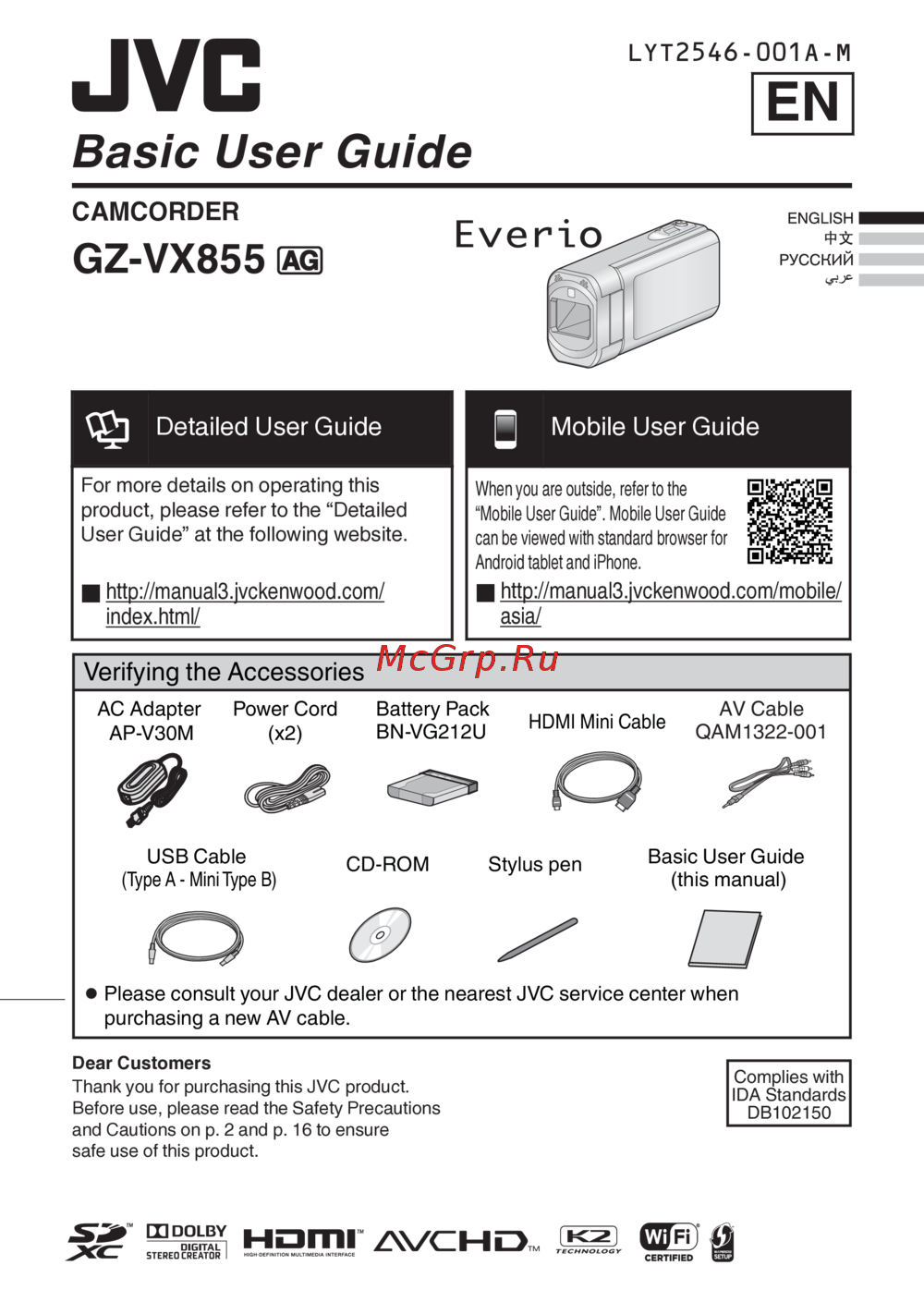 JVC GZ-VX855Руководство по эксплуатации
 -
 JVC GZ-VX815Руководство по эксплуатации
 -
 JVC GZ-VX810Руководство по эксплуатации
 -
 JVC GZ-VX755Руководство по эксплуатации
Изучите удобное экранное меню видеокамеры для точной настройки функций записи и воспроизведения. Узнайте, как легко управлять параметрами и устанавливать нужные функции.