![JVC CR-DF470 — настройка баланса белого для видеосъемки: советы и рекомендации [47/68]](/img/pdf.png)
JVC CR-DF470 — настройка баланса белого для видеосъемки: советы и рекомендации [47/68]
Превью страниц
Страница 47 /
68
![JVC CR-DF470 [47/68] Ручная регулировка баланса белого](/views2/1929159/page47/bg2f.png)
РУ 47
ФУНКЦИИ ДЛЯ ЗАПИСИ
УСОВЕРШЕНСТВОВАННЬІЕ ФУНКЦИИ
Чтобы отменить режим местной
pегулировки экспозиции
Нажмите кнопку BACK LIGHT один раз так,
чтобы исчез индикатор “ ”.
ПРИМЕЧАНИЯ:
● Вы не можете использовать местную
pегулировку экспозиции одновременно со
следующими функциями:
• “СЖАТИЕ” в “ШИРОКОУГ. ” (墌 стр. 39)
•
“СТРОБ” в “ПРОГРАММА АВТОЭКС.” (
墌
стр. 48)
• Цифровая трансфокация (墌 стр. 20)
• Ручная регулировка экспозиции
● В зависимости от положения и условий съемки
оптимальный результат может быть не получен.
Баланс белого имеет отношение к
правильности воспроизведения цвета при
различном освещении. Если баланс белого
является правильным, все другие цвета
будут воспроизведены точно.
Баланс белого обычно регулируется
автоматически. Однако, более опытные
операторы видеокамер контролируют эту
функцию вручную, чтобы получить более
профессиональное воспроизведение цвета и
оттенков.
Чтобы изменить установку
Установите пункт “u” в нужный режим.
(墌 стр. 37)
● Появляется индикатор выбранного режима,
за исключением “АВТО”.
[АВТО]: Баланс белого регулируется
автоматически.
РУЧНАЯ: Подрегулируйте баланс
белого вручную при съемке с
разнообразными типами освещения.
(墌 “Ручная регулировка баланса белого”)
ТОЧНАЯ: На открытом воздухе в
солнечный день.
ОБЛАКА: На открытом воздухе в
облачный день.
ГА Л О Г Е Н : Используется
видеоподсветка или подобный тип
освещения.
[ ] = Заводская предварительная установка
Чтобы вернуться к автоматическому
балансу белого
Установите пункт “u” в положение “АВТО”.
(墌 стр. 37)
Или установите переключатель питания в
положение “A”.
Подрегулируйте
баланс белого
вручную при съемке с
разнообразными
типами освещения.
1
Установите
переключатель
питания в положение
“
M
”.
2 Выберите пункт “РУЧНАЯ” в меню
“u БАЛАНС БЕЛ.”. (墌 стр. 37)
● Индикация медленно мигает.
3
Удерживайте лист плоской белой бумаги
перед объектом. Подрегулируйте увеличение
трансфокатора или Вашу собственную позицию
так, чтобы белая бумага заполняла экран.
4 Нажмите и удерживайте кнопку SET, пока
индикация не начнет быстро мигать.
● Когда установка завершена, индикация
возвращается к нормальному миганию.
5
Дважды нажмите кнопку
SET
. Экран меню
закрывается и высвечивается индикатор
ручной регулировки баланса белого .
ПРИМЕЧАНИЯ:
● В пункте 3 может быть трудно сфокусироваться
на белую бумагу. В таком случае
подрегулируйте фокус вручную. (墌 стр. 45)
●
Съемка объекта может выполнятся при
различных типах условий освещенности
помещения (естественное освещение,
флуоресцентное, свет свечей и т.д.). Т.к.
цветовая температура отличается в зависимости
от источника света, оттенок объекта будет
отличаться в зависимости от установок баланса
белого. Используйте эту функцию для получения
более естественного результата.
● Как только Вы вручную подрегулируйте баланс
белого, установка останется в памяти, даже
если отключится электропитание или будет
удалена батарея.
Регулировка баланса белого
Ручная регулировка баланса белого
Белая бумага
Содержание
386- Цифровая видеокамера
- Gr df570 gr df470
- Запись воспроизведение biphonic
- Запись клипа для электронной почты
- Эффекты вытеснения микширования
- Функция навигации
- Программа ае со спецэффектами
- Основные функции этой видеокамеры
- Компенсация задней подсветки
- Предостережение о заменяемой литиевой батарее
- Пpиmeчahия
- Пpeдoctepeжehия
- Пpeдoctepeжehиe
- Mepы пpeдoctopoжhoctи
- Mepû ïpeäoctopoæhoctè
- Bhиmahиe для пpeдotвpaщehия oпachoctи bocплamehehия или элektpичeckoгo удapa he пoдbepгaйte дahhый aппapat boздeйctbию дoждя или bлaги
- Содержание
- Подготовка к эксплуатации 6
- Видеозапись и воспроизведение 19
- Ñîäåãæàíèå
- Цифровой фотоаппарат d s c запись и воспроизведение 28
- Усовершенствованньіе функции 37
- Термины 66
- Справочньій раздел 57
- Óêàçàòåëü
- Ïîäãîòîâêà ê åêñïëóàòàöèè
- Подготовка к эксплуатации
- Органы управления
- Индикаторы
- Другие части
- Гнезда
- βãàíû óï²àâëåíèø
- Èíäèêàòî²û
- IJóãèå àñòè
- Ãíåçäà
- Âî â²åìø çàïèñü êëèïà äëø æëåêò²îííîé ïî òû
- Только во время записи d s c
- Только во время видеозаписи
- Индикации жк монитора видоискателя
- Во время запись клипа для электронной почты
- Òîëüêî âî â²åìø çàïèñè d s c
- Òîëüêî âî â²åìø âèäåîçàïèñè
- Èíäèêàöèè æê ìîíèòî²à âèäîèñêàòåëø
- Во время видеозаписи так и во время записи d s c
- Во время видеовоспроизведения
- Âî â²åìø âèäåîçàïèñè òàê è âî â²åìø çàïèñè d s c
- Âî â²åìø âèäåîâîñï²îèçâåäåíèø
- 2 4 3 5
- Перед использованием этой видеокамеры
- Во время воспроизведения d s c
- Ïå²åä èñïîëüçîâàíèåì æòîé âèäåîêàìå²û
- Âî â²åìø âîñï²îèçâåäåíèø d s c
- Подготовка к эксплуатации
- Прилагаемые принадлежности
- Подготовка к эксплуатации
- Как прикрепить крышку объектива
- ϲèëàãàåìûå ï²èíàäëåæíîñòè
- Êàê ï²èê²åïèòü ê²ûøêó îáúåêòèâà
- Как прикрепить плечевой ремень
- Как использовать удлинитель аудио кабеля
- Êàê ï²èê²åïèòü ïëå åâîé ²åìåíü
- Êàê èñïîëüçîâàòü óäëèíèòåëü àóäèî êàáåëø
- Электропитание
- Как прикрепить фильтр с сердечником
- Зарядка батарейного блока
- Внимание
- Ñèñòåìà äàííûõ î áàòà²åå
- Èñïîëüçîâàíèå áàòà²åéíîãî áëîêà
- Чтобы отделить батарейный блок нажимая кнопку batt release сдвиньте батарейный блок влево чтобы отделить его
- Убедитесь что батарея прикреплена и переключатель питания установлен в положение off 2 полностью откройте жк монитор 3 нажмите кнопку batt data и появится экран состояния батареи
- Система данных о батарее
- Примечания
- Подготовка к эксплуатации
- Использование батарейного блока
- Выполните действия пунктов 2 3 в разделе зарядка батарейного блока
- Режим работы
- Подготовка к эксплуатации
- Операция подсоединения питания
- О батареях
- Использование сетевого шнура
- Îïå²àöèø ïîäñîåäèíåíèø ïèòàíèø
- Î áàòà²åøõ
- Èñïîëüçîâàíèå ñåòåâîãî øíó²à
- Ãåæèì ²àáîòû
- Установки языка
- Установки даты и времени
- Регулировка ручного захвата
- Регулировка видоискателя
- Подготовка к эксплуатации
- Óñòàíîâêè øçûêà
- Óñòàíîâêè äàòû è â²åìåíè
- Ãåãóëè²îâêà âèäîèñêàòåëø
- Ãåãóëè²îâêà ²ó íîãî çàõâàòà
- Установка на штативе
- Регулировка яркости дисплея
- Подготовка к эксплуатации
- Загрузка выгрузка кассеты
- Óñòàíîâêà íà øòàòèâå
- Çàã²óçêà âûã²óçêà êàññåòû
- Ãåãóëè²îâêà ø²êîñòè äèñïëåø
- Подготовка к эксплуатации
- Загрузка выгрузка карты памяти
- Çàã²óçêà âûã²óçêà êà²òû ïàìøòè
- Оставшееся время на ленте
- Основной режим записи
- Жк монитор и видоискатель
- Îñòàâøååñø â²åìø íà ëåíòå
- Îñíîâíîé ²åæèì çàïèñè
- Æê ìîíèòî² è âèäîèñêàòåëü
- Âèäåîçàïèñü
- Журналистская съемка
- Видеозапись
- В некоторых ситуациях съемка под различными углами может привести к более впечатляющим результатам удерживайте видеокамеру в нужном положении и наклоните жк монитор в наиболее удобное направление он может поворачиваться на 270 90 вниз 180 вверх
- Ò²àíñôîêàöèø
- Ñúåìêà íàâñò²å ó
- Æó²íàëèñòñêàø ñúåìêà
- Трансфокация
- Съемка навстречу
- Производит эффект увеличения уменьшения изображения или мгновенно изменяет увеличение изображения увеличение изображения сдвиньте рычажок регулятора трансфокации в направлении t уменьшение изображения сдвиньте рычажок регулятора трансфокации в направлении w
- Примечания
- Откройте жк монитор и поверните его вверх на 180 так чтобы он был обращен вперед затем направьте объектив в направлении навстречу к себе и начните съемку
- Запись с середины ленты
- Временной код
- Видеозапись
- Быстрый просмотр
- Çàïèñü ñ ñå²åäèíû ëåíòû
- ²åìåííîé êîä
- Áûñò²ûé ï²îñìîò²
- Ïîèñê ïóñòîãî ï²îìåæóòêà
- Ïàóçà âîñï²îèçâåäåíèø
- Íî²ìàëüíîå âîñï²îèçâåäåíèå
- Âèäåîâîñïãîèçâåäåíèå
- Поиск с просмотром
- Поиск пустого промежутка
- Пауза воспроизведения
- Нормальное воспроизведение
- Ïîèñê ñ ï²îñìîò²îì
- Подсоединение к тв или к вкм
- Видеовоспроизведение
- Ïîäñîåäèíåíèå ê òâ èëè ê âêì
- Воспроизведение biphonic
- Видеовоспроизведение
- Âîñï²îèçâåäåíèå biphonic
- Воспроизведение используя пульт ду
- Óñòàíîâêà áàòà²åéêè
- Îáëàñòü äåéñòâèø ²àäèîëó à èñïîëüçîâàíèå â ïîìåùåíèè
- Êíîïêè è ôóíêöèè
- Âîñï²îèçâåäåíèå èñïîëüçóø ïóëüò äó
- Установка батарейки
- Область действия радиолуча использование в помещении
- Кнопки и функции
- Покадровое воспроизведение
- Замедленное воспроизведение
- Видеовоспроизведение
- Ïîêàä²îâîå âîñï²îèçâåäåíèå
- Çàìåäëåííîå âîñï²îèçâåäåíèå
- Спецэффекты воспроизведения
- Воспроизведение с трансфокацией
- Видеовоспроизведение
- Ñïåöæôôåêòû âîñï²îèçâåäåíèø
- Âîñï²îèçâåäåíèå ñ ò²àíñôîêàöèåé
- Запись d s c
- Îñíîâíîé ²åæèì ñúåìêè ìîìåíòàëüíûé ñíèìîê d s c
- Çàïèñü d s c
- Основной режим съемки моментальный снимок d s c
- Съемка с интервалом
- Нормальное воспроизведение изображений
- Воспроизведение с трансфокацией
- Ñúåìêà ñ èíòå²âàëîì
- Íî²ìàëüíîå âîñï²îèçâåäåíèå èçîá²àæåíèé
- Âîñïãîèçâåäåíèå d s c
- Âîñï²îèçâåäåíèå ñ ò²àíñôîêàöèåé
- Индексное воспроизведение файлов
- Воспроизведение видеоклипов
- Воспроизведение d s c
- Автоматическое воспроизведение изображений
- Èíäåêñíîå âîñï²îèçâåäåíèå ôàéëîâ
- Âîñï²îèçâåäåíèå âèäåîêëèïîâ
- Àâòîìàòè åñêîå âîñï²îèçâåäåíèå èçîá²àæåíèé
- ϲîñìîò² èíôî²ìàöèè î ôàéëå
- Удаление экранного дисплея
- Просмотр информации о файле
- Воспроизведение d s c
- Óäàëåíèå æê²àííîãî äèñïëåø
- Чтобы записать видеоклип из отснятого видео материала
- Чтобы записать видеоклип из изображения видеокамеры в реальном времени
- Перезапись стоп кадров записанных на ленте на карту памяти
- Запись клипа для электронной почты
- Òîáû çàïèñàòü âèäåîêëèï èç îòñíøòîãî âèäåî ìàòå²èàëà
- Òîáû çàïèñàòü âèäåîêëèï èç èçîá²àæåíèø âèäåîêàìå²û â ²åàëüíîì â²åìåíè
- Ïå²åçàïèñü ñòîï êàä²îâ çàïèñàííûõ íà ëåíòå íà êà²òó ïàìøòè
- Çàïèñü êëèïà äëø æëåêò²îííîé ïî òû
- Äîïîëíèòåëüíûå ôóíêöèè äëß d s c
- Дополнительные функции для d s c
- Ñá²îñ èìåíè ôàéëà
- Çàùèòà ôàéëîâ
- Сброс имени файла
- Защита файлов
- Чтобы снять защиту
- Удаление файлов
- Óäàëåíèå ôàéëîâ
- Òîáû ñíøòü çàùèòó
- Чтобы напечатать с помощью выбора стоп кадров и количества копий
- Чтобы напечатать все стоп кадры одна копия для каждого
- Установка информации о печати установка dpof
- Óñòàíîâêà èíôî²ìàöèè î ïå àòè óñòàíîâêà dpof
- Òîáû íàïå àòàòü ñ ïîìîùü âûáî²à ñòîï êàä²îâ è êîëè åñòâà êîïèé
- Òîáû íàïå àòàòü âñå ñòîï êàä²û îäíà êîïèø äëø êàæäîãî
- Чтобы сбросить количество копий
- Форматирование карты памяти
- Ôî²ìàòè²îâàíèå êà²òû ïàìøòè
- Òîáû ñá²îñèòü êîëè åñòâî êîïèé
- Меню со вспомогательными меню
- Меню без вспомогательных меню
- Изменение установок меню
- Ìåí ñî âñïîìîãàòåëüíûìè ìåí
- Ìåí äëß òî íîé ãåãóëèãîâêè
- Ìåí áåç âñïîìîãàòåëüíûõ ìåí
- Èçìåíåíèå óñòàíîâîê ìåí
- Меню записи
- Меню для точной регулировки
- Камера
- Ìåí çàïèñè
- Система
- Ручная
- Меню для точной регулировки
- Меню для точной регулировки
- Дисплей камеры
- Цифровая фотография
- Меню для точной регулировки
- Меню воспроизведения
- Видео
- Ìåí âîñï²îèçâåäåíèø
- Система
- Меню для точной регулировки
- Видеодисплей
- Функции для записи
- Секундная запись
- Светодиодная подсветка
- Замедленная съемка
- Ôóíêöèè äëß çàïèñè
- Ñåêóíäíàø çàïèñü
- Ñâåòîäèîäíàø ïîäñâåòêà
- Çàìåäëåííàø ñúåìêà
- Режим серии моментальных снимков
- Ночная съемка моментальный снимок для видеозаписи
- Íî íàø ñúåìêà
- Ìîìåíòàëüíûé ñíèìîê äëø âèäåîçàïèñè
- Ãåæèì ñå²èè ìîìåíòàëüíûõ ñíèìêîâ
- Функции для записи
- Ручная фокусировка
- Регулировка экспозиции
- Ãó íàø ôîêóñè²îâêà
- Ãåãóëè²îâêà æêñïîçèöèè
- Фиксация ирисовой диафрагмы
- Местная pегулировка экспозиции
- Компенсация задней подсветки
- Ôèêñàöèø è²èñîâîé äèàô²àãìû
- Ìåñòíàø påãóëè²îâêà æêñïîçèöèè
- Êîìïåíñàöèø çàäíåé ïîäñâåòêè
- Функции для записи
- Ручная регулировка баланса белого
- Регулировка баланса белого
- Ãó íàø ²åãóëè²îâêà áàëàíñà áåëîãî
- Ãåãóëè²îâêà áàëàíñà áåëîãî
- Эффекты вытеснения или микширования
- Шторка фейдер
- Программа ае программа автоэкс со спецэффектами
- Øòîãêà ôåéäåã
- ϲîã²àììà àå ïãîããàììà àâòîåêñ ñî ñïåöæôôåêòàìè
- Åôôåêòû âûòåñíåíèø èëè ìèêøè²îâàíèø
- Функция навигации
- Программа автоэкс
- Ôóíêöèø íàâèãàöèè
- Òîáû ñîçäàòü óìåíüøåííûå èçîá²àæåíèø âî â²åìø âèäåîçàïèñè àâòîìàòè åñêè
- Ïãîããàììà àâòîåêñ
- Чтобы создать уменьшенные изображения во время видеозаписи автоматически
- Чтобы удалить уменьшенные изображения
- Чтобы найти сцены на ленте используя уменьшенные изображения поиск с использованием функции навигации
- Чтобы добавить уменьшенные изображения во время видеовоспроизведения
- Функции для записи
- Òîáû óäàëèòü óìåíüøåííûå èçîá²àæåíèø
- Òîáû íàéòè ñöåíû íà ëåíòå èñïîëüçóø óìåíüøåííûå èçîá²àæåíèø ïîèñê ñ èñïîëüçîâàíèåì ôóíêöèè íàâèãàöèè
- Òîáû äîáàâèòü óìåíüøåííûå èçîá²àæåíèø âî â²åìø âèäåîâîñï²îèçâåäåíèø
- Запись biphonic
- Çàïèñü biphonic
- Редактирование
- Перезапись на или с вкм
- Ïå²åçàïèñü íà èëè ñ âêì
- Ãåäàêòèãîâàíèå
- Перезапись на или с видео аппарата оборудованного гнездом dv цифровая перезапись
- Ïå²åçàïèñü íà èëè ñ âèäåî àïïà²àòà îáî²óäîâàííîãî ãíåçäîì dv öèô²îâàø ïå²åçàïèñü
- Редактирование
- Редактирование
- Подсоединение к персональному компьютеру
- Ïîäñîåäèíåíèå ê ïå²ñîíàëüíîìó êîìïü òå²ó
- Озвучивание
- Îçâó èâàíèå
- B используя кабель dv
- A используя кабель usb
- Редактирование вставкой
- Редактирование
- Ãåäàêòè²îâàíèå âñòàâêîé
- Поиск и устранение неисправностей
- Если после выполнения действий изложенных в нижеприведенной таблице проблема все еще существует проконсультируйтесь пожалуйста у вашего ближайшего дилера jvc
- Видеозапись и запись d s c
- Видеовоспроизведение и воспроизведение d s c
- Ïîèñê è óñòãàíåíèå íåèñïãàâíîñòåé
- Электропитание
- Усовершенствованные функции
- Файлы хранящиеся на карте памяти не могут быть стерты
- Появляется индикация установите время
- Поиск и устранение неисправностей
- Лампа power charge на видеокамере не горит во время зарядки
- Когда изображение печатается на принтере снизу экрана появляются черные полосы
- Когда видеокамера подсоединена через разъем dv видеокамера не функционирует
- Кассета не загрузится правильно
- Карта памяти не может быть удалена из видеокамеры
- Изображения на жк мониторе выглядят темными или беловатыми
- Изображение снятое используя моментальный снимок является слишком темным
- Изображение снятое используя моментальный снимок является слишком светлым
- Изображение выглядит так как будто скорость затвора является слишком медленной
- Другие проблемы
- Черно белое микширование не работает
- Баланс белого не может быть активизирован
- Цветные яркие пятна появляются повсюду на жк мониторе или в видоискателе
- Цвета моментального снимка выглядят странно
- Предупреждающие индикации
- Появляется когда язычок защиты записи от стирания установлен в положение save в то время как переключатель питания установлен в положение a или m и переключатель video memory установлен в положение video стр 15
- Появляется когда лента не загружена стр 17
- Появляется когда во время записи или воспроизведения заканчивается лента
- Появляется если лента не загружена когда нажимается кнопка записи пуск стоп или кнопка snapshot в то время как переключатель питания установлен в положение a или m и переключатель video memory установлен в положение video
- Поиск и устранение неисправностей
- Когда электроэнергия батареи подойдет почти к нулевому уровню индикатор оставшегося уровня электроэнергии будет мигать когда батарея разрядится электропитание выключится автоматически
- Высвечивает оставшуюся электроэнергию батареи
- ϲåäóï²åæäà ùèå èíäèêàöèè
- Поиск и устранение неисправностей
- Очищение видеокамеры
- Обслуживание
- Î èùåíèå âèäåîêàìå²û
- Чтобы избежать повреждения и продлить срок службы
- Чтобы избежать опасности
- Храните кассеты
- Примечания
- Преимущества ионно литиевых батарей
- Предостережения
- Кассеты
- Во время использования
- Батарейные блоки
- Ïãåäîñòåãåæåíèß
- Êàññåòû
- Áàòà²åéíûå áëîêè
- Во время использования
- Îñíîâíîé àïïà²àò
- Êà²òû ïàìøòè
- Æê ìîíèòî²
- Чтобы продлить срок службы
- Чтобы избежать повреждения жк монитора не
- Чтобы защитить аппарат не
- Храните карты памяти
- Предостережения
- Осознайте следующие явления при использовании жк монитора они не являются неисправностями
- Основной аппарат
- Не оставляйте аппарат
- Карты памяти
- Избегайте использовать аппарат
- Жк монитор
- Для безопасности не
- Если случится неисправность немедленно прекратите использование аппарата и проконсультируйтесь у вашего ближайшего дилера jvc
- Видеокамера является управляемым микрокомпьютерами устройством внешние помехи и воздействие от тв радио и т д могут препятствовать нормальному функционированию камеры в таких случаях сначала отсоедините источник электропитания батарейный блок сетевой адаптер и т д и подождите несколько минут а затем вновь подсоедините его и продолжайте как обычно с начала
- В таких случаях используйте дополнительную чистящую кассету вставьте ее и воспроизведите если кассета используется более одного раза подряд то это может вызвать повреждение видеоголовок после того как видеокамера воспроизводит в течение приблизительно 20 секунд она останавливается автоматически обращайтесь также к инструкции чистящей кассеты если после использования чистящей кассеты проблемы все еще существуют проконсультируйтесь у вашего ближайшего дилера jvc механические движущиеся части используемые для движения видеоголовок и видеоленты имеют тенденцию со временем загрязняться и изнашиваться для того чтобы все время получать четкое изображение рекомендуется после использования аппарата в течение приблизительно 1 000 часов проводить периодическую проверку относительно периодической проверки пожалуйста проконсультируйтесь у вашего ближайшего дилера jvc
- Êàê îá²àùàòüñø ñ cd rom
- Серьезная неисправность
- Предостережения
- О конденсации влаги
- Как обращаться с cd rom
- Загрязненные видеоголовки могут привести к следующим проблемам
- Технические характеристики
- Сетевой адаптер
- Видеокамера
- Òåõíè åñêèå õàãàêòåãèñòèêè
- Ñåòåâîé àäàïòå²
- Âèäåîêàìå²à
- Термины
- Òåãìèíû
- Gr df570 gr df470
Похожие устройства
-
 JVC GZ-R310Руководство по эксплуатации
 -
JVC GZ-R315Руководство пользователя
-
 JVC GZ-R495Руководство по настройке
 -
 JVC GZ-HM650 EverioИнструкция 1
 -
JVC GZ-HM445 EverioИнструкция 1
-
JVC GZ-HM440 EverioИнструкция 1
-
 JVC SR-VS30EРуководство по эксплуатации
 -
 JVC GZ-X900Руководство по эксплуатации
 -
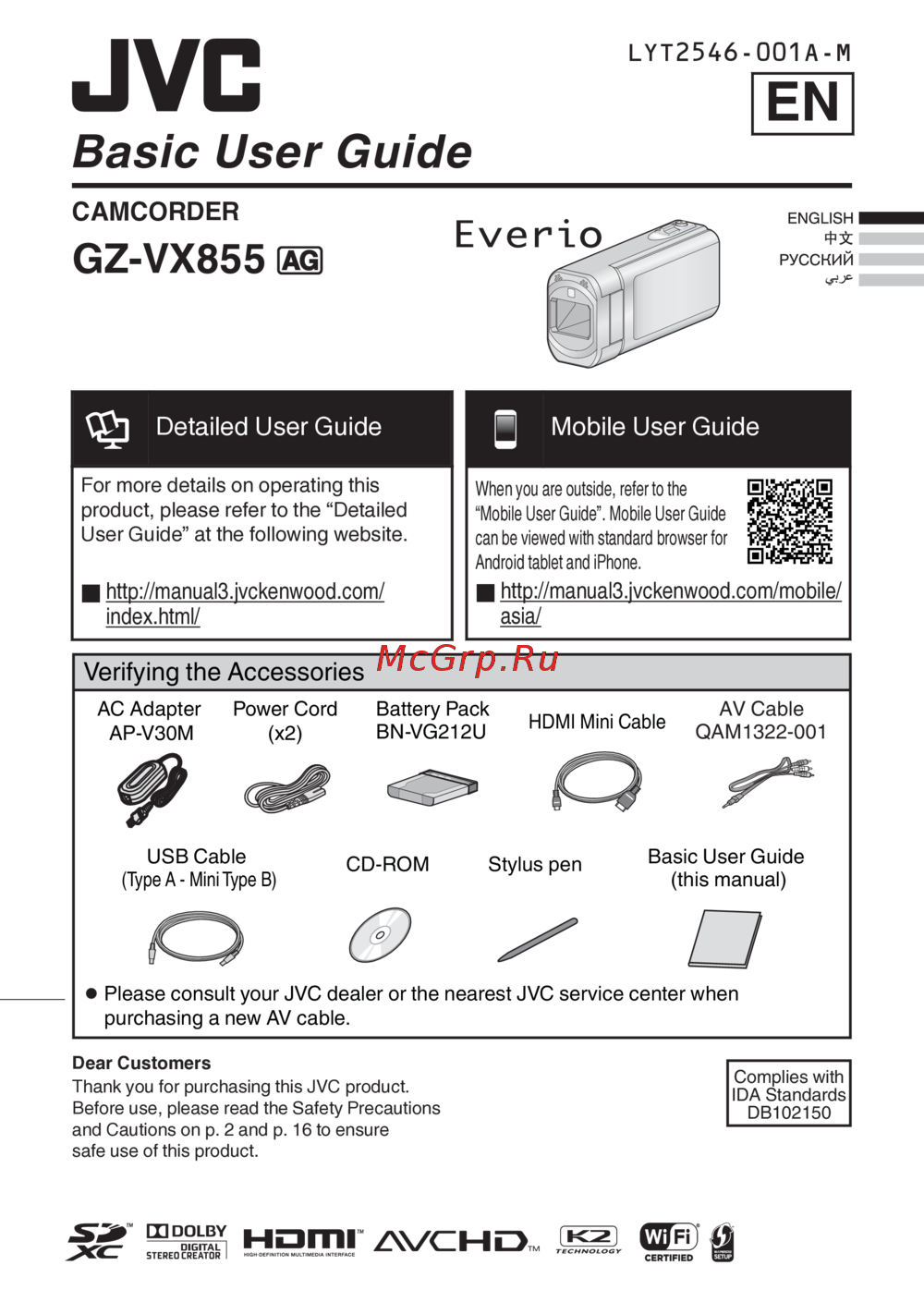 JVC GZ-VX855Руководство по эксплуатации
 -
 JVC GZ-VX815Руководство по эксплуатации
 -
 JVC GZ-VX810Руководство по эксплуатации
 -
 JVC GZ-VX755Руководство по эксплуатации
Узнайте, как правильно настроить баланс белого для видеосъемки в различных условиях освещения. Советы по ручной регулировке и оптимизации качества изображения.