![Xerox Phaser 3117 — рекомендации по использованию бумаги и материалов для печати [32/102]](/icons/site-icon-64.png)
Xerox Phaser 3117 — рекомендации по использованию бумаги и материалов для печати [32/102]
Превью страниц
Страница 32 /
102
![Xerox Phaser 3122 [32/102] Тип бумаги и емкость лотка](/views2/1009566/page32/bg20.png)
И
СПОЛЬЗОВАНИЕ
МАТЕРИАЛОВ
ДЛџ
ПЕ
ч
АТИ
3.3
3
Тип бумаги и емкость лотка
Рекомендации по использованию бумаги
идругих материалов для печати
При выборе и загрузке бумаги, конвертов или другого материала для
печати обратите внимание на следующее:
•
Использование при печати влажной, скрученной, мятой или
рваной бумаги может привести к замятию бумаги и плохому
качеству печати.
•
Для наилучшего качества печати используйте только
высококачественную бумагу для копировальных аппаратов.
•
Не используйте бумагу с тиснением, перфорацией, а также
слишком гладкую или шершавую бумагу. Она может застрять.
•
Храните бумагу в заводской упаковке. Храните коробки на
поддонах или на полках. Не оставляйте их на полу. Не ставьте
тяжелые предметы на стопки бумаги, даже если бумага находится
в заводской упаковке. Не подвергайте бумагу воздействию влаги
или других факторов, которые могут привести к ее
деформированию.
•
Храните неиспользуемые материалы для печати при температуре
от 15
o
C до 30
o
C и относительной влажности от 10 до 70 %.
•
Храните бумагу во влагонепроницаемой упаковке (например, в
полиэтиленовом пакете), чтобы не допустить отсыревания бумаги
или загрязнения пылью.
•
Специальные сорта бумаги вставляйте по одному листу.
•
Используйте только материалы, предназначенные для лазерных
принтеров.
•
Для предотвращения склеивания материалов для печати
(например, прозрачных пленок или листов наклеек) убирайте их
из лотка после печати.
Тип бумаги
его емкость
a
a. В зависимости от толщины бумаги максимальная емкость может уменьшаться.
Обычная бумага
150
Конверты
b
b. Если в лоток загружено более одного листа, может произойти замятие бумаги.
Необходимо каждый раз класть только один лист бумаги в лоток.
1
Наклейки
b
1
Прозрачные пленки
b
1
Картон
b
1
Содержание
274- Руководстве пользователя
- Содержание
- Одержание
- Ведение
- Ати
- Становка принтера
- Спользование материалов длџ п
- Ешение проблем
- Бслуживание принтера
- Еские характеристики
- Ехн
- Правила техники безопасности и меры предосторожности
- Техника безопасности при эксплуатации лазерных устройств
- Энергосбережение
- Ая46
- Утилизация
- Техника безопасности при наличии озона
- Декларация о соответствии требованиям страны европы
- Поздравляем вас с покупкой принтера в эту главу входят следующие разделы
- Введение
- Специальные функции
- Печать с отличным качеством и высокой скоростью
- Печать в различных операционных системах
- Удобство работы с бумагой
- Экономия вашего времени и денег
- Создание профессиональных документов
- Функции драйверов принтера
- Выбор источника бумаги
- Выбор ориентации размера и типа материала для печати
- Таблица приведенная ниже содержит общую характеристику функций поддерживаемых драйверами принтера
- Выбор числа копий
- Принтера поддерживают следующие стандартные функции
- Устройство принтера
- Вид спереди
- Вид сзади
- Индикаторы в сети ошибк
- Знакомство с панелью управления
- Экономии тонер
- Индикаторы в сети ошибка и режим экономии тонера
- Зелены
- И режим
- Кнопка отмен
- Кнопка отмена
- Установка принтера
- В этой главе содержатся пошаговые инструкции по настройке принтера
- В эту главу входят следующие разделы
- Распаковка
- Необходимые расстояния
- Выбор места установки
- Установка картриджа с тонером
- Найдите в принтере пазы для картриджа по одному с каждой стороны
- Аккуратно встряхните картридж 5 6 раз чтобы более равномерно распределить тонер
- Загрузка бумаги
- Подключение кабеля принтера
- Включение принтера
- Печать демонстрационной страницы
- Устройство поддерживает следующие операционные системы
- Устройство может работать как принтер и сканер в операционной системе linux
- Установка программного обеспечения для принтера
- После установки устройства и подключения его к компьютеру необходимо установить программное обеспечение с компакт диска который входит в комплект поставки для получения дополнительной информации см
- Для linux
- Для windows
- В windows 2000 xp программное обеспечение должен устанавливать
- Администратор системы
- Me 2000 x
- Компонент требования
- Использование материалов для печати
- Эта глава содержит информацию о типах используемой бумаги и загрузке бумаги в лоток для достижения наилучшего качества печати в главу входят следующие разделы
- Выбор бумаги и других материалов для печати
- Тип бумаги и емкость лотка
- Рекомендации по использованию бумаги и других материалов для печати
- Использование лотка
- Загрузка бумаги
- Проверка выходного лотка
- Использование режима ручной подачи бумаги
- Печать на особом материале
- А узкий край входил в принтер
- Загружайте прозрачные пленки так чтобы
- Загружайте картон так чтобы
- Ближе к центру лотка
- А верхний край с клейкой полосой входил в принтер
- Отмена задания печати
- Остановка печати задания через панель управления
- Чтобы остановить печать задания с помощью папки
- Принтеры
- Обслуживание принтера
- В этой главе даются рекомендации по техническому обслуживанию картриджа и принтера в главу входят следующие разделы
- Обслуживание картриджа с тонером
- Хранение картриджей с тонером
- Экономия тонера
- Срок службы картриджа
- Перераспределение тонера
- Работа в режиме экономии тонера
- Замена картриджа с тонером
- Через панель управления
- Через меню свойств принтера
- Чистка внутренних частей устройства
- Чистка внешних деталей принтера
- Чистка принтера
- Компоненты и расходные материалы
- Решение проблем
- В этой главе описаны действия которые необходимо выполнить при возникновении ошибок в работе принтера
- В главу входят следующие разделы
- Перечень проверок при возникновении неисправностей
- При неправильной работе принтера прочтите следующий перечень операций если при выполнении какой либо операции возникает ошибка следуйте соответствующим рекомендациям
- Проверка решение
- Устранение общих проблем печати
- При возникновении проблемы в работе принтера просмотрите таблицу возможных способов ее устранения
- Ваш принте
- Руководство по работе с программным обеспечение
- Настройк
- Свойств
- Пус
- Проблема возможная причина решение
- Принтер
- Подробност
- Параметры очеред
- Проблема возможная причина решение
- Устранение замятия бумаги
- Область выхода бумаги
- В области картриджа
- В области подачи бумаги
- Решение проблем качества печати
- Контрольный перечень возможных проблем с качеством печати
- Советы по предупреждению замятий бумаги
- Проблема решение
- Слишком светлое или бледное изображение
- Решение проблем качества печати
- Пятна тонера
- Руководство по работе с программным обеспечение
- Пропадание изображения
- Дополнительную информацию см в документ
- Мазки тонера
- Серый фон
- Проблема решение
- Повторяющиеся вертикальные дефекты
- Вертикальные линии
- Перекос страницы
- Деформированные символы
- Сворачивание и искривление
- Рассеивание фона
- Проблема решение
- Черные страницы
- Проблема решение
- Незакрепленный тонер
- Напечатанные страницы грязные с обратной стороны
- Морщинки и складки
- Горизонтальные полосы
- Сворачивание
- Проблема решение
- Непропечатка символов
- Сообщения об ошибках
- Значение символов
- Проблема возможная причина и решение
- Общие проблемы в операционной системе windows
- Группы автозагрузк
- Etc printca
- Проблема возможная причина и решение
- Общие проблемы в операционной системе linux
- Проблема возможная причина и решение
- Проблема возможная причина и решение
- Технические характеристики
- В главу входят следующие разделы
- Элемент характеристика и описание
- Технические характеристики принтера
- Характеристики бумаги
- Обзор
- Плотность емкост
- Размер мм
- Поддерживаемые размеры бумаги
- Используйте бумагу хорошего качества без надрезов разрезов разрывов пятен незакрепленных частиц краски пыли морщин прорезей свернутых или мятых краев
- Указанные ниже проблемы могут вызвать снижение качества печати замятие бумаги или повреждение принтера
- Тип загружаемой бумаги например высокосортная или переработанная бумага можно узнать из информации на упаковке
- Рекомендации по использованию бумаги
- Лучше всего использовать бумагу плотностью 75 г
- Характеристики бумаги
- Показатель технические характеристики
- Емкость выходного лотка
- Выходной лоток емкость
- Условия хранения принтера и бумаги
- Указатель
- Казатель
- Руководство по работе с программным обеспечением
- Indows
- Одержание
- Ениџ принтера
- Ати
- Становка программного обесп
- Содержание
- Сновные параметры п
- Ополнительные настройки п
- Переустановка программного обеспечения принтера
- Обслуживани
- Отмен
- Пуск
- Пус
- Программ
- Имя драйвера принтера
- Изменить язык сообщени
- Готов
- Выполнит
- Установка программного обеспечения принтера в windows
- Все программ
- Установка программного обеспечения для принтера
- Восстановит
- Установить драйвер принтер
- X setup ex
- Установить adobe acrobat reade
- Удалит
- Удаление программного обеспечения принтера
- Руководство пользовател
- Печать документа
- Основные параметры печати
- Параметры принтера
- Вкладка макет
- Масштабирование масштабировани
- Цветна
- Источни
- Уменьшить увеличит
- Вкладка бумага
- Бумаг
- Тип
- Автоматический выбо
- Ручная подач
- Размер
- Разме
- По размеру бумаг
- Плотна
- Основные параметры печати
- Определяется принтеро
- Нестандартный размер бумаг
- Нестандартны
- Копии
- Копи
- Источник
- Основные параметры печати
- Вкладка графика
- Вкладка принтер
- Основные параметры печати
- Вкладка о программе
- Вкладка дополнительно
- Основные параметры печати
- Использование справки
- Использование набора параметров
- Печать нескольких страниц на одной стороне листа бумаги функция несколько страниц на стороне
- Печать нескольких страниц на одной стороне листа бумаги функция несколько страниц на стороне 4
- Дополнительные настройки печати
- Печать документа с масштабированием
- Печать плакатов
- Дополнительные настройки печати
- Использование водяных знаков
- Создание водяного знака
- Масштабирование документа по размеру бумаги
- Использование имеющихся водяных знаков
- Удаление водяного знака
- Изменение водяного знака
- Дополнительные настройки печати
- Что такое наложение
- Создание нового наложения
- Использование наложений
- Удаление наложения
- Использование наложения
- Совместное использование принтера в локальной сети
- Настройка клиентского компьютера
- Настройка выделенного компьютера
- Системные требования
- Использование принтера в среде linux
- Установка драйвера принтера
- Изменение способа подключения принтера
- Удаление драйвера принтера
- Работа с инструментом конфигурации
- Изменение свойств llpr
- Указатель
- Казатель
Похожие устройства
-
 Xerox phaser 6020Руководство пользователя
 -
 Xerox ColorQube 8870Замена расходных материалов _ Инструкция листы
 -
 Xerox ColorQube 8870Обслуживание принтера _ Инструкция листы
 -
 Xerox ColorQube 8870Руководство пользователя
 -
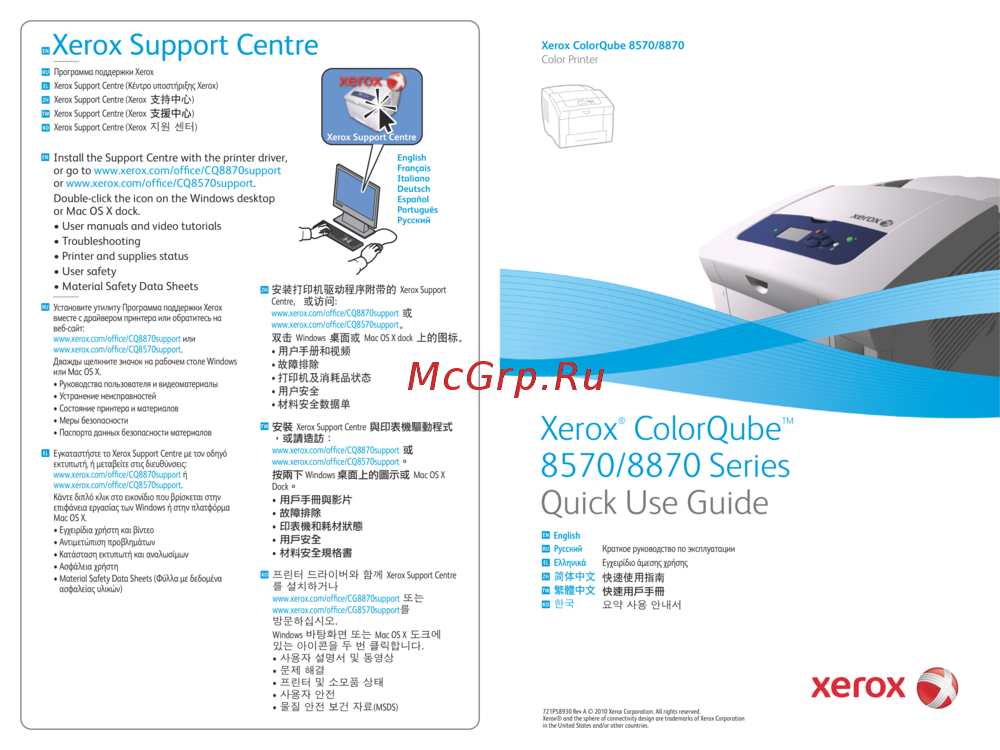 Xerox ColorQube 8870Краткое руководство по эксплуатации _ Quick Use Guide
 -
 Xerox ColorQube 8870Указания по повторной упаковке
 -
 Xerox ColorQube 8870Устройство подачи на 525 листов
 -
 Xerox ColorQube 8870Комплект роликов подачи
 -
 Xerox ColorQube 8870Набор для обслуживания
 -
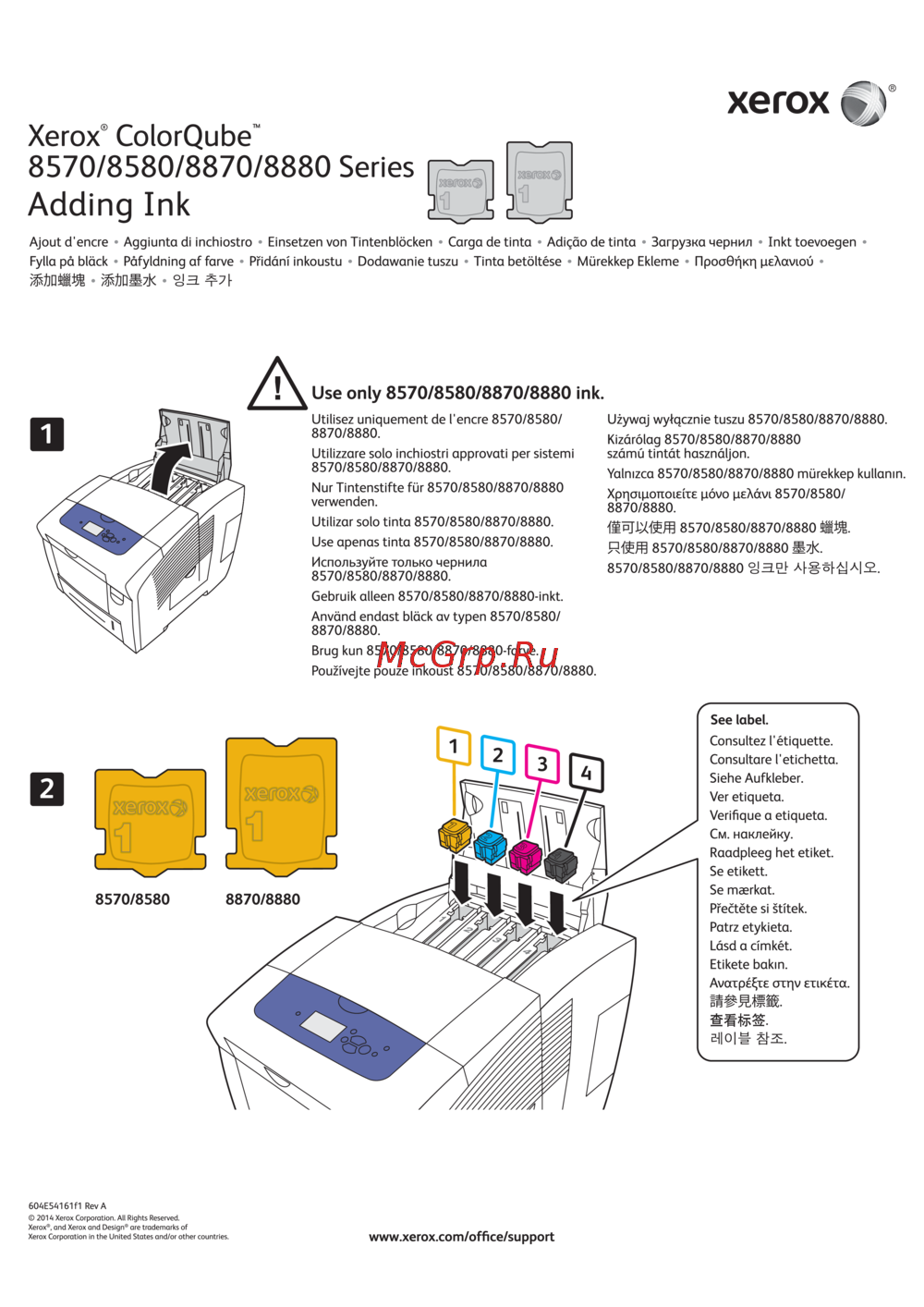 Xerox ColorQube 8870Загрузка чернил
 -
 Xerox phaser 6022Инструкция по эксплуатации
 -
Xerox ColorQube 8570DNРуководство пользователя
Узнайте, как правильно выбирать и хранить бумагу для печати, чтобы избежать замятий и обеспечить высокое качество. Следуйте нашим советам для лучшего результата.