![Xerox Phaser 3117 — решение распространенных проблем с принтером и печатью [53/102]](/icons/site-icon-64.png)
Xerox Phaser 3117 — решение распространенных проблем с принтером и печатью [53/102]
Превью страниц
Страница 53 /
102
![Xerox Phaser 3117 [53/102] Настройк](/views2/1009566/page53/bg35.png)
Р
ЕШЕНИЕ
ПРОБЛЕМ
5.4
Проблема Возможная причина Решение
Принтер
не печатает.
(продолжение)
Драйвер принтера
установлен
неправильно.
Переустановите драйвер принтера;
см.
Руководство по работе с
программным обеспечением
.
Напечатайте демонстрационную страницу.
При работе принтера
возникла ошибка.
Проверьте индикаторы на панели
управления и определите, не произошла ли
системная ошибка.
Бумага не
подается в
принтер.
Бумага неправильно
загружена.
Извлеките бумагу из принтера и правильно
загрузите ее.
В лотке слишком много
бумаги.
Извлеките лишнюю бумагу из лотка.
Бумага слишком
толстая.
Используйте только бумагу,
соответствующую требованиям для этого
принтера.
Документ
печатается
слишком
медленно.
Задание печати
слишком сложное.
Уменьшите сложность документа или
измените параметры качества печати.
Максимальная скорость печати составляет
для формата А4 16, а для формата Letter –
17 страниц в минуту.
Неправильно
установлены настройки
диспетчера очереди
печати (в операционной
системе
Windows 9x/Me).
В меню
Пуск
выберите
Настройки
и
Принтеры
. Правой кнопкой мыши щелкните
по значку принтера, выберите
Свойства
,
закладку
Подробности
и затем нажмите
кнопку
Параметры очереди
. Установите
нужные параметры диспетчера очереди
печати.
Половина
страницы
чистая.
Слишком сложный
макет страницы.
Сделайте макет страницы более простым и
удалите из документа ненужные рисунки.
Неправильная
ориентация страницы.
Измените ориентацию страницы в
приложении.
Размер бумаги не
соответствует
заданному размеру
бумаги.
Убедитесь, что размер бумаги, указанный в
настройках печати, совпадает с размером
бумаги в лотке.
Замятие бумаги
повторяется.
В лотке слишком много
бумаги.
Извлеките лишнюю бумагу из лотка.
При печати на особых материалах
используйте режим ручной подачи.
Используется бумага
нерекомендованного
типа.
Используйте только бумагу,
соответствующую требованиям для этого
принтера.
Обрывки бумаги
остались внутри
принтера.
Откройте переднюю крышку и удалите
обрывки.
Содержание
274- Руководстве пользователя
- Содержание
- Одержание
- Ведение
- Ати
- Становка принтера
- Спользование материалов длџ п
- Ешение проблем
- Бслуживание принтера
- Еские характеристики
- Ехн
- Правила техники безопасности и меры предосторожности
- Техника безопасности при эксплуатации лазерных устройств
- Энергосбережение
- Ая46
- Утилизация
- Техника безопасности при наличии озона
- Декларация о соответствии требованиям страны европы
- Поздравляем вас с покупкой принтера в эту главу входят следующие разделы
- Введение
- Специальные функции
- Печать с отличным качеством и высокой скоростью
- Печать в различных операционных системах
- Удобство работы с бумагой
- Экономия вашего времени и денег
- Создание профессиональных документов
- Функции драйверов принтера
- Выбор ориентации размера и типа материала для печати
- Выбор источника бумаги
- Таблица приведенная ниже содержит общую характеристику функций поддерживаемых драйверами принтера
- Выбор числа копий
- Принтера поддерживают следующие стандартные функции
- Устройство принтера
- Вид спереди
- Вид сзади
- Индикаторы в сети ошибк
- Знакомство с панелью управления
- Экономии тонер
- Индикаторы в сети ошибка и режим экономии тонера
- Зелены
- И режим
- Кнопка отмен
- Кнопка отмена
- Установка принтера
- В этой главе содержатся пошаговые инструкции по настройке принтера
- В эту главу входят следующие разделы
- Распаковка
- Необходимые расстояния
- Выбор места установки
- Установка картриджа с тонером
- Найдите в принтере пазы для картриджа по одному с каждой стороны
- Аккуратно встряхните картридж 5 6 раз чтобы более равномерно распределить тонер
- Загрузка бумаги
- Подключение кабеля принтера
- Включение принтера
- Печать демонстрационной страницы
- Для linux
- Устройство поддерживает следующие операционные системы
- Устройство может работать как принтер и сканер в операционной системе linux
- Установка программного обеспечения для принтера
- После установки устройства и подключения его к компьютеру необходимо установить программное обеспечение с компакт диска который входит в комплект поставки для получения дополнительной информации см
- Для windows
- В windows 2000 xp программное обеспечение должен устанавливать
- Администратор системы
- Me 2000 x
- Компонент требования
- Использование материалов для печати
- Эта глава содержит информацию о типах используемой бумаги и загрузке бумаги в лоток для достижения наилучшего качества печати в главу входят следующие разделы
- Выбор бумаги и других материалов для печати
- Тип бумаги и емкость лотка
- Рекомендации по использованию бумаги и других материалов для печати
- Использование лотка
- Загрузка бумаги
- Проверка выходного лотка
- Использование режима ручной подачи бумаги
- Печать на особом материале
- А узкий край входил в принтер
- Загружайте прозрачные пленки так чтобы
- Загружайте картон так чтобы
- Ближе к центру лотка
- А верхний край с клейкой полосой входил в принтер
- Отмена задания печати
- Остановка печати задания через панель управления
- Чтобы остановить печать задания с помощью папки
- Принтеры
- Обслуживание принтера
- В этой главе даются рекомендации по техническому обслуживанию картриджа и принтера в главу входят следующие разделы
- Обслуживание картриджа с тонером
- Хранение картриджей с тонером
- Экономия тонера
- Срок службы картриджа
- Перераспределение тонера
- Работа в режиме экономии тонера
- Замена картриджа с тонером
- Через панель управления
- Через меню свойств принтера
- Чистка внутренних частей устройства
- Чистка внешних деталей принтера
- Чистка принтера
- Компоненты и расходные материалы
- Решение проблем
- В этой главе описаны действия которые необходимо выполнить при возникновении ошибок в работе принтера
- В главу входят следующие разделы
- Перечень проверок при возникновении неисправностей
- При неправильной работе принтера прочтите следующий перечень операций если при выполнении какой либо операции возникает ошибка следуйте соответствующим рекомендациям
- Проверка решение
- Устранение общих проблем печати
- При возникновении проблемы в работе принтера просмотрите таблицу возможных способов ее устранения
- Ваш принте
- Руководство по работе с программным обеспечение
- Настройк
- Свойств
- Пус
- Проблема возможная причина решение
- Принтер
- Подробност
- Параметры очеред
- Проблема возможная причина решение
- Устранение замятия бумаги
- Область выхода бумаги
- В области картриджа
- В области подачи бумаги
- Решение проблем качества печати
- Контрольный перечень возможных проблем с качеством печати
- Советы по предупреждению замятий бумаги
- Проблема решение
- Слишком светлое или бледное изображение
- Решение проблем качества печати
- Пятна тонера
- Руководство по работе с программным обеспечение
- Пропадание изображения
- Дополнительную информацию см в документ
- Мазки тонера
- Серый фон
- Проблема решение
- Повторяющиеся вертикальные дефекты
- Вертикальные линии
- Проблема решение
- Перекос страницы
- Деформированные символы
- Сворачивание и искривление
- Рассеивание фона
- Черные страницы
- Проблема решение
- Незакрепленный тонер
- Напечатанные страницы грязные с обратной стороны
- Морщинки и складки
- Горизонтальные полосы
- Сворачивание
- Проблема решение
- Непропечатка символов
- Сообщения об ошибках
- Значение символов
- Проблема возможная причина и решение
- Общие проблемы в операционной системе windows
- Группы автозагрузк
- Etc printca
- Проблема возможная причина и решение
- Общие проблемы в операционной системе linux
- Проблема возможная причина и решение
- Проблема возможная причина и решение
- Технические характеристики
- В главу входят следующие разделы
- Элемент характеристика и описание
- Технические характеристики принтера
- Характеристики бумаги
- Обзор
- Плотность емкост
- Размер мм
- Поддерживаемые размеры бумаги
- Лучше всего использовать бумагу плотностью 75 г
- Используйте бумагу хорошего качества без надрезов разрезов разрывов пятен незакрепленных частиц краски пыли морщин прорезей свернутых или мятых краев
- Указанные ниже проблемы могут вызвать снижение качества печати замятие бумаги или повреждение принтера
- Тип загружаемой бумаги например высокосортная или переработанная бумага можно узнать из информации на упаковке
- Рекомендации по использованию бумаги
- Характеристики бумаги
- Показатель технические характеристики
- Емкость выходного лотка
- Выходной лоток емкость
- Условия хранения принтера и бумаги
- Указатель
- Казатель
- Руководство по работе с программным обеспечением
- Indows
- Ополнительные настройки п
- Одержание
- Ениџ принтера
- Ати
- Становка программного обесп
- Содержание
- Сновные параметры п
- Переустановка программного обеспечения принтера
- Обслуживани
- Пуск
- Отмен
- Пус
- Программ
- Имя драйвера принтера
- Изменить язык сообщени
- Готов
- Установка программного обеспечения принтера в windows
- Выполнит
- Установка программного обеспечения для принтера
- Все программ
- Восстановит
- Установить драйвер принтер
- X setup ex
- Установить adobe acrobat reade
- Удалит
- Удаление программного обеспечения принтера
- Руководство пользовател
- Печать документа
- Основные параметры печати
- Параметры принтера
- Вкладка макет
- Масштабирование масштабировани
- Источник
- Цветна
- Источни
- Уменьшить увеличит
- Вкладка бумага
- Тип
- Бумаг
- Ручная подач
- Автоматический выбо
- Размер
- Разме
- По размеру бумаг
- Плотна
- Основные параметры печати
- Определяется принтеро
- Нестандартный размер бумаг
- Нестандартны
- Копии
- Копи
- Вкладка графика
- Основные параметры печати
- Вкладка принтер
- Основные параметры печати
- Вкладка о программе
- Вкладка дополнительно
- Основные параметры печати
- Использование справки
- Использование набора параметров
- Печать нескольких страниц на одной стороне листа бумаги функция несколько страниц на стороне
- Печать нескольких страниц на одной стороне листа бумаги функция несколько страниц на стороне 4
- Дополнительные настройки печати
- Печать документа с масштабированием
- Печать плакатов
- Дополнительные настройки печати
- Использование имеющихся водяных знаков
- Использование водяных знаков
- Создание водяного знака
- Масштабирование документа по размеру бумаги
- Удаление водяного знака
- Изменение водяного знака
- Дополнительные настройки печати
- Что такое наложение
- Создание нового наложения
- Использование наложений
- Удаление наложения
- Использование наложения
- Совместное использование принтера в локальной сети
- Настройка клиентского компьютера
- Настройка выделенного компьютера
- Системные требования
- Использование принтера в среде linux
- Установка драйвера принтера
- Изменение способа подключения принтера
- Удаление драйвера принтера
- Работа с инструментом конфигурации
- Изменение свойств llpr
- Указатель
- Казатель
Похожие устройства
-
 Xerox phaser 6020Руководство пользователя
 -
 Xerox ColorQube 8870Замена расходных материалов _ Инструкция листы
 -
 Xerox ColorQube 8870Обслуживание принтера _ Инструкция листы
 -
 Xerox ColorQube 8870Руководство пользователя
 -
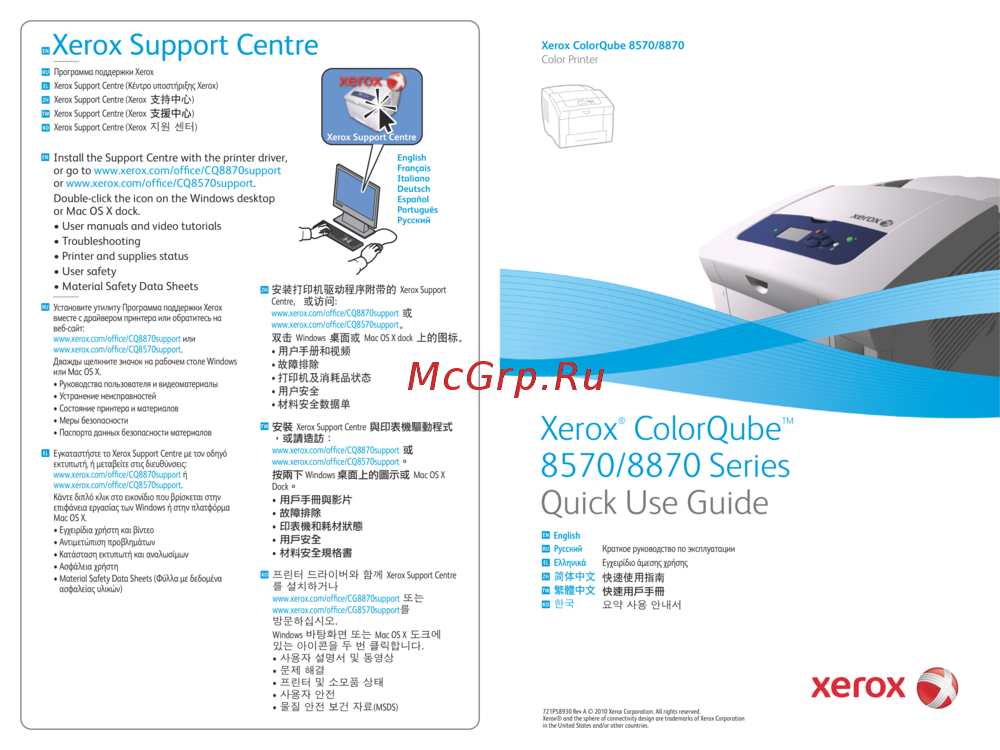 Xerox ColorQube 8870Краткое руководство по эксплуатации _ Quick Use Guide
 -
 Xerox ColorQube 8870Указания по повторной упаковке
 -
 Xerox ColorQube 8870Устройство подачи на 525 листов
 -
 Xerox ColorQube 8870Комплект роликов подачи
 -
 Xerox ColorQube 8870Набор для обслуживания
 -
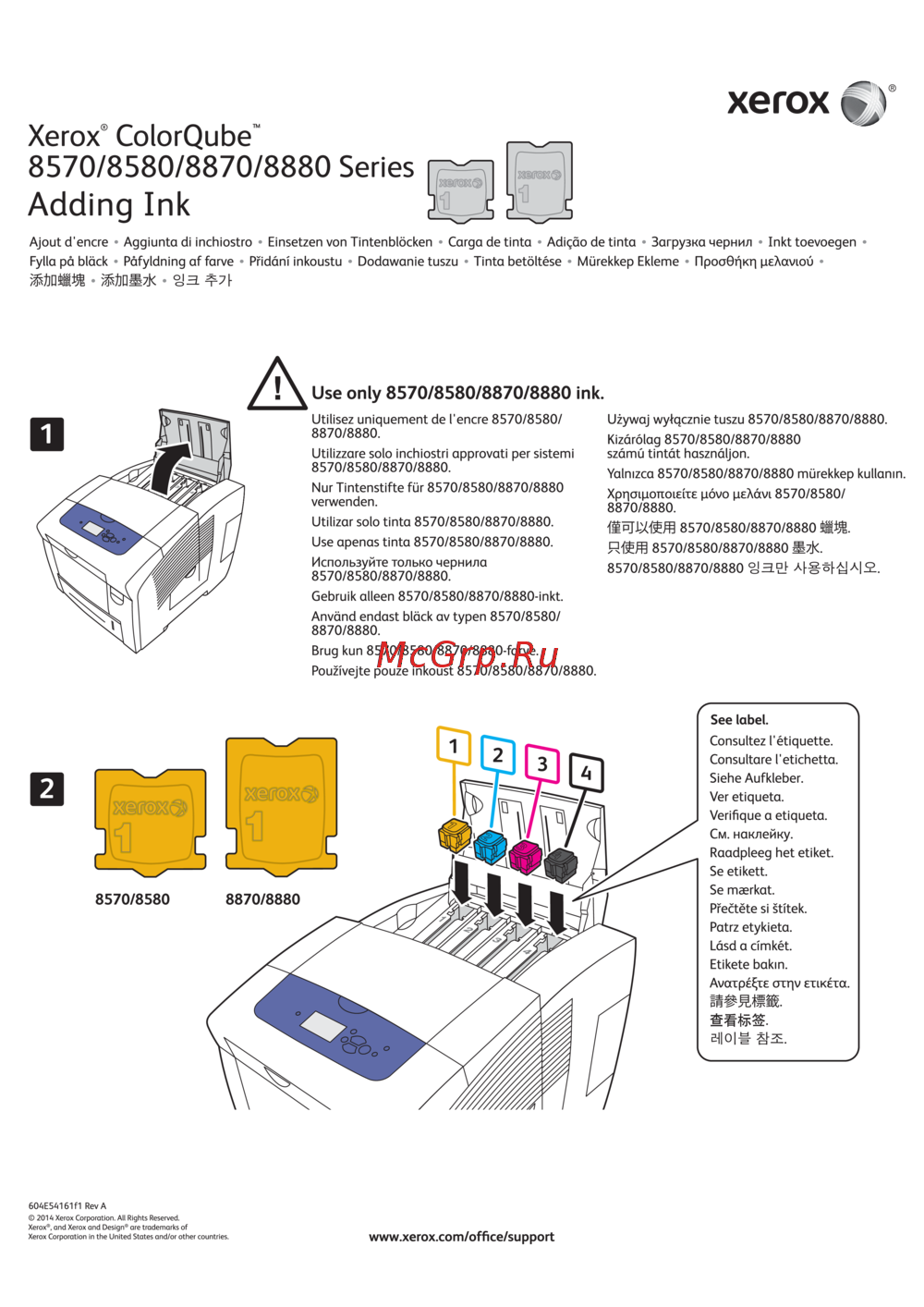 Xerox ColorQube 8870Загрузка чернил
 -
 Xerox phaser 6022Инструкция по эксплуатации
 -
Xerox ColorQube 8570DNРуководство пользователя
Узнайте, как устранить основные проблемы с принтером, включая ошибки печати, неправильную загрузку бумаги и настройки диспетчера очереди. Подробные инструкции помогут вам быстро решить проблемы.