
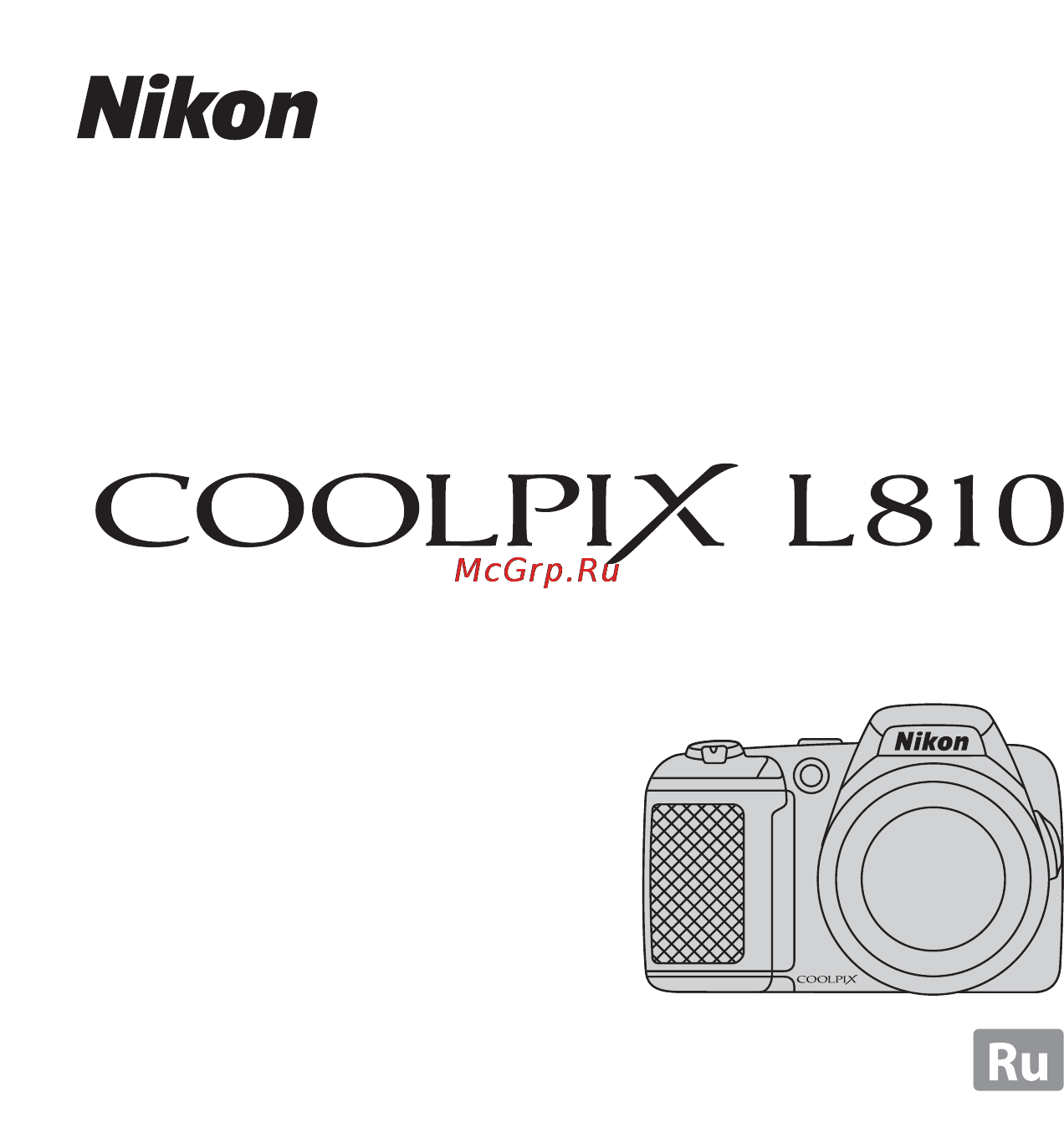
Nikon COOLPIX L810 Инструкция по эксплуатации онлайн
Превью страниц
Страница 1 /
216
Содержание
590- Подробное руководство пользователя
- Прочтите это в первую очередь
- Проверка комплектации фотокамеры
- Введение
- Об этом руководстве
- Используйте только фирменные электронные принадлежности nikon
- Информация и меры предосторожности
- Перед съемкой важных событий
- Концепция постоянного совершенствования
- Введение
- Уведомление о запрещении копирования или воспроизведения
- О руководствах
- Введение
- Утилизация устройств хранения данных
- В случае неисправности выключите фотокамеру
- Не работайте с электронным оборудованием и с фотокамерой при наличии в воздухе легковоспламеняющихся газов это может привести к взрыву или пожару
- Предупреждения
- Не разбирайте фотокамеру
- Меры предосторожности
- Не используйте вспышку когда ее излучатель соприкасается с телом человека или каким либо предметом
- Избегайте контакта с жидкокристаллическим веществом
- Если монитор разбился необходимо предпринять срочные меры во избежание травм осколками стекла и предупредить попадание жидкокристаллического вещества на кожу в глаза и в рот
- Во время эксплуатации в самолете или больнице следует выключать питание
- Объемные изображения
- Примечания
- Функции съемки 33
- Основные элементы фотокамеры 1
- Основы съемки и просмотра 9
- Оглавление
- Введение ii
- Введение
- Общие настройки фотокамеры 87
- Раздел справочной информации e 1
- Запись и просмотр видеороликов 79
- Введение
- Функции просмотра 67
- Технические примечания и алфавитный указатель f 1
- Введение
- Корпус фотокамеры 2
- Режим съемки режим просмотра
- Прикрепление ремня фотокамеры и крышки объектива подъем и опускание вспышки
- Основные элементы фотокамеры
- Монитор 6
- Основные элементы фотокамеры
- Корпус фотокамеры
- 6 5 8 4 3 2 1
- Основные элементы фотокамеры
- Прикрепление ремня фотокамеры и крышки объектива
- Прикрепите крышку объектива к ремню фотокамеры а затем прикрепите ремень к фотокамере
- Основные элементы фотокамеры
- Крышка объектива
- Подъем и опускание вспышки
- Режим съемки
- Монитор
- Основные элементы фотокамеры
- Режим просмотра
- Съемка
- Просмотр
- Подготовка
- Основы съемки и просмотра
- Вставьте батареи
- Подготовка 1 установка батарей
- Откройте крышку батарейного отсека гнезда для карты памяти
- Основы съемки и просмотра
- Закройте крышку батарейного отсека гнезда для карты памяти
- Батареи примечания
- Тип батарей
- Извлечение батарей
- Четыре щелочные батареи lr6 l40 типоразмер aa батареи входят в комплект поставки четыре литиевые батареи fr6 l91 типоразмер aa четыре никель металлгидридные аккумуляторные батареи en mh2 никель металлгидридные аккумуляторные батареи en mh1 использовать нельзя
- Применимые батареи
- Основы съемки и просмотра
- Аккумуляторные батареи en mh2 примечания
- Щелочные батареи
- Основы съемки и просмотра
- Источник питания переменного тока примечания
- Подготовка 2 установка карты памяти
- Извлечение карты памяти
- Внутренняя память и карты памяти
- Рекомендованные карты памяти
- С этой фотокамерой рекомендуется использовать следующие проверенные и рекомендованные карты памяти secure digital sd для записи видеороликов рекомендуется использовать карты памяти sd с классом скорости не менее 6 при использовании более медленных карт памяти видеозапись может неожиданно останавливаться
- Основы съемки и просмотра
- Подготовка 3 установка языка дисплея даты и времени
- Нажмите h или i чтобы выбрать да а затем нажмите кнопку k
- Чтобы установить дату и время нажмите h i j или k а затем нажмите кнопку k
- Основы съемки и просмотра
- Нажмите кнопку h или i чтобы выбрать формат даты а затем нажмите кнопку k
- Нажмите j или k чтобы выбрать домашний часовой пояс а затем нажмите кнопку k
- Убедитесь что крышка объектива снята а затем нажмите кнопку a
- При отображении режима простой авто режим нажмите кнопку k
- Основы съемки и просмотра
- Основы съемки и просмотра
- Изменение настроек языка даты и времени
- Впечатывание даты съемки на печатаемых изображениях
- Батарея часов
- Шаг 1 включение фотокамеры и выбор режима съемки
- Снимите крышку объектива и нажмите выключатель питания чтобы включить фотокамеру
- Нажмите кнопку мультиселектора h или i чтобы выбрать нужный режим съемки а затем нажмите кнопку k
- Нажмите кнопку a
- Проверьте индикатор уровня заряда батареи и число оставшихся кадров
- Функция экономии энергии авто выкл
- Снимите крышку объектива и включите фотокамеру при включении фотокамеры загорается индикатор включения питания зеленый а затем включается монитор при включении монитора индикатор включения питания выключается для выключения фотокамеры нажмите выключатель питания при выключении фотокамеры индикатор включения питания и монитор выключаются чтобы включить фотокамеру и переключиться в режим просмотра можно нажать и удерживать кнопку c просмотр объектив не выдвинется
- Основы съемки и просмотра
- Если отображается сообщение выключите камеру снимите крышку объектива и снова включите камеру
- Включение и выключение фотокамеры
- Шаг 2 компоновка кадра
- Скомпонуйте кадр
- Держите фотокамеру неподвижно
- Использование зума
- Цифровой зум и интерполяция
- Цифровой зум
- При использовании цифрового зума фотокамера фокусируется на объекте в центре кадра и зона фокусировки не отображается
- Основы съемки и просмотра
- Когда оптический зум фотокамеры достигает максимального положения увеличения поворот рычажка зуммирования или бокового рычажка зуммирования в направлении g и его удержание в этом положении включает цифровой зум цифровой зум позволяет увеличить объект съемки приблизительно до 4 сверх максимального оптического увеличения
- Плавно нажмите спусковую кнопку затвора до конца a 27
- Нажмите спусковую кнопку затвора наполовину a 27
- Шаг 3 фокусировка и съемка
- Спусковая кнопка затвора
- Сохранение данных примечания
- Основы съемки и просмотра
- Чтобы не упустить момент
- Распознавание лиц примечания
- Основы съемки и просмотра
- Вспомогательная подсветка аф и вспышка
- Автофокусировка
- Шаг 4 просмотр изображений
- Нажмите кнопку c просмотр
- Выберите мультиселектором изображение для отображения
- Просмотр изображений
- Основы съемки и просмотра
- Дополнительная информация
- Нажмите h или i чтобы выбрать да а затем нажмите кнопку k
- Шаг 5 удаление изображений
- Нажмите кнопку мультиселектора h или i чтобы выбрать способ удаления а затем нажмите кнопку k
- Работа с экраном удалить выбр снимки
- Значком y пометьте изображения которые требуется удалить а затем нажмите кнопку k для подтверждения выбора
- Функции съемки
- Функции съемки
- Простой авто режим
- Изменение настроек режима простой авто режим
- Изменение настроек режима g простой авто режим
- Автоматический выбор сюжета
- G простой авто режим
- Функции съемки
- Сюжетный режим съемка в соответствии с сюжетами
- Просмотр описания каждого сюжета отображение справки
- При выборе одного из следующих сюжетов настройки фотокамеры автоматически оптимизируются для выбранного сюжета
- Вход в режим съемки m кнопка a режим съемки m b второй значок сверху m k m h i j k m выбор сюжета m кнопка k
- Функции съемки
- Описание каждого сюжета
- Изменение настроек сюжетного режима
- В зависимости от сюжета кнопки мультиселектора h x i p j n и k o используются для установки соответствующих функций функции устанавливаемые с помощью мультиселектора a 50 настройки по умолчанию a 60 функции которые можно задать нажатием кнопки d режим изображения представляющий собой сочетание размера и качества изображения a 62
- Функции съемки
- Функции съемки
- Функции съемки
- Функции съемки
- Функции съемки
- Функции съемки
- Функции съемки
- Просмотр 3d изображений примечания
- Съемка завершается
- Скомпонуйте кадр
- Режим интеллектуального портрета съемка улыбающихся лиц
- Дождитесь улыбки объекта съемки не нажимайте спусковую кнопку затвора
- Функции съемки
- Функции одновременное использование которых невозможно
- Функции которые можно установить с помощью мультиселектора a 50 режим вспышки a 51 автоспуск a 55 и коррекция экспозиции a 59 функции которые можно установить нажатием кнопки d параметры доступные в меню интеллектуального портрета a 46
- Съемка в режиме интеллектуального портрета примечания
- Спуск затвора вручную
- Изменение настроек режима интеллектуального портрета
- Если индикатор автоспуска мигает
- Автовыключение в режиме таймера улыбки
- Функции съемки
- Функции одновременное использование которых невозможно
- При использовании режима интеллектуального портрета f можно изменять следующие настройки
- Параметры доступные в меню интеллектуального портрета
- Вход в режим интеллектуального портрета a 44 m кнопка d m вкладка f
- Использование функции смягчения тона кожи
- Изменение настроек режима авто
- Изменение настроек режима a авто
- Режим авто
- Режим a авто
- При использовании режима a авто можно изменить следующие настройки
- Функции съемки
- Функции одновременное использование которых невозможно
- Параметры доступные в меню автоматической съемки
- Вход в режим a авто a 48 m кнопка d m вкладка a
- Доступные функции
- Функции устанавливаемые с помощью мультиселектора
- Функции съемки
- Доступные функции зависят от режима съемки как это показано ниже для получения дополнительной информации о настройках по умолчанию для каждого режима съемки см раздел настройки по умолчанию a 60
- Во время съемки кнопками мультиселектора h i j и k можно установить следующие функции
- Использование вспышки режимы вспышки
- Нажмите кнопку мультиселектора h или i чтобы выбрать нужный режим а затем нажмите кнопку k
- Функции съемки
- Доступные режимы вспышки
- Функции съемки
- Подавление эффекта красных глаз
- Настройка режима вспышки
- Использование автоспуска
- Скомпонуйте кадр и нажмите спусковую кнопку затвора наполовину
- Нажмите кнопку мультиселектора j n автоспуск
- Функции съемки
- Плавно нажмите спусковую кнопку затвора до конца
- Рычажком зуммирования или боковым рычажком зуммирования установите зум в положение при котором значок f и индикатор зума светятся зеленым цветом
- Нажмите кнопку мультиселектора i p режим макросъемки
- Нажмите кнопку мультиселектора h или i чтобы выбрать on а затем нажмите кнопку k
- Использование режима макросъемки
- Функции съемки
- Настройка режима макросъемки
- Использование вспышки примечания
- Автофокусировка
- Регулировка яркости поправка экспозиции
- Функции съемки
- Настройки по умолчанию для каждого режима съемки описаны ниже
- Настройки по умолчанию
- Функции съемки
- Функции одновременное использование которых невозможно
- Настройки режима изображения размер и качество изображения
- Изменение размера изображения режим изображения
- Число изображений которое можно сохранить
- Функции съемки
- Функции съемки
- Функции одновременное использование которых невозможно
- Некоторые параметры съемки нельзя применять вместе с другими функциями
- Фокусировка
- Использование системы распознавания лиц
- Блокировка фокусировки
- Функции просмотра
- Функции доступные в режиме просмотра меню просмотра
- Увеличение при просмотре 68 отображение уменьшенного изображения отображение календаря 69
- 70 подключение фотокамеры к телевизору компьютеру или принтеру 71 использование viewnx 2 73
- Функции просмотра
- Увеличение при просмотре
- Отображение уменьшенного изображения отображение календаря
- Функции просмотра
- Функции доступные в режиме просмотра меню просмотра
- При просмотре изображений в режиме полнокадрового просмотра или в режиме просмотра уменьшенных изображений следующие функции можно настроить нажав кнопку d a 3 для отображения меню
- Функции просмотра
- Прежде чем подключать фотокамеру к внешнему устройству убедитесь что уровень оставшегося заряда батареи достаточен и выключите фотокамеру подробнее о способах подключения и последующих операциях смотрите в документации поставляемой с устройством в дополнение к настоящему документу
- Получите большее удовольствие от просмотра изображений и видеороликов подключив фотокамеру к телевизору компьютеру или принтеру
- Подключение фотокамеры к телевизору компьютеру или принтеру
- Функции просмотра
- Viewnx 2
- Установка viewnx 2
- Использование viewnx 2
- Инструменты для ваших изображений
- Функции просмотра
- Последние сведения о совместимых операционных системах см на веб сайте nikon
- Запустите мастер установки
- Запустите компьютер и вставьте установочный компакт диск viewnx 2 в устройство чтения компакт дисков
- Выберите язык в диалоговом окне выбора языка чтобы открыть окно установки
- Mac os mac os x версия 10 10 10
- Загрузите программное обеспечение
- Функции просмотра
- Удалите установочный компакт диск viewnx 2 из устройства чтения компакт дисков
- При отображении экрана завершения установки выйдите из программы установки
- Передача изображений на компьютер
- Передайте изображения на компьютер
- Отсоедините кабель
- Функции просмотра
- Просмотр снимков
- Запустите viewnx 2
- Просмотр видеороликов 84
- Изменение настроек записи видеороликов меню видео 3
- Запись и просмотр видеороликов
- Запись видеороликов 80
- Отобразите экран съемки
- Опустите вспышку a 5
- Нажмите кнопку b e видеосъемка чтобы начать запись видеоролика
- Запись и просмотр видеороликов
- Запись видеороликов
- Функции доступные при видеосъемке
- Параметры видео и максимальная длина видео
- Запись и просмотр видеороликов
- Вход в режим съемки m кнопка d m вкладка d m кнопка k
- Можно изменять следующие настройки
- Изменение настроек записи видеороликов меню видео
- Запись и просмотр видеороликов
- Просмотр видеороликов
- Чтобы выбрать нужный элемент управления доступны указанные ниже операции
- Функции доступные в режиме просмотра
- Регулировка громкости при просмотре поворачивайте рычажок зуммирования в направлении g или f a 2
- Нажмите кнопку мультиселектора
- Или
- Запись и просмотр видеороликов
- Воспроизведение видеороликов примечания
- Общие настройки фотокамеры
- Общие настройки фотокамеры
- Нажмите кнопку d m вкладка z настройка m кнопка k
- Меню настройки
- Выбрав вкладку z можно изменить следующие настройки в меню настройки
- Общие настройки фотокамеры
- Съемка
- Раздел справочной информации
- Просмотр
- Меню
- Дополнительная информация
- Скомпонуйте первую часть сюжета панорамы и сделайте первый снимок
- Раздел справочной информации
- Мультиселектором выберите направление и нажмите кнопку k
- Использование съемки панорамы
- Сделайте следующий снимок
- По завершении съемки нажмите кнопку k
- Раздел справочной информации
- Объединение изображений для создания панорамы panorama maker 6
- Дополнительная информация
- Наведите фотокамеру на объект и снимите первое изображение
- Съемка 3d изображений
- Перемещайте фотокамеру в горизонтальном направлении вправо пока прозрачная направляющая не совместится с объектом
- Совместив объект с направляющей дождитесь автоматического спуска затвора и выполнения второго снимка
- Подключите фотокамеру к телевизору или монитору совместимому с 3d с помощью кабеля hdmi также совместимого с 3d e 17
- Съемка 3d изображений примечания
- Раздел справочной информации
- Функции редактирования
- Редактирование фотографий
- Раздел справочной информации
- Ограничения при редактировании изображений
- Исходные и отредактированные изображения
- Нажмите кнопку мультиселектора h или i чтобы выбрать да а затем нажмите кнопку k
- I d lighting повышение яркости и контраста
- D lighting повышение яркости и контраста
- Смягчение тона кожи смягчение тона кожи
- E смягчение тона кожи смягчение тона кожи
- Уменьшить снимок уменьшение размера изображения
- G уменьшить снимок уменьшение размера изображения
- Подправьте композицию копии
- Поверните рычажок зуммирования в положение g i в режиме полнокадрового просмотра a 29 для увеличения снимка
- Нажмите кнопку d
- Кадрирование создание кадрированной копии
- Выберите мультиселектором функцию да и нажмите кнопку k
- A кадрирование создание кадрированной копии
- Размер изображения
- Раздел справочной информации
- Дополнительная информация
- Редактирование видеороликов
- Просматривая видеоролик приостановите просмотр a 85
- Нажмите кнопку мультиселектора j или k чтобы выбрать элемент i а затем нажмите кнопку k
- Нажмите h или i чтобы выбрать элемент m т е точку начала
- Нажмите h или i чтобы выбрать n т е точку окончания
- По завершении настроек нажмите h или i чтобы выбрать m сохранить а затем нажмите кнопку k
- Выберите да и нажмите кнопку k
- Подключите фотокамеру к телевизору
- Подключение фотокамеры к телевизору просмотр изображений на экране телевизора
- Выключите фотокамеру
- Установите для входа тв внешний видеовход
- Нажмите и удерживайте кнопку c для включения фотокамеры
- Раздел справочной информации
- Подключение фотокамеры к принтеру прямая печать
- Для печати изображений без компьютера пользователи принтеров совместимых с pictbridge f 20 могут подключать фотокамеру непосредственно к принтеру для печати изображений выполните действия приведенные ниже
- Подключение фотокамеры к принтеру
- Раздел справочной информации
- Подключите фотокамеру к принтеру с помощью кабеля usb входящего в комплектацию
- Включите фотокамеру
- Нажмите кнопку мультиселектора h или i для выбора нужного числа копий до девяти а затем нажмите кнопку k
- Мультиселектором выберите нужное изображение и нажмите кнопку k
- Печать отдельных изображений
- Размер бумаг
- Принтер приступит к печати
- Начать печат
- Выберите нужный размер бумаги и нажмите кнопку k
- Печать нескольких изображений
- Раздел справочной информации
- Принтер приступит к печати
- Смягчение тона кожи
- Меню интеллектуального портрета
- Таймер улыбки
- Отслеж моргания
- Меню съемки для режима a авто
- Значок текущей настройки отображается на мониторе когда фотокамера находится в режиме съемки a 6 если выбрано значение авто значок не отображается
- Вход в режим a авто m кнопка d m баланс белого m кнопка k
- Баланс белого регулировка оттенка
- См раздел изменение размера изображения режим изображения a 62 для получения информации о параметре режим изображения
- Раздел справочной информации
- Меню съемки для режима авто
- Ручная настройка используется при смешанном освещении или для коррекции влияния источников света дающих сильные цветовые оттенки если нужного эффекта невозможно добиться с такими настройками баланса белого как авто и лампа накаливания например чтобы изображения полученные при свете лампы с сильным красным оттенком выглядели как изображения полученные при дневном свете выполните описанные ниже действия чтобы измерить значение баланса белого для освещения используемого во время съемки
- Раздел справочной информации
- Отобразите меню съемки a 49 выберите мультиселектором пункт b ручная настройка в меню баланс белого и нажмите кнопку k
- Использование ручной настройки
- Для правильного определения баланса белого используйте белый или серый объект поместив его в условия освещения в которых будет выполняться съемка
- Выберите измерить
- Расположите эталонный объект в измерительном окне
- Нажмите кнопку k чтобы измерить значение баланса белого для ручной настройки
- Раздел справочной информации
- Непрерывная съемка примечания
- Непрерывная съемка
- Значок текущей настройки отображается на мониторе когда фотокамера находится в режиме съемки a 6 если выбрано значение покадровый значок не отображается
- Вход в режим a авто m кнопка d m непрерывный m кнопка k
- Чувствительность
- Вход в режим a авто m кнопка d m параметры цвета m кнопка k
- Раздел справочной информации
- Позволяет сделать цвета более яркими или сохранять изображения как монохромные
- Параметры цвета примечания
- Параметры цвета
- Значок текущей настройки отображается на мониторе когда фотокамера находится в режиме съемки a 6 если выбрано значение стандартные цвета значок не отображается цветовые оттенки отображаемые на мониторе во время съемки изменяются в соответствии с выбранным параметром цвета
- Меню просмотра
- Задание печати создание задания печати dpof
- A задание печати создание задания печати dpof
- Раздел справочной информации
- Изображения выбранные для печати при просмотре отмечаются значком a
- Выберите изображения не более 99 и число копий не более девяти
- Включение или выключение печати даты съемки и съемочной информации
- Печать даты
- Отмена существующего задания печати
- Раздел справочной информации
- Печать даты съемки и съемочной информации примечания
- Показ слайдов
- Начнется показ слайдов
- Завершение или возобновление показа слайд шоу
- Выберите мультиселектором функцию старт и нажмите кнопку k
- B показ слайдов
- D защита
- Защита
- Экран выбора изображения
- Нажмите кнопку мультиселектора j или k чтобы выбрать изображение
- Нажмите кнопку k чтобы подтвердить выбор изображения
- Нажмите кнопку h или i чтобы сделать выбор отменить выбор или указать число копий
- Повернуть снимок
- F повернуть снимок
- Копирование копирование с карты памяти во внутреннюю память фотокамеры и наоборот
- Раздел справочной информации
- При отображении сообщения в памяти нет снимков
- Копирование изображений примечания
- Дополнительная информация
- Параметры видео
- Меню видео
- Раздел справочной информации
- Позволяет подавлять шумы от ветра во время видеосъемки
- Подавл шумов от ветра
- Подавл шумов от ветр
- Кнопка
- Значок текущей настройки отображается на мониторе когда фотокамера находится в режиме съемки a 6 если выбрано значение выкл значок не отображается
- Выбор способа фокусировки фотокамеры в режиме видео
- Вход в режим съемки m кнопка d m вкладка e m режим автофокуса m кнопка k
- Вход в режим съемк
- Вкладка
- Режим автофокуса
- Экран приветствия
- Раздел справочной информации
- Позволяет настроить экран приветствия который отображается при включении фотокамеры
- Меню настройки
- Кнопка d m вкладка z m экран приветствия m кнопка k
- Часовой пояс и дата
- Раздел справочной информации
- Настройте часы на фотокамере
- Кнопка d m вкладка z m часовой пояс и дата m кнопка k
- Нажмите кнопку j или k для выбора часового пояса пункта назначения
- Часовые пояса
- Раздел справочной информации
- Информация о фото
- Задайте указанные ниже параметры
- Выберите будет ли информация о снимке отображаться на мониторе
- Раздел справочной информации
- Настройка монитора
- Кнопка d m вкладка z m настройка монитора m кнопка k
- Раздел справочной информации
- Печать даты и задание печати
- Раздел справочной информации
- Печать даты примечания
- Печать даты впечатывание даты и времени
- Кнопка d m вкладка z m печать даты m кнопка k
- Значок текущей настройки отображается на мониторе когда фотокамера находится в режиме съемки a 6 если выбрано значение выкл значок не отображается
- Дату и время съемки можно впечатывать в изображения во время съемки что в дальнейшем позволяет печатать эту информацию даже на принтерах не поддерживающих печать даты e 37
- Подавл вибраций
- Обнаруж движения
- Кнопка d m вкладка z m обнаруж движения m кнопка k
- Значок текущей настройки отображается на мониторе когда фотокамера находится в режиме съемки a 6 при обнаружении дрожания фотокамеры или движения объекта фотокамера уменьшает выдержку и значок обнаружения движения становится зеленым если выбрано значение выкл значок не отображается
- Включите функцию обнаружения движения для уменьшения эффекта движения объекта и дрожания фотокамеры при съемке фотографий
- Раздел справочной информации
- Обнаружение движения примечания
- Раздел справочной информации
- Кнопка d m вкладка z m аф помощь m кнопка k
- Включение или выключение вспомогательной подсветки аф которая облегчает автоматическую фокусировку при съемке слабоосвещенного объекта
- Аф помощь
- Раздел справочной информации
- Настройка звука примечания
- Настройка звука
- Можно управлять следующими настройками звука
- Кнопка d m вкладка z m настройка звука m кнопка k
- Кнопка d m вкладка z m авто выкл m кнопка k
- Если монитор отключен для экономии энергии
- Если в течение определенного времени не выполняется никаких действий монитор выключается и фотокамера переходит в режим ожидания для экономии энергии a 22 эта настройка определяет время по истечении которого фотокамера переходит в режим ожидания
- Автовыключение примечания
- Авто выкл
- Раздел справочной информации
- Форматирование карт памяти
- Форматирование внутренней памяти
- Форматир памяти форматир карточки
- Язык language
- Раздел справочной информации
- Кнопка d m вкладка z m язык language m кнопка k
- Для отображения меню и сообщений фотокамеры выберите один из 29 языков
- Регулировка настроек при подключении к телевизору
- Раздел справочной информации
- Настройки тв
- Кнопка d m вкладка z m настройки тв m кнопка k
- Hdmi и hdmi cec
- Предуп о закр глаз
- Раздел справочной информации
- При отображении на мониторе экрана кто то моргнул показанного справа можно выполнять следующие действия если в течение нескольких секунд не выполняются никакие действия фотокамера автоматически возвратится в режим съемки
- Экран предупреждения о закрытых глазах
- Раздел справочной информации
- Позволяет установить будет ли карта eye fi фотокамеры имеющаяся в продаже у сторонних производителей отправлять изображения на компьютер
- Кнопка d m вкладка z m загрузка eye fi m кнопка k
- Карты eye fi примечания
- Индикатор загрузки eye fi
- Загрузка eye fi
- Сюжетный режим
- Сброс всех знач
- Раздел справочной информации
- Поддерживаемые карты eye fi
- Основные функции съемки
- Кнопка d m вкладка z m сброс всех знач m кнопка k
- Меню настройки
- Меню интеллектуального портрета
- Меню видео
- Раздел справочной информации
- Меню съемки
- Раздел справочной информации
- При выборе параметра сброс всех знач из памяти также удаляется текущий номер файла e 69 нумерация продолжится начиная с наименьшего доступного номера чтобы сбросить нумерацию файлов в значение 0001 удалите все изображения сохраненные во внутренней памяти или на карточке памяти a 31 а затем выберите сброс всех знач при сбросе настроек меню с помощью функции сброс всех знач следующие настройки меню не изменятся меню съемки данные ручной настройки e 30 полученные для параметра баланс белого меню настройки настройки для изображения зарегистрированного для функции экран приветствия e 46 часовой пояс и дата e 47 язык language e 60 режим видео для настройки тв e 61 и тип батарей e 68
- Другие
- Тип батарей
- Версия прошивки
- Имена файлов и папок
- Раздел справочной информации
- Дополнительные принадлежности
- Сообщения об ошибках
- Раздел справочной информации
- Раздел справочной информации
- Раздел справочной информации
- Раздел справочной информации
- Раздел справочной информации
- Чистка и хранение f 7
- Уход за изделием f 2
- Технические примечания и алфавитный указатель
- Поиск и устранение неисправностей f 8 технические характеристики f 16
- Алфавитный указатель f 21
- Фотокамера
- Уход за изделием
- Технические примечания и алфавитный указатель
- Светящийся след примечания
- Прежде чем извлекать батареи или карту памяти или же отключать сетевой блок питания обязательно выключите фотокамеру
- Монитор примечания
- Запасные батареи
- Батареи
- Использование батарей примечания
- Зарядка батарей
- Зарядка аккумуляторных батарей
- Технические примечания и алфавитный указатель
- Перед использованием прочитайте и примите к сведению предупреждения упомянутые в разделе меры предосторожности a viii xv
- Технические примечания и алфавитный указатель
- Переработка
- Оставшийся заряд батарей
- Никель металлгидридные аккумуляторные батареи примечания
- Контакты батарей
- Использование в холодных условиях
- Технические примечания и алфавитный указатель
- Карты памяти
- Чистка и хранение
- Чистка
- Хранение
- Технические примечания и алфавитный указатель
- Не используйте для чистки спирт растворитель и другие летучие химикаты
- Находятся рядом с оборудованием создающим сильные электромагнитные поля таким как телевизор или радиоприемник подвержены воздействию температур ниже 10 c или выше 50 c не проветриваются или имеют уровень влажности более 60
- Поиск и устранение неисправностей
- Технические примечания и алфавитный указатель
- Неполадки питания монитора настроек
- Если фотокамера не работает должным образом то прежде чем обращаться к продавцу или представителю компании nikon просмотрите приведенный ниже перечень распространенных неисправностей
- Технические примечания и алфавитный указатель
- Характеристики цифровых фотокамер в очень редких случаях на мониторе могут появляться необычные символы а сама фотокамера перестает работать в большинстве случаев причина этого в сильных внешних статических зарядах выключите фотокамеру извлеките и вновь установите батареи а затем вновь включите фотокамеру если неисправность не устранена обратитесь к продавцу или в сервисный центр компании nikon имейте в виду что отключение источника питания описанным выше способом может привести к потере данных не сохраненных во внутренней памяти или на карте памяти к моменту возникновения неполадки уже сохраненные данные затронуты не будут
- Технические примечания и алфавитный указатель
- Неполадки при съемке
- Технические примечания и алфавитный указатель
- Технические примечания и алфавитный указатель
- Технические примечания и алфавитный указатель
- Технические примечания и алфавитный указатель
- Неполадки при просмотре
- Технические примечания и алфавитный указатель
- Технические характеристики
- Технические примечания и алфавитный указатель
- Цифровая фотокамера nikon coolpix l810
- Технические примечания и алфавитный указатель
- Технические примечания и алфавитный указатель
- Технические характеристики
- Технические примечания и алфавитный указатель
- Если не указано иначе все цифры относятся к фотокамере с полностью заряженными щелочными батареями lr6 l40 типоразмер aa эксплуатируемой при температуре окружающей среды 25 c данные для литиевых батарей применяются при использовании четырех имеющихся в продаже литиевых батарей fr6 l91 типоразмер aa energizer r ultimate
- Поддерживаемые стандарты
- Символы
- Числа
- Алфавитный указатель
- Руководство пользователя
Похожие устройства
-
 Nikon coolpix l30 redИнструкция по эксплуатации
 -
 Nikon coolpix a100 redИнструкция по эксплуатации
 -
 Nikon coolpix a10Инструкция по эксплуатации
 -
 Nikon coolpix s3400Инструкция по эксплуатации
 -
 Nikon coolpix s6900 blackИнструкция по эксплуатации
 -
 Nikon coolpix l29 violetИнструкция по эксплуатации
 -
 Nikon coolpix l620 redИнструкция по эксплуатации
 -
 Nikon COOLPIX L610Инструкция по эксплуатации
 -
 Nikon COOLPIX L310Инструкция по эксплуатации
 -
 Nikon COOLPIX L110Инструкция по эксплуатации
 -
 Nikon COOLPIX L26Инструкция по эксплуатации
 -
Nikon COOLPIX L25Инструкция по эксплуатации