![Rovercomputers RoverPC E5 — инструкция по созданию и отправке сообщений на устройстве [63/105]](/icons/site-icon-64.png)
Rovercomputers RoverPC E5 — инструкция по созданию и отправке сообщений на устройстве [63/105]
![Rovercomputers RoverPC E5 [63/105] Rover рс е5 сообщения](/views2/1793986/page63/bg3f.png)
Содержание
363- Характеристики
- Поздравляем вас с приобретением roverpc е5
- Windows mobile
- Декларация соответствия
- Информация об авторских правах
- Ограничения конфиденциальности
- Содержание
- Информация по технике безопасности
- Клавиши и детали
- Вид сверху и вид спереди
- Ваше устройство
- Rover_e5_main_ pdf
- Rover рс е5 ваше устройство
- Вид сзади
- Вид сбоку
- Ваше устройство
- Rover pc е5
- Сегодня
- Rover рс е5 ваше устройство
- Ваше устройство rover рс е5
- Индикаторы состояния
- Rover pc e5 ваше устройство
- Ваше устройство rover pc е5
- Установка 51м карты и аккумулятора
- Z приступая к работе
- Rover рс е5 приступая к работе
- Приступая к работе rover pc е5
- 1 использование карты micro sd
- Использование дорожного зарядного устройства
- Rover pc e5 приступая к работе
- 1 зарядка аккумулятора
- Приступая к работе rover pc е5
- Индикатор состояния аккумулятора
- Включение выключение устройства
- Включение выключение
- Rover рс е5 приступая к работе
- Приступая к работе rover рс е5
- Выключение функций телефона
- Включение функций телефона
- В включение выключение функций телефона
- Rover рс е5 приступая к работе
- 1 использование клавиш быстрого доступа
- Приступая к работе rover рс е5
- Использование стилуса
- Перекалибровка сенсорного экрана
- Ориентация экрана
- Калибровка сенсорного экрана
- Rover pc e5 приступая к работе
- J уведомления
- J калибровка экрана
- Приступая к работе rover pc е5
- Блокировка разблокировка устройства
- Устройство заблокировано раз блокировано
- Пуск
- Программы
- Блокировка sim карты
- Rover pc e5 приступая к работе
- Функции вызовов rover pc е5
- Функции вызовов
- Доступ к функциям телефона
- Использование списка контактов
- Использование клавиатуры
- Использование журнала вызовов
- Использование быстрого набора
- Звонок
- Rover рс е5 функции вызовов
- Создание быстрого набора из контактов
- Изменение или удаление номеров быстрого набора
- Экстренные вызовы
- Функции вызовов rover рс е5
- Настройка громкости
- Международные вызовы
- Задание номера голосовой почты
- Rover рс е5 функции вызовов
- Функции вызовов rover рс е5
- Функции в режиме разговора
- Принятие или отклонение вызова
- Переключение между вызовами
- Организация конференции услуга сеги
- Ожидание вызова услуга сети
- Ими
- I принятие или отклонение вызова
- 1 завершение вызова
- Rover рс е5 функции вызовов
- Создание заметок в режиме разговора
- Отключение микрофона
- Журнал вызовов rover рс е5
- Журнал вызовов
- Экран ввода
- Использование экранной клавиатуры
- Ввод текста
- Rover рс е5 журнал вызовов
- Сегодня
- О настройки
- Настройки rover рс е5
- Личные
- Информация о владельце
- Звуковые сигналы и напоминания
- Больше мелодий
- Rover pc e5 настройки
- Кнопки
- Телефон
- Переадресация вызовов
- Определитель номера
- Ожидание вызовов
- Настройки rover pc e5
- Запрет вызовов
- Сеть
- Набор номера из фиксированного списка
- Автоответчик и текстовые собщения
- Rover рс е5 настройки
- Настройки rover рс е5
- Меню
- Ввод
- Блокировка
- Rover pc e5 настройки
- Система
- Режим usb
- Память
- О программе
- Часы и будильник
- Удаление программ
- Сброс
- Региональные настройки
- Настройки rover pc e5
- Электропитание
- Rover рс е5 настройки
- Подсветка
- Переключение диапазонов
- Отчет об ошибках
- Настройки rover рс е5
- Информация об устройстве
- Экран
- Книжка
- Rover pc e5 pim
- Pim электронная записная
- J контакты
- Создание контакта на sim карте
- Просмотр контактов
- Поиск контактов
- Изменение режима отображения контактов
- Pim rover pc e5
- Фильтр
- Удаление контакта
- Редактирование контакта
- Rover рс е5 р1м
- Диспетчер sim карты
- Pim rover pc e5
- Создание новой задачи
- Задачи
- Создание заметки
- Переименование или перемещение заметки
- Изменение шаблонов заметок
- Голосовые записи к заметкам
- Выбор формата записи голосовой заметки
- Rover pc e5 pim
- J заметки
- Расписание встреч
- Передача заметки по электронной почте
- Обновление встреч
- Pim rover pc e5
- Bl календарь
- Rover pc e5 pim
- 1 поиск
- Передача запроса на встречу
- Калькулятор
- Р1м rover рс е5
- Помощь
- Агент загрузок
- Сообщения
- Приложение outlook
- Rover pc e5 сообщения
- Сообщения rover pc e5
- Rover pc e5 сообщения
- Удаление учетной записи в приложении outlook
- Сообщения rover pc e5
- Создание и передача сообщений электронной почты
- Переключение учетных записей
- Получение сообщений электронной почты
- Rover pc e5 сообщения
- Управление сообщениями и папками
- Сообщения rover pc e5
- Настройки mms
- Создание и редактирование mms
- Rover pc e5 сообщения
- Текстовые сообщения
- Сообщения rover рс е5
- Создание и передача сообщений
- Rover рс е5 сообщения
- Офис с помощью кпк
- Организуйте свой офис с помощью кпк
- Организуйте свой rover pc е5
- Word mobile
- Офис с помощью кпк
- Rover pc e5 организуйте свой
- J excel mobile__________________________
- Советы по работе с excel mobile
- Офис с помощью кпк
- Организуйте свой rover pc е5
- Конвертация документов excel
- Запуск презентации
- J приложение powerpoint mobile
- Управление презентациями
- Офис с помощью кпк
- Завершение презентации
- Rover pc e5 организуйте свой
- Синхронизация через приложение activesync
- Синхронизация информации
- Синхронизация вашего устройства
- Синхронизация rover pc e5
- Вашего устройства
- Rover pc e5 синхронизация
- Синхронизация контактов
- Синхронизация календаря
- Синхронизация заметок
- Синхронизация заданий
- Вашего устройства
- Синхронизация rover pc e5
- Вашего устройства
- Activesync
- 1 ошибки при работе с приложением
- Активация gprs
- Web браузер
- Rover pc e5 web браузер
- Создание соединения wap
- Отключение gprs
- Web браузер rover pc e5
- Internet explorer
- Создание подключения к сеги интернет
- Работа в сети интернет
- Rover pc e5 web браузер
- Включение выключение bluetooth
- Активация режима видимый для всех
- Web браузер rover pc e5
- J bluetooth
- Сопряжение с другими устройствами
- Принятие соединения
- Переименование устройства
- Rover pc e5 web браузер
- Удаление устройства
- Получение файлов по каналу bluetooth
- Передача файлов по каналу bluetooth
- Использование наушников bluetooth
- Web браузер rover pc e5
- Развлечения
- Проигрыватель windows media player
- Rover pc e5 развлечения
- Развлечения rover pc e5
- Просмотр изображений
- Поиск изображений
- Изображения и видео
- Изображения
- Установка изображена в качестве фонового рисунка
- Удаление изображений
- Сортировка списка
- Редактирование изображений
- Rover pc e5 развлечения
- Развлечения rover рс е5
- Настройки камеры
- Камера
- Съемка изображения
- Создание слайд шоу
- Настройки режима видеосъемки
- Запись видео
- Другие настройки режима съемки изображений
- Rover pc e5 развлечения
- Развлечения rover pc e5
- Прочие настройки режима видеосъемки
- Воспроизведение удаление видеофайлов
- J игры
- Косынка
- Rover pc e5 развлечения
- Bubble breaker
- J настройки java
- J выход
- I о java приложения
- Java приложения rover pc e5
- J приложение
- J о программе
- Проводник
- Rover pc e5 проводник
- Использование карты microsd rover pc e5
- Использование карты
- Micro sd
- J использование карты micro sd
- Обзор gps
- Rover pc e5 gps
- J gps на вашем устройстве
- Управление программами и rover pc е5
- Управление программами
- Памятью на вашем устройстве
- И памятью на вашем устройстве
- Установка удаление программ
- Установка программ через приложение activesync
- Установка программ из сети интернет
- Управление картой памяти
- Удаление программ
- Сохранение новых файлов на карту micro sd
- Проверка загрузки памяти
- Перемещение файлов на карту micro sd
- Памятью на вашем устройстве
- Rover pc e5 управление программами и
- Создание копий файлов
- Сброс устройства
- Перезагрузка устройства
- Перезагрузка и восстановление
- Параметров
- Памятью на вашем устройстве
- Управление программами и rover pc е5
- Удаление файлов
- Уход и обслуживание
- Rover рс е5 уход и обслуживание
- Устройство не включается
- Устранение неполадок rover рс е5
- Устранение неполадок
- I устройство автоматически выключается
- 1 плохое качество вызова
- Rover pc e5 устранение неполадок
- J невозможно принять вызов
- J pin код и puk код заблокированы
- Устранение неполадок rover рс е5
- Громкость вызова низкая
- Абонент не слышит ваш голос
- 1 невозможно сделать звонок
- Нет сигнала входящего вызова
- Невозможно зарядить батарею
- Rover рс е5 устранение неполадок
- Устранение неполадок rover pc е5
- Сеть недоступна
- Подключено к пк через приложение activesync
- Памяти
- Rover pc e5 устранение неполадок
- L сенсорный экран не отвечает на команды
- J устройство не распознает карту
- 1 устройство не может быть
- Устранение неполадок rover рс е5
- Синхронизации отсутствуют
- Подключено но данные для
- Невозможно подключиться к сети интернет
- 1 приложение асиуебупс
- Rover pc e5 устранение неполадок
- 1 экран зависает и не отвечает на команды
- 1 недостаточно свободного места
- Меры предосторожности rover pc е5
- Меры предосторожности
- J условия эксплуатации
- Экстренные вызовы
- Слуховые аппараты
- Р1гфкод
- Отправка экстренного вызова
- Коды доступа
- Rover рс е5 меры предосторожности
- Р11к2 код
- Меры предосторожности rover pc е5
- Зарядка и разрядка
- Puk код
- Р1ы2 код
- Уход за батареей
- Rover рс е5 меры предосторожности
- Меры предосторожности rover pc е5
- J использование запасных частей
- Дополнительные рекоммендации по соблюдению техники безопасности
- Rover рс е5 меры предосторожности
Похожие устройства
-
 Rovercomputers RoverPC evo X7Инструкция по эксплуатации
 -
 Rovercomputers RoverPC G5Инструкция по эксплуатации
 -
 Rovercomputers RoverPC G6Инструкция по эксплуатации
 -
 Meizu M6 noteРуководство по работе с устройством
 -
 Meizu M6Руководство по настройке
 -
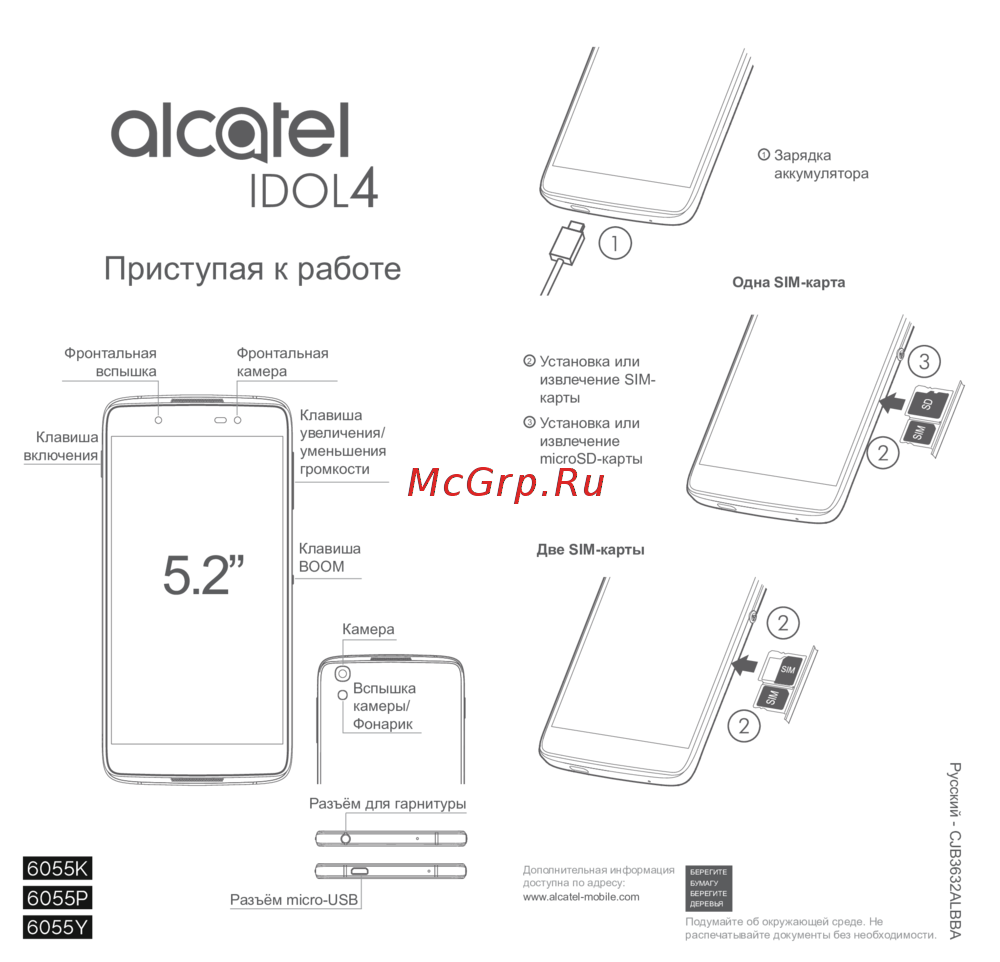 Alcatel IDOL 4 6055KКраткое руководство пользователя
 -
 Sony Xperia Z1 C6903Руководство пользователя
 -
Sony Xperia Z1 C6902Руководство по настройке
-
 Huawei Nova 13iРуководство по настройке
 -
 Asus ZS590KSРуководство по использованию
 -
 Samsung GT-I9105Руководство по работе с устройством
 -
 Xiaomi Mi Note 10 Pro M1910F4SРуководство по настройке
Rover РС Е5 Сообщения 2 Выберите Меню Параметры Службы Голос сообщения и нажмите Получение параметров 3 Введите номер службы текстовых сообщений почта и полученный текстовые у оператора и нажмите ок для сохранения СОЗДАНИЕ И ПЕРЕДАЧА СООБЩЕНИЙ 1 Нажмите Пуск Сообщения 5МЗ сообщения и выберите Создать 2 Введите телефонные номера разделяя их точкой с запятой из меню Контакты нажмите Кому 3 Введите текст сообщения одного Для Для выбора или нескольких телефонного добавления заготовленных получателей номера контакта фраз выбери те Меню Мой текст и выберите нужную фразу 4 Нажмите Отправить 5 Если Вы хотите использовать подпись в конце Вашего сообщения выберите Меню Сервис Параметры Уметные Подписи в меню папки Входящие 6 Выберите ЗМЗ сообщения в Выберите записи учетную запись и затем установите галочку Исп подпись с этой уч записью и введите свою под пись в поле ввода Для использования подписи при ответе на сообщения а также при ресылке 7 Для пересылке активации сообщений уведомления о выберите доставке Использ при сообщения сообщения выберите Меню Параметры сообщения Запросить уведомление о доставке сообщения и ответе перед и пе отправкой отметьте пункт 51
Узнайте, как настроить и отправить текстовые сообщения на вашем устройстве. Пошаговая инструкция по созданию, добавлению получателей и использованию подписей.
