![Rovercomputers RoverPC E5 — как подключить устройства через Bluetooth: пошаговая инструкция [75/105]](/icons/site-icon-64.png)
Rovercomputers RoverPC E5 — как подключить устройства через Bluetooth: пошаговая инструкция [75/105]
![Rover RoverPC E5 [75/105] Rover pc e5 web браузер](/views2/1793986/page75/bg4b.png)
Содержание
363- Характеристики
- Поздравляем вас с приобретением roverpc е5
- Windows mobile
- Декларация соответствия
- Информация об авторских правах
- Ограничения конфиденциальности
- Содержание
- Информация по технике безопасности
- Клавиши и детали
- Вид сверху и вид спереди
- Ваше устройство
- Rover_e5_main_ pdf
- Rover рс е5 ваше устройство
- Вид сзади
- Вид сбоку
- Ваше устройство
- Rover pc е5
- Сегодня
- Rover рс е5 ваше устройство
- Ваше устройство rover рс е5
- Индикаторы состояния
- Rover pc e5 ваше устройство
- Ваше устройство rover pc е5
- Установка 51м карты и аккумулятора
- Z приступая к работе
- Rover рс е5 приступая к работе
- Приступая к работе rover pc е5
- 1 использование карты micro sd
- Использование дорожного зарядного устройства
- Rover pc e5 приступая к работе
- 1 зарядка аккумулятора
- Приступая к работе rover pc е5
- Индикатор состояния аккумулятора
- Включение выключение устройства
- Включение выключение
- Rover рс е5 приступая к работе
- Приступая к работе rover рс е5
- Выключение функций телефона
- Включение функций телефона
- В включение выключение функций телефона
- Rover рс е5 приступая к работе
- 1 использование клавиш быстрого доступа
- Приступая к работе rover рс е5
- Использование стилуса
- Перекалибровка сенсорного экрана
- Ориентация экрана
- Калибровка сенсорного экрана
- Rover pc e5 приступая к работе
- J уведомления
- J калибровка экрана
- Приступая к работе rover pc е5
- Блокировка разблокировка устройства
- Устройство заблокировано раз блокировано
- Пуск
- Программы
- Блокировка sim карты
- Rover pc e5 приступая к работе
- Функции вызовов rover pc е5
- Функции вызовов
- Доступ к функциям телефона
- Использование списка контактов
- Использование клавиатуры
- Использование журнала вызовов
- Использование быстрого набора
- Звонок
- Rover рс е5 функции вызовов
- Создание быстрого набора из контактов
- Изменение или удаление номеров быстрого набора
- Экстренные вызовы
- Функции вызовов rover рс е5
- Настройка громкости
- Международные вызовы
- Задание номера голосовой почты
- Rover рс е5 функции вызовов
- Функции вызовов rover рс е5
- Функции в режиме разговора
- Принятие или отклонение вызова
- Переключение между вызовами
- Организация конференции услуга сеги
- Ожидание вызова услуга сети
- Ими
- I принятие или отклонение вызова
- 1 завершение вызова
- Rover рс е5 функции вызовов
- Создание заметок в режиме разговора
- Отключение микрофона
- Журнал вызовов rover рс е5
- Журнал вызовов
- Экран ввода
- Использование экранной клавиатуры
- Ввод текста
- Rover рс е5 журнал вызовов
- Сегодня
- О настройки
- Настройки rover рс е5
- Личные
- Информация о владельце
- Звуковые сигналы и напоминания
- Больше мелодий
- Rover pc e5 настройки
- Кнопки
- Телефон
- Переадресация вызовов
- Определитель номера
- Ожидание вызовов
- Настройки rover pc e5
- Запрет вызовов
- Сеть
- Набор номера из фиксированного списка
- Автоответчик и текстовые собщения
- Rover рс е5 настройки
- Настройки rover рс е5
- Меню
- Ввод
- Блокировка
- Rover pc e5 настройки
- Система
- Режим usb
- Память
- О программе
- Часы и будильник
- Удаление программ
- Сброс
- Региональные настройки
- Настройки rover pc e5
- Электропитание
- Rover рс е5 настройки
- Подсветка
- Переключение диапазонов
- Отчет об ошибках
- Настройки rover рс е5
- Информация об устройстве
- Экран
- Книжка
- Rover pc e5 pim
- Pim электронная записная
- J контакты
- Создание контакта на sim карте
- Просмотр контактов
- Поиск контактов
- Изменение режима отображения контактов
- Pim rover pc e5
- Фильтр
- Удаление контакта
- Редактирование контакта
- Rover рс е5 р1м
- Диспетчер sim карты
- Pim rover pc e5
- Создание новой задачи
- Задачи
- Создание заметки
- Переименование или перемещение заметки
- Изменение шаблонов заметок
- Голосовые записи к заметкам
- Выбор формата записи голосовой заметки
- Rover pc e5 pim
- J заметки
- Расписание встреч
- Передача заметки по электронной почте
- Обновление встреч
- Pim rover pc e5
- Bl календарь
- Rover pc e5 pim
- 1 поиск
- Передача запроса на встречу
- Калькулятор
- Р1м rover рс е5
- Помощь
- Агент загрузок
- Сообщения
- Приложение outlook
- Rover pc e5 сообщения
- Сообщения rover pc e5
- Rover pc e5 сообщения
- Удаление учетной записи в приложении outlook
- Сообщения rover pc e5
- Создание и передача сообщений электронной почты
- Переключение учетных записей
- Получение сообщений электронной почты
- Rover pc e5 сообщения
- Управление сообщениями и папками
- Сообщения rover pc e5
- Настройки mms
- Создание и редактирование mms
- Rover pc e5 сообщения
- Текстовые сообщения
- Сообщения rover рс е5
- Создание и передача сообщений
- Rover рс е5 сообщения
- Офис с помощью кпк
- Организуйте свой офис с помощью кпк
- Организуйте свой rover pc е5
- Word mobile
- Офис с помощью кпк
- Rover pc e5 организуйте свой
- J excel mobile__________________________
- Советы по работе с excel mobile
- Офис с помощью кпк
- Организуйте свой rover pc е5
- Конвертация документов excel
- Запуск презентации
- J приложение powerpoint mobile
- Управление презентациями
- Офис с помощью кпк
- Завершение презентации
- Rover pc e5 организуйте свой
- Синхронизация через приложение activesync
- Синхронизация информации
- Синхронизация вашего устройства
- Синхронизация rover pc e5
- Вашего устройства
- Rover pc e5 синхронизация
- Синхронизация контактов
- Синхронизация календаря
- Синхронизация заметок
- Синхронизация заданий
- Вашего устройства
- Синхронизация rover pc e5
- Вашего устройства
- Activesync
- 1 ошибки при работе с приложением
- Активация gprs
- Web браузер
- Rover pc e5 web браузер
- Создание соединения wap
- Отключение gprs
- Web браузер rover pc e5
- Internet explorer
- Создание подключения к сеги интернет
- Работа в сети интернет
- Rover pc e5 web браузер
- Включение выключение bluetooth
- Активация режима видимый для всех
- Web браузер rover pc e5
- J bluetooth
- Сопряжение с другими устройствами
- Принятие соединения
- Переименование устройства
- Rover pc e5 web браузер
- Удаление устройства
- Получение файлов по каналу bluetooth
- Передача файлов по каналу bluetooth
- Использование наушников bluetooth
- Web браузер rover pc e5
- Развлечения
- Проигрыватель windows media player
- Rover pc e5 развлечения
- Развлечения rover pc e5
- Просмотр изображений
- Поиск изображений
- Изображения и видео
- Изображения
- Установка изображена в качестве фонового рисунка
- Удаление изображений
- Сортировка списка
- Редактирование изображений
- Rover pc e5 развлечения
- Развлечения rover рс е5
- Настройки камеры
- Камера
- Съемка изображения
- Создание слайд шоу
- Настройки режима видеосъемки
- Запись видео
- Другие настройки режима съемки изображений
- Rover pc e5 развлечения
- Развлечения rover pc e5
- Прочие настройки режима видеосъемки
- Воспроизведение удаление видеофайлов
- J игры
- Косынка
- Rover pc e5 развлечения
- Bubble breaker
- J настройки java
- J выход
- I о java приложения
- Java приложения rover pc e5
- J приложение
- J о программе
- Проводник
- Rover pc e5 проводник
- Использование карты microsd rover pc e5
- Использование карты
- Micro sd
- J использование карты micro sd
- Обзор gps
- Rover pc e5 gps
- J gps на вашем устройстве
- Управление программами и rover pc е5
- Управление программами
- Памятью на вашем устройстве
- И памятью на вашем устройстве
- Установка удаление программ
- Установка программ через приложение activesync
- Установка программ из сети интернет
- Управление картой памяти
- Удаление программ
- Сохранение новых файлов на карту micro sd
- Проверка загрузки памяти
- Перемещение файлов на карту micro sd
- Памятью на вашем устройстве
- Rover pc e5 управление программами и
- Создание копий файлов
- Сброс устройства
- Перезагрузка устройства
- Перезагрузка и восстановление
- Параметров
- Памятью на вашем устройстве
- Управление программами и rover pc е5
- Удаление файлов
- Уход и обслуживание
- Rover рс е5 уход и обслуживание
- Устройство не включается
- Устранение неполадок rover рс е5
- Устранение неполадок
- I устройство автоматически выключается
- 1 плохое качество вызова
- Rover pc e5 устранение неполадок
- J невозможно принять вызов
- J pin код и puk код заблокированы
- Устранение неполадок rover рс е5
- Громкость вызова низкая
- Абонент не слышит ваш голос
- 1 невозможно сделать звонок
- Нет сигнала входящего вызова
- Невозможно зарядить батарею
- Rover рс е5 устранение неполадок
- Устранение неполадок rover pc е5
- Сеть недоступна
- Подключено к пк через приложение activesync
- Памяти
- Rover pc e5 устранение неполадок
- L сенсорный экран не отвечает на команды
- J устройство не распознает карту
- 1 устройство не может быть
- Устранение неполадок rover рс е5
- Синхронизации отсутствуют
- Подключено но данные для
- Невозможно подключиться к сети интернет
- 1 приложение асиуебупс
- Rover pc e5 устранение неполадок
- 1 экран зависает и не отвечает на команды
- 1 недостаточно свободного места
- Меры предосторожности rover pc е5
- Меры предосторожности
- J условия эксплуатации
- Экстренные вызовы
- Слуховые аппараты
- Р1гфкод
- Отправка экстренного вызова
- Коды доступа
- Rover рс е5 меры предосторожности
- Р11к2 код
- Меры предосторожности rover pc е5
- Зарядка и разрядка
- Puk код
- Р1ы2 код
- Уход за батареей
- Rover рс е5 меры предосторожности
- Меры предосторожности rover pc е5
- J использование запасных частей
- Дополнительные рекоммендации по соблюдению техники безопасности
- Rover рс е5 меры предосторожности
Похожие устройства
-
 Rovercomputers RoverPC evo X7Инструкция по эксплуатации
 -
 Rovercomputers RoverPC G5Инструкция по эксплуатации
 -
 Rovercomputers RoverPC G6Инструкция по эксплуатации
 -
 Meizu M6 noteРуководство по работе с устройством
 -
 Meizu M6Руководство по настройке
 -
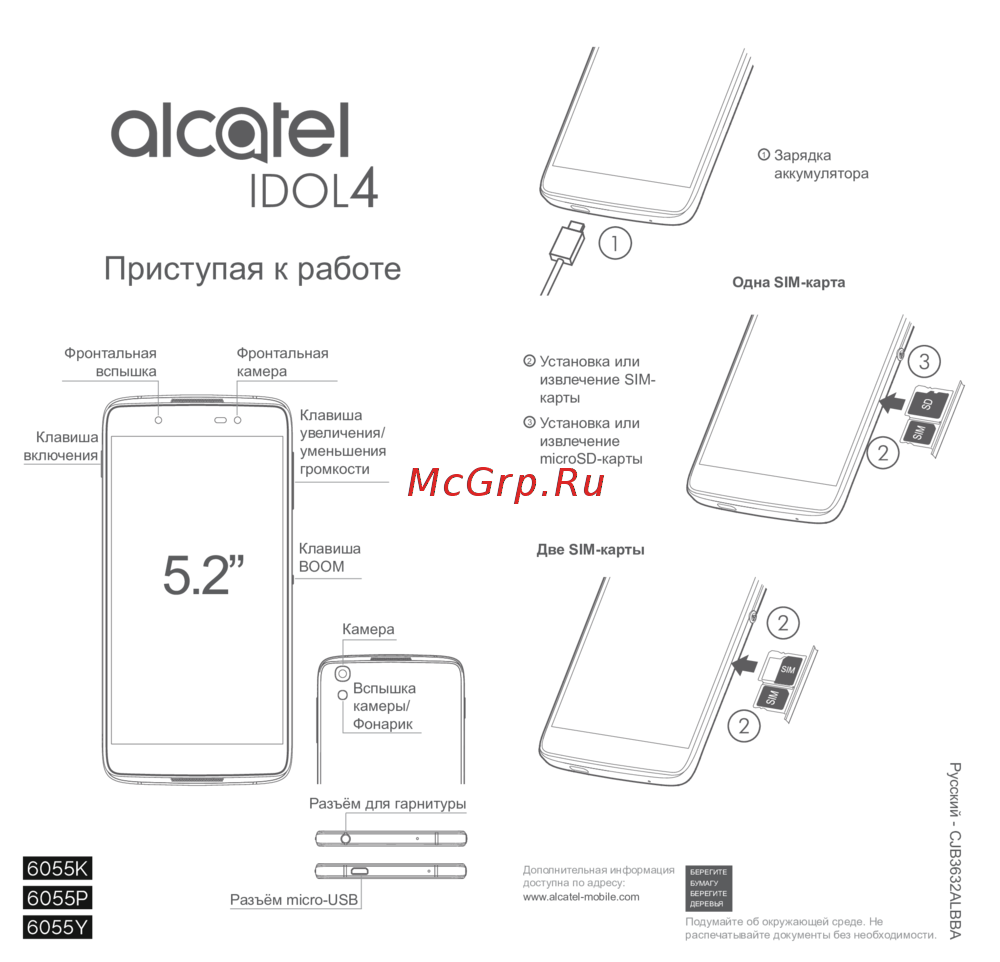 Alcatel IDOL 4 6055KКраткое руководство пользователя
 -
 Sony Xperia Z1 C6903Руководство пользователя
 -
Sony Xperia Z1 C6902Руководство по настройке
-
 Huawei Nova 13iРуководство по настройке
 -
 Asus ZS590KSРуководство по использованию
 -
 Samsung GT-I9105Руководство по работе с устройством
 -
 Xiaomi Mi Note 10 Pro M1910F4SРуководство по настройке
Rover PC E5 Web браузер Примечание Установка галочки Сделать это устройство видимым для других устройств также активирует Bluetooth СОПРЯЖЕНИЕ С ДРУГИМИ УСТРОЙСТВАМИ Вы можете подключить свое устройство к другому устройству находящемуся на расстоянии не далее 10 метров от Вас через канал etooth На втором устройстве также должен быть включен Bluetooth Blu При подключении необходимо ввести одинаковый пароль на обоих устрой ствах Убедитесь в том что между устройствами отсутствуют физические препятствия бетонные загородки металлическое оборудование и т д 1 Нажмите Пуск Насгройка Подключения Передача 2 Отметьте пункты Включить видимым для других устройств Bluetooth 3 и Выберите устройство вкладку начнет Устройства поиск и нажмите устройств с Сделать Добавить активным это устройство устройство Bluetooth Ваше Найденные устройства отобразятся в списке 4 Выберите устройство для подключения и нажмите Далее 5 Введите пароль на Вашем устройстве Введите такой же пароль на втором устройстве состоящий из 1 16 символов 6 Нажмите Далее 7 Вы можете изменить Отображаемое имя имя устройства по своему желанию в окне 8 Нажмите Готово ПРИНЯТИЕ СОЕДИНЕНИЯ 1 Убедитесь что Ваше устройство включено и видимо для всех 2 После получения запроса на подключение к устройству через Bluetooth нажмите Да для принятия запроса 3 Введите одинаковый пароль переименовать имя подсоединенного Отображаемое имя на обоих устройства устройствах по своему Вы желанию можете в окне 4 Нажмите Готово ПЕРЕИМЕНОВАНИЕ УСТРОЙСТВА 1 Нажмите Пуск Настройка Подключения Bluetooth 2 На вкладке Устройства выберите устройство имя которого Вы хотите 63
Узнайте, как подключить устройства через Bluetooth. Следуйте нашей пошаговой инструкции для успешного сопряжения и настройки соединения.
