![Canon Pixma MP280 — настройка рамок макетов изображений: пошаговое руководство [155/337]](/icons/site-icon-64.png)
Canon Pixma MP280 — настройка рамок макетов изображений: пошаговое руководство [155/337]
Превью страниц
Страница 155 /
337
![Canon Pixma MP280 [155/337] Примечание](/views2/1143316/page155/bg9b.png)
2.
Наведите курсор на нужное изображение для настройки.
При наведении курсора на рамку макета изображения его форма изменится на
(Перемещение рамки макета изображения). Щелкните рамку, чтобы отобразить панель
настройки рамки макета изображения.
3.
Измените ориентацию и положение изображения с помощью панели настройки
рамки макета изображения.
(Поворот на 90°)
Каждый щелчок кнопки позволяет повернуть рамку макета изображения на 90°.
(Порядок)
Щелкните, чтобы отобразить меню. Можно изменить порядок показа рамок макетов
изображений.
(Выровнять или распределить)
Щелкните, чтобы отобразить меню. Можно изменить выравнивание/распределение рамок
макетов изображений.
Примечание.
•
При выборе таких параметров, как Выровнять по левому краю (Align Left) совместно
с флажком Выровнять относительно страницы (Align to Page), на странице
выполняется выравнивание/распределение.
•
Параметр Выровнять выделенные объекты (Align Selected Objects) доступен при
выборе нескольких текстовых полей или рамок макетов изображений.
Примечание.
•
Рамки макетов изображений нельзя добавлять к фотографиям на документы.
•
Рамку макета изображения можно перетаскивать для изменения его положения.
155
Содержание
1040- Загрузка и печать высококачественного содержимого 93
- Запуск my image garden 29
- Печать фотографий и документов 51
- Печать 50
- Использование данного онлайн руководства 8
- Замечания по использованию сайта и файлов cookie 6
- Использование функции рекомендации объектов 30
- Печать этикеток для дисков cd dvd bd 54
- Печать рекомендованных объектов и изображений из слайд шоу 59
- Общие замечания my image garden 19
- Использование различных режимов 108
- Захват и печать неподвижных изображений из видеоизображений 98
- Что такое my image garden 21
- Товарные знаки и лицензии 9
- Создание и печать объектов 62
- Содержание
- Рекомендованные объекты в программе my image garden 31
- Рекомендации по поиску 17
- Регистрация различной информации на фотографиях 34
- Сканирование фотографий и документов 110
- Улучшение фотографий с помощью специальных фильтров 182
- Создание и изменение pdf файлов 198
- Редактирование объектов 125
- Обрезка фотографий 180
- Исправление и улучшение фотографий 157
- Извлечение текста из изображений функция ocr 207
- Загрузка изображений с сайтов обмена фотографиями 209
- Окна my image garden 212
- Экран меню навигации 214
- Основной экран 215
- Окно исправить улучшить изображения 294
- Устранение неполадок 334
- Порядок проверки версии my image garden 337
- Окно специальные фильтры изображений 305
- Не удается использовать высококачественное содержимое 335
- Диалоговое окно параметры печати 319
- Диалоговое окно настройки 329
- Вид созд ред pdf файла 309
- Примечание
- Порядок печати
- Замечания по использованию сайта и файлов cookie
- Замечания по использованию сайта
- Для windows
- Для mac os
- Осторожно
- Примечание
- Предупреждение
- Пользователи устройства с активированными сенсорными функциями windows
- Обозначения используемые в настоящем документе
- Использование данного онлайн руководства
- Внимание
- Товарные знаки и лицензии
- Примечание
- Рекомендации по поиску
- Примечание
- Внимание
- Примечание
- Ограничения касающиеся показа изображений
- Ограничение для функции рекомендации объектов
- Общие замечания my image garden
- Ограничения на печать
- Ограничения на сканирование
- Что такое my image garden
- Режим просмотра календарь calendar изображения pdf файлы и видеоизображения
- Примечание
- Выбор изображений pdf файлов и видеоизображений
- Внимание
- В месяц month view
- Примечание
- В обзор дня day view
- Режим просмотра событие event изображения pdf файлы и видеоизображения
- Примечание
- В режиме развернутого отображения
- Режим просмотра люди people изображения
- Примечание
- В режиме развернутого отображения
- Режим просмотра незарегистрированные люди unregistered people изображения
- Примечание
- Режим просмотра папка изображения pdf файлы и видеоизображения
- Примечание
- Примечание
- Запуск my image garden
- Использование функции рекомендации объектов
- Рекомендованные объекты в программе my image garden
- Примечание
- Коллаж показывающий как растут дети отслеживание роста
- Различные макеты для детских фотографий
- Празднование дня рождения
- Празднование в честь начала новой главы в вашей жизни
- Запечатление особенных моментов
- Воспоминания о путешествии всей семьей
- Регистрация людей и профилей
- Регистрация различной информации на фотографиях
- Регистрация информации о событии
- Чтобы повысить вероятность выбора ваших любимых фотографий рекомендуется зарегистрировать их рейтинг можно регистрировать рейтинг для каждой фотографии в отдельности или сразу для нескольких фотографий
- Регистрация рейтингов
- При автоматическом добавлении изображений в объекты используются рассмотренные ниже приоритеты
- Объекты в зависимости от категории
- В порядке убывания количества звездочек на изображениях которым назначен рейтинг 2 в порядке убывания количества напечатанных копий 3 в порядке убывания количества просмотров 4 в порядке убывания даты съемки
- Регистрация людей в режиме просмотра незарегистрированные люди unregistered people
- Регистрация людей
- Примечание
- Внимание
- Щелкните зарегистр имя register name а затем введите имя
- Примечание
- Регистрация людей в режиме просмотра сведений
- Переключите изображение в окно сведений
- Людей можно регистрировать указывая область лица в режиме предварительного просмотра изображения людей можно регистрировать по очереди даже если на фотографии изображено несколько людей
- Щелкните укажите человека specify person
- Укажите область с человеком которого хотите зарегистрировать
- Щелкните область за пределами белой рамки
- Щелкните зарегистр имя register name под белой рамкой а затем введите имя
- Регистрируемого человека
- Примечание
- При изменении имени файла изображения или перемещении изображения зарегистрированная информация о людях может быть потеряна
- Даже при копировании изображений с зарегистрированной информацией о людях эта информация не будет сохраняться
- Внимание
- Связанные разделы
- Щелкните люди people
- Регистрация профилей людей
- Зарегистрировать профиль register profile
- Для зарегистрированных людей можно указать отношения которые вас связывают и дни рождения можно также изменять имена
- Выберите человека для которого хотите задать профиль а затем щелкните
- Связанные разделы
- Щелкните календарь calendar
- Регистрируйте сведения о событиях для изображений чтобы изображения можно было просматривать по конкретному событию
- Регистрация событий
- Примечание
- Зарегистрировать событие register event
- Выберите дату для которой необходимо зарегистрировать событие а затем щелкните
- Щелкните ok
- Установите значения параметров название события event name и категория
- Примечание
- Category
- Связанные разделы
- Примечание
- Внимание
- Зарегистрируйте рейтинг
- Зарегистрировать рейтинг и выберите рейтинг favorite level
- Внимание
- Щелкните правой кнопкой мыши эскиз изображения для которого нужно
- Регистрация рейтингов
- Примечание
- Примечание
- При изменении имени файла изображения или перемещении изображения зарегистрированный рейтинг может быть потерян
- Даже при копировании изображений с назначенным рейтингом этот рейтинг не будет сохраняться
- Внимание
- Печать
- Печать фотографий и документов
- Укажите количество копий которые нужно напечатать выберите принтер бумагу и
- Примечание
- Щелкните печать print
- Примечание
- Загрузите бумагу
- Внимание
- Guide menu
- Щелкните элемент этикетка для диска disc label на экране меню навигации
- Примечание
- Печать этикеток для дисков cd dvd bd
- Запустите программу my image garden
- Внимание
- Примечание
- Примечание
- Измените этот объект по своему желанию
- Примечание
- Связанные разделы
- Щелкните печать print
- Щелкните объект или изображение отображаемые на image display
- Примечание
- Печать рекомендованных объектов и изображений из слайд шоу
- Внимание
- Примечание
- Связанные разделы
- Примечание
- Создание и печать объектов
- Примечание
- Печать фотографий в различных макетах
- Печать коллажей
- Печать открыток
- Печать наклеек
- Печать календарей
- Печать в кинематографическом макете
- Печать бумажных моделей
- Печать фотографий в различных макетах
- Примечание
- Щелкните печать print в нижней правой части экрана
- Примечание
- Добавьте дату по своему желанию
- Связанные разделы
- Примечание
- Печать коллажей
- Примечание
- Перетащите изображение в область материалов в рамку на макете объекта
- Нужно создать коллаж
- В меню добавить изображение add image выберите изображения из которых
- Щелкните печать print в нижней правой части экрана
- Укажите количество копий которые нужно напечатать выберите принтер бумагу и
- Примечание
- Измените этот объект по своему желанию
- Связанные разделы
- Примечание
- Печать открыток
- Нужно создать карточки
- В меню добавить изображение add image выберите изображения из которых
- Примечание
- Перетащите изображение в область материалов в рамку на макете объекта
- Щелкните печать print в нижней правой части экрана
- Укажите количество копий которые нужно напечатать выберите принтер бумагу и
- Примечание
- Измените этот объект по своему желанию
- Связанные разделы
- Примечание
- Печать календарей
- Примечание
- Перетащите изображение в область материалов в рамку на макете объекта
- Нужно создать календарь
- В меню добавить изображение add image выберите изображения из которых
- Укажите формат отображения календаря и праздничные дни а затем щелкните ok
- Примечание
- Измените этот объект по своему желанию
- Щелкните дополнительно advanced
- Щелкните печать print в нижней правой части экрана
- Укажите количество копий которые нужно напечатать выберите принтер бумагу и
- Примечание
- Связанные разделы
- Примечание
- Печать наклеек
- Щелкните печать print в нижней правой части экрана
- Укажите количество копий которые нужно напечатать выберите принтер бумагу и
- Примечание
- Связанные разделы
- Примечание
- Печать в кинематографическом макете
- Перетащите изображение в область материалов в рамку на макете объекта
- Изображений которые нужно поместить в макет кинопленки
- В меню добавить изображение add image выберите одно или несколько
- Примечание
- Щелкните печать print в нижней правой части экрана
- Примечание
- Измените этот объект по своему желанию
- Связанные разделы
- Примечание
- Печать бумажных моделей
- Внимание
- Примечание
- Связанные разделы
- Экране меню навигации guide menu
- Щелкните элемент загрузить сод д кач печ download premium contents на
- Запустите программу my image garden
- Загрузка и печать высококачественного содержимого
- Загрузка высококачественного содержимого
- Внимание
- Примечание
- Печать высококачественного содержимого
- Ниже приведены инструкции по изменению и печати содержимого в окне загружено сод д кач печ downloaded premium contents
- Загруженное высококачественное содержимое отображается на следующих экранах
- Загруженное высококачественное содержимое можно изменить и распечатать
- Диалоговое окно выбор макета и бумаги set design and paper окно загружено сод д кач печ downloaded premium contents
- Выберите категорию
- Выберите и загрузите высококачественное содержимое которое хотите напечатать
- Внимание
- Примечание
- Внимание
- Щелкните печать print в нижней правой части экрана
- Укажите размер бумаги paper size
- Укажите количество копий которые нужно напечатать выберите принтер бумагу и
- Примечание
- Измените этот объект по своему желанию
- Щелкните печать print
- Связанные разделы
- Примечание
- Захват и печать неподвижных изображений из видеоизображений
- Внимание
- Примечание
- После отображения кадра который требуется захватить в виде неподвижного
- Изображения щелкните захватить один кадр capture single frame на панели захвата неподвижных изображений
- Примечание
- Выберите изображения которые необходимо напечатать а затем щелкните печать
- Внимание
- Примечание
- Связанные разделы
- Примечание
- Выберите неподвижные изображения которые нужно объединить в области
- Внимание
- Щелкните объединить кадры merge frames
- Создание изображений из объединенных видеокадров
- Примечание
- Захваченных изображений режима просмотра захват видеокадра video frame capture
- Щелкните сохранить save
- Щелкните закрыть close
- Укажите настройки сохранения
- Связанные разделы
- Примечание
- Внимание
- Вид объединить кадры
- Примечание
- Исправление неподвижных изображений захваченных из видеоизображений
- Внимание
- Примечание
- Вид исправить
- Связанные разделы
- Использование различных режимов
- Сканирование фотографий и документов
- Примечание
- Щелкните элемент сканировать scan на экране меню навигации guide menu
- Щелкните автомат auto
- Удобное сканирование с использованием функции автоматического сканирования
- Убедитесь что сканер или принтер включен
- Примечание
- Положите объект на рабочую поверхность или в уапд устройство автоматической
- Подачи документов сканера или принтера
- Можно с легкостью осуществлять сканирование путем автоматического определения типа объекта
- Запустите программу my image garden
- Примечание
- Можно также напечатать отсканированные изображения щелкните эскиз правой кнопкой мыши и выберите печать print в отображаемом меню чтобы вывести на экран диалоговое окно параметры печати выберите принтер и бумагу которые будут использоваться и щелкните печать print
- Вид сканировать
- Связанные разделы
- Примечание
- Щелкните элемент сканировать scan на экране меню навигации guide menu
- Щелкните фото photo
- Сканирование фотографий
- Примечание
- Поместите объект на рабочую поверхность
- Запустите программу my image garden
- Примечание
- Связанные разделы
- Примечание
- Можно также напечатать отсканированные изображения щелкните эскиз правой кнопкой мыши и выберите печать print в отображаемом меню чтобы вывести на экран диалоговое окно параметры печати выберите принтер и бумагу которые будут использоваться и щелкните печать print
- Вид сканировать
- Поместите объект на рабочую поверхность или в уапд устройство автоматической
- Подачи документов
- Запустите программу my image garden
- Щелкните элемент сканировать scan на экране меню навигации guide menu
- Щелкните документ document
- Сканирование документов
- Примечание
- Примечание
- Связанные разделы
- Примечание
- Сканирование с избранными настройками
- Примечание
- Примечание
- Связанные разделы
- Примечание
- Можно также напечатать отсканированные изображения щелкните эскиз правой кнопкой мыши и выберите печать print в отображаемом меню чтобы вывести на экран диалоговое окно параметры печати выберите принтер и бумагу которые будут использоваться и щелкните печать print
- Вид сканировать
- Примечание
- Обрезка отсканированных изображений
- Щелкните сохранить save
- Щелкните закрыть close
- Связанные разделы
- Примечание
- Вид обрезка вид сканировать
- Редактирование объектов
- Установка макета и основных людей
- Примечание
- Нажмите макет и бумага design and paper на экране правки объекта
- Выберите необходимый макет
- Установлен
- Укажите приоритет людей
- Убедитесь что флажок отобразить рекомендацию display recommendation
- Примечание
- Выберите размер бумаги paper size и ориентация orientation
- Внимание
- Щелкните ok
- Связанные разделы
- Диалоговое окно выбор макета и бумаги
- Внимание
- Щелкните фон background
- Примечание
- Изменение фона
- Внимание
- В области эскизов страниц выберите страницу фон которой необходимо изменить
- Примечание
- Выберите фоновый цвет изображения
- Выберите тип фона
- Щелкните ok
- Примечание
- Связанные разделы
- Внимание
- Щелкните макет layout
- Примечание
- Изменение макета
- Выберите страницу в области эскизов страниц
- Щелкните ok
- Связанные разделы
- Примечание
- Диалоговое окно выбрать макет
- Выберите требуемый макет
- Щелкните автомакет auto layout
- Примечание
- Изображения
- Внимание
- В области эскизов страниц выберите страницу на которую необходимо поместить
- Автоматическое изменение порядка фотографий
- Внимание
- Примечание
- Выберите тип макета в отображаемом меню
- Примечание
- Добавление удаление или изменение порядка страниц
- Добавление страниц
- Внимание
- Удаление страниц
- Примечание
- Выберите ненужную страницу в области эскизов страниц
- Изменение порядка страниц
- Примечание
- Вставка изображений из области материалов
- Вставка изображений
- Внимание
- Вставка сохраненных на компьютере изображений
- В области редактирования экрана правки объекта щелкните правой кнопкой мыши
- Сканирование и вставка изображений
- Примечание
- На изображении кадре макета или фоне а затем в появившемся меню щелкните вставить заменить изображение insert replace image
- Выберите изображение которое нужно добавить
- Щелкните сканирование с помощью драйвера scan via driver или автоматическое сканирование auto scan
- Примечание
- Поместите объект на рабочую поверхность или в уапд устройство автоматической
- Подачи документов
- Использовать отсканированное изображение use scanned image
- Изображение кадр макета или фон а затем в появившемся меню щелкните
- В области редактирования экрана правки объекта щелкните правой кнопкой мыши
- В меню использовать отсканированное изображение use scanned image
- Примечание
- Изменение угла положения и размера изображений
- Выберите изображение в области редактирования экрана правки объекта
- Внимание
- Редактирования
- Примечание
- Настройка исправление и улучшение изображений
- Измените угол положение и размер с помощью панели инструментов
- Примечание
- Исправление улучшение изображений
- Исправить улучшить correct enhance или специальные фильтры special filters
- Выберите одно или несколько изображений в области правки а затем щелкните
- Примечание
- Щелкните текстовое поле объекта на экране правки объекта
- Цвета шрифта и положения текста
- Примечание
- Используйте панель настроек текста для изменения типа шрифта размера шрифта
- Добавление текста
- Внимание
- Введите текст в текстовом поле
- Щелкните за пределами текстового поля
- Примечание
- Примечание
- Добавление текстового поля
- Добавление и настройка текстовых полей
- Внимание
- Примечание
- Настройка текстового поля
- Примечание
- Настройки текстового поля
- Наведите курсор на нужный текст для настройки
- Измените угол положение текстового поля и фоновый цвет с помощью панели
- Примечание
- Примечание
- Добавление рамки макета изображения
- Добавление настройка рамок макетов изображений
- Настройка рамки макета изображения
- Рамки макета изображения
- Примечание
- Наведите курсор на нужное изображение для настройки
- Измените ориентацию и положение изображения с помощью панели настройки
- Повышение яркости лиц
- Исправление красных глаз
- Исправление и улучшение фотографий
- Внимание
- Авт исправление фото
- Цифровая обработка лиц
- Устранение пятен
- Повышение четкости лиц
- Настройка изображения
- Связанные разделы
- Обрезка
- Щелкните исправить улучшить correct enhance в нижней части экрана
- Примечание
- Использование функции автоматического исправления фотографий
- Выберите изображения которые нужно исправить
- Внимание
- Щелкните сохранить выбранное изобр save selected image или сохранить все
- Щелкните выход exit
- Щелкните авт исправление фото auto photo fix а затем щелкните ok
- Убедитесь что выбрана вкладка авто auto
- Связанные разделы
- Примечание
- Окно исправить улучшить изображения
- Исправ изобр save all corrected images
- Изображений
- Выберите изображение которое требуется исправить в области выбранных
- Внимание
- Примечание
- Использование функции исправления красных глаз
- Ручная коррекция
- Примечание
- Внимание
- Автоматическая коррекция
- Щелкните сохранить выбранное изобр save selected image или сохранить все
- Щелкните выход exit
- Связанные разделы
- Примечание
- Окно исправить улучшить изображения
- Исправ изобр save all corrected images
- Затем щелкните кнопку ok на изображении
- Задайте красную область которую необходимо исправить путем перетаскивания а
- Внимание
- Использование функции повышения яркости лиц
- Примечание
- Примечание
- Щелкните сохранить выбранное изобр save selected image или сохранить все
- Щелкните выход exit
- Связанные разделы
- Примечание
- Окно исправить улучшить изображения
- Исправ изобр save all corrected images
- Внимание
- Примечание
- Использование функции повышения четкости лиц
- Автоматическая коррекция
- Щелкните ok
- Ручная коррекция
- Примечание
- Enhance
- Щелкните повышение четкости лиц face sharpener
- Щелкните вручную manual а затем щелкните исправить улучшить correct
- Щелкните сохранить выбранное изобр save selected image или сохранить все
- Щелкните выход exit
- Связанные разделы
- Примечание
- Появляющуюся на изображении
- Окно исправить улучшить изображения
- Исправ изобр save all corrected images
- Задайте область коррекции путем перетаскивания а затем щелкните кнопку ok
- Внимание
- Примечание
- Использование цифровой обработки лиц
- Автоматическое улучшение
- Примечание
- Enhance
- Щелкните цифровая обработка лиц digital face smoothing
- Щелкните вручную manual а затем щелкните исправить улучшить correct
- Щелкните ok
- Улучшение вручную
- Щелкните сохранить выбранное изобр save selected image или сохранить все
- Щелкните выход exit
- Связанные разделы
- Примечание
- Появляющуюся на изображении
- Окно исправить улучшить изображения
- Исправ изобр save all corrected images
- Задайте область коррекции путем перетаскивания а затем щелкните кнопку ok
- Внимание
- Примечание
- Использование функции устранения пятен
- Задайте область улучшения путем перетаскивания а затем щелкните кнопку ok
- Щелкните сохранить выбранное изобр save selected image или сохранить все
- Примечание
- Появляющуюся на изображении
- Исправ изобр save all corrected images
- Связанные разделы
- Внимание
- Примечание
- Настройка изображений
- Щелкните сохранить выбранное изобр save selected image или сохранить все
- Щелкните выход exit
- Примечание
- Исправ изобр save all corrected images
- Внимание
- Связанные разделы
- Обрезка фотографий
- Внимание
- Связанные разделы
- Примечание
- Окно обрезка
- Эффект рыбий глаз
- Эффект миниатюры
- Эффект игруш камеры
- Улучшение фотографий с помощью специальных фильтров
- Внимание
- Связанные разделы
- Размытость фона
- Мягкий фокус
- Улучшение с помощью эффекта рыбий глаз
- Примечание
- Нажмите кнопку ok
- Изобр с фильтрами save all filtered images
- В центре чтобы указать центральное положение а затем
- Щелкните сохранить выбранное изобр save selected image или сохр все
- Примечание
- Перетащите значок
- Щелкните выход exit
- Связанные разделы
- Примечание
- Окно специальные фильтры изображений
- Внимание
- Улучшение с помощью эффекта миниатюры
- Примечание
- Щелкните сохранить выбранное изобр save selected image или сохр все
- Укажите положение на которое необходимо навести фокус перетягивая рамку вверх
- Примечание
- Изобр с фильтрами save all filtered images
- И вниз а затем щелкните ok
- Внимание
- Щелкните выход exit
- Связанные разделы
- Примечание
- Окно специальные фильтры изображений
- Улучшение с помощью эффекта игрушечной камеры
- Примечание
- Щелкните сохранить выбранное изобр save selected image или сохр все
- Щелкните выход exit
- Связанные разделы
- Примечание
- Настройте уровень с помощью регулятора
- Изобр с фильтрами save all filtered images
- Внимание
- Улучшение с помощью мягкого фокуса
- Примечание
- Внимание
- Щелкните сохранить выбранное изобр save selected image или сохр все
- Щелкните выход exit
- Связанные разделы
- Примечание
- Окно специальные фильтры изображений
- Настройте уровень с помощью регулятора
- Изобр с фильтрами save all filtered images
- Размытость фона
- Примечание
- Укажите область фокуса область которая не будет размыта линией выбирая точки
- Примечание
- По ее контуру
- Примечание
- Изобр с фильтрами save all filtered images
- Закончив обводить область дважды щелкните первую точку
- Внимание
- Щелкните сохранить выбранное изобр save selected image или сохр все
- Щелкните ok
- Связанные разделы
- Внимание
- Создание и изменение pdf файлов
- Примечание
- Нажмите созд ред pdf файла create edit pdf file в нижней части экрана
- Или выберите pdf файлы которые нужно изменить
- Добавьте или удалите страницы по своему усмотрению
- Выберите одно или несколько изображений из которых нужно составить pdf файлы
- Внимание
- Укажите настройки сохранения
- Связанные разделы
- Измените порядок страниц при необходимости
- Внимание
- Вид созд ред pdf файла
- Щелкните сохранить save или сохр все save all
- Щелкните сохранить save
- Щелкните закрыть close
- Примечание
- Нажмите созд ред pdf файла create edit pdf file в нижней части экрана
- Которых нужно создать pdf файлы защищенные паролем
- Задание паролей для pdf файлов
- Выберите pdf файлы для которых нужно назначить пароль или изображения из
- Внимание
- Щелкните сохранить save или сохр все save all
- Установите флажок установить защиту с помощью пароля set up password
- Установите флажок спрашивать пароль для открытия документа require a
- Примечание
- Внесите необходимые изменения для страниц
- Security
- Password to open the document или ограничить редактирование и печать документа и спрашивать пароль для изменения параметров безопасности restrict editing and printing of the document and require a password to change the security settings затем введите пароль который нужно установить
- Щелкните ok
- Примечание
- Внимание
- Введите пароль затем щелкните ok
- Щелкните сохранить save
- Щелкните закрыть close
- Связанные разделы
- Примечание
- Внимание
- Примечание
- Открытие и редактирование pdf файлов защищенных паролем
- Открытие pdf файлов защищенных паролем
- Внимание
- Выберите pdfфайл защищенный паролем и щелкните созд ред pdf файла
- Введите пароль затем щелкните ok
- Create edit pdf file или печать print в нижней части экрана
- Редактирование печать pdf файлов защищенных паролем
- Примечание
- Примечание
- При редактировании pdf файлов защищенных паролем пароли удаляются заново установите пароль в диалоговом окне параметры защиты с помощью пароля password security settings
- Задание паролей для pdf файлов
- Если также установлен параметр пароль для откр д та document open password необходимо ввести пароль в поле пароль для откр д та document open password перед вводом пароля в поле пароль для разрешений permissions password
- Внимание
- Введите пароль затем щелкните ok
- Щелкните правой кнопкой мыши изображение которое нужно преобразовать в текст
- Примечание
- Откройте изображение которое нужно преобразовать в текст
- Извлечение текста из изображений функция ocr
- Затем щелкните ocr в появившемся меню
- Внимание
- Загрузка изображений с сайтов обмена фотографиями
- Внимание
- Щелкните сайты для обмена фотографиями photo sharing sites
- Запустите программу my image garden
- Щелкните сохранить save в нижней правой части экрана
- Щелкните сохранить save
- Укажите настройки сохранения
- Примечание
- При необходимости выберите сортировать по sort by и тип лицензии license
- Обновить
- Можно распечатать загруженные изображения или создать календари и коллажи а затем распечатать их дополнительные сведения см в разделе создание и печать объектов
- Выберите изображения которые необходимо загрузить
- Внимание
- Введите искомый текст в поле поиск search затем нажмите клавишу enter
- Type в нижней части экрана затем нажмите кнопку
- Связанные разделы
- Вид календарь
- Вид захват видеокадра
- Экран меню навигации
- Основной экран
- Окно папки
- Окна my image garden
- Вид удаленные изображения людей
- Вид создание или открытие элементов
- Вид событие
- Вид сканировать
- Вид сайты для обмена фотографиями
- Вид незарегистрированные люди
- Вид люди
- Экран меню навигации
- 3 область кнопок
- 2 область значков функций
- 1 область меню категорий
- 1 глобальное меню
- Примечание
- Основной экран
- Примечание
- Примечание
- Внимание
- 6 полоса настройки размера экрана
- 5 меню навигации guide menu
- 4 кнопки операций
- 3 информационная область
- 2 область отображения работы
- Примечание
- Примечание
- Вид создание или открытие элементов
- 1 создание новых кнопок объектов
- 3 кнопки операций
- 2 область объектов
- Примечание
- Связанные разделы
- 4 полоса настройки размера экрана
- Экран правки объекта
- Внимание
- 1 область материалов
- Примечание
- 4 кнопки операций
- 3 область эскизов страниц
- 2 область редактирования
- Примечание
- Внимание
- Связанные разделы
- Примечание
- 5 полоса настройки размера экрана
- 1 область настройки макета
- Справка
- Примечание
- Диалоговое окно выбор макета и бумаги
- Примечание
- Внимание
- 5 отобразить рекомендацию display recommendation
- 4 область настройки бумаги
- 3 область настройки основных людей
- Примечание
- Диалоговое окно выбрать фон
- Внимание
- 2 область выбора фона
- 1 область выбора типа фона
- Связанные разделы
- 3 применить ко всем страницам apply to all pages
- 1 область выбора макетов
- Связанные разделы
- Примечание
- Диалоговое окно выбрать макет
- Внимание
- Связанные разделы
- Примечание
- Диалоговое окно дополнительные параметры наклейки
- Диалоговое окно дополнительные параметры календарь
- 1 общий стиль general style
- 4 стиль для дней style for days
- 3 стиль для месяца style for month
- 2 стиль для года style for year
- Связанные разделы
- Диалоговое окно дополнительные параметры параметры праздников в календаре
- Связанные разделы
- 1 предварительный просмотр
- Связанные разделы
- Диалоговое окно дополнительные параметры этикетка для диска cd dvd bd
- 2 область параметров области печати
- Примечание
- Вид календарь
- 1 область календаря
- Примечание
- 3 кнопки операций
- 2 область переключения режима просмотра календарь
- Внимание
- Связанные разделы
- Примечание
- 4 полоса настройки размера экрана
- Диалоговое окно зарегистрировать событие изменить событие
- 2 область настройки события
- 1 область предварительного просмотра
- Примечание
- Связанные разделы
- Примечание
- 3 связать все изображения снятые в выбранную дату associate all images captured on the selected date
- Примечание
- Вид событие
- 1 область событий
- Связанные разделы
- 3 полоса настройки размера экрана
- 2 кнопки операций
- Расширенный режим просмотра событие
- Примечание
- 2 кнопки операций
- 1 область эскизов
- Внимание
- 3 полоса настройки размера экрана
- Связанные разделы
- Примечание
- Примечание
- Вид люди
- 1 область зарегистрированных людей
- Примечание
- 3 полоса настройки размера экрана
- 2 кнопки операций
- Примечание
- Диалоговое окно зарегистрировать профиль
- 2 область параметров профиля
- 1 область предварительного просмотра
- Связанные разделы
- Примечание
- Примечание
- 1 область эскизов
- Расширенный режим просмотра люди
- Примечание
- 3 полоса настройки размера экрана
- 2 кнопки операций
- Связанные разделы
- Примечание
- Вид незарегистрированные люди
- 1 область группирования по людям
- Примечание
- 2 кнопки операций
- Связанные разделы
- 3 полоса настройки размера экрана
- Вид удаленные изображения людей
- 1 область удаленные изображения людей
- 3 полоса настройки размера экрана
- 2 кнопки операций
- Примечание
- Связанные разделы
- Примечание
- Окно папки
- 2 кнопки операций
- 1 область эскизов
- Внимание
- Примечание
- 3 полоса настройки размера экрана
- Вид сканировать
- 1 область кнопок сканирования
- Примечание
- 3 кнопки операций
- 2 область эскизов отсканированных изображений
- Связанные разделы
- 4 полоса настройки размера экрана
- Вид обрезка вид сканировать
- 2 кнопки операций
- 1 область предварительного просмотра
- Связанные разделы
- 3 полоса настройки размера экрана
- Примечание
- Диалоговое окно сохранить вид сканировать
- Связанные разделы
- Диалоговое окно параметры pdf
- Внимание
- Связанные разделы
- Внимание
- Примечание
- Внимание
- Вид сайты для обмена фотографиями
- 1 область ввода ключевых слов
- Примечание
- Внимание
- 3 область критериев поиска и выбора страницы
- 2 область результатов поиска
- Предыдущая страница следующая страница переключение страниц в области результатов поиска
- Обновить повторите поиск для обновления результатов в области результатов поиска
- Номер страницы всего страниц введите номер страницы и нажмите клавишу enter для отображения этой страницы в области результатов поиска
- Примечание
- 5 полоса настройки размера экрана
- 4 кнопки операций
- Связанные разделы
- Диалоговое окно сохранить вид сайты для обмена фотографиями
- Внимание
- Вид захват видеокадра
- 1 область предварительного просмотра
- 2 область захваченных изображений
- 4 полоса настройки размера экрана
- 3 кнопки операций
- 5 панель захвата неподвижных изображений
- Примечание
- Примечание
- Вид исправить
- 2 область предварительного просмотра
- 1 область выбранных изображений
- 4 полоса настройки размера экрана
- 3 кнопки операций
- Примечание
- Примечание
- Внимание
- Вид объединить кадры
- 2 область предварительного просмотра
- 1 область выбранных изображений
- Примечание
- 4 полоса настройки размера экрана
- 3 кнопки операций
- Связанные разделы
- Примечание
- Диалоговое окно сохранить вид захват видеокадра
- Связанные разделы
- Внимание
- Вид загрузить сод д кач печ
- 1 область содержимого
- Примечание
- Окно загружено сод д кач печ
- Внимание
- 1 область загруженных материалов
- 3 полоса настройки размера экрана
- 2 кнопки операций
- Примечание
- Окно исправить улучшить изображения
- Вкладка авто auto
- 1 область настройки исправления и улучшения изображения
- Примечание
- Вкладка вручную manual
- Примечание
- Примечание
- 2 кнопки операций предварительного просмотра
- Связанные разделы
- Примечание
- 5 кнопки операций
- 4 область выбранных изображений
- 3 область предварительного просмотра
- 2 область предварительного просмотра
- 1 кнопки операций предварительного просмотра
- Связанные разделы
- Примечание
- Окно обрезка
- Примечание
- Диалоговое окно сохранить окно исправить улучшить изображения или специальные фильтры изображений
- Связанные разделы
- Примечание
- Примечание
- Окно специальные фильтры изображений
- 1 область эффектов изображения
- Примечание
- 2 кнопки операций предварительного просмотра
- Примечание
- 4 область выбранных изображений
- 3 область предварительного просмотра
- 5 кнопки операций
- Связанные разделы
- Вид созд ред pdf файла
- 1 область эскизов
- 2 кнопки операций
- Примечание
- 3 полоса настройки размера экрана
- Связанные разделы
- Примечание
- Диалоговое окно сохранить вид созд ред pdf файла
- Внимание
- Связанные разделы
- Диалоговое окно параметры защиты с помощью пароля
- Внимание
- Связанные разделы
- Диалоговое окно параметры файла
- Внимание
- Связанные разделы
- Внимание
- Примечание
- Диалоговое окно параметры печати
- 1 область предварительного просмотра печати
- Примечание
- Внимание
- 2 область дополнительных параметров печати
- Примечание
- Примечание
- Примечание
- Внимание
- Внимание
- Внимание
- Связанные разделы
- Примечание
- Список размеров бумаги
- Примечание
- При печати в приложении my image garden доступны следующие размеры бумаги проверьте используемую бумагу до начала печати
- Доступные размеры бумаги различаются в зависимости от принтера операционной системы а также от указанных в параметрах страны и региона
- Для печати pdf файлов можно выбирать любые размеры бумаги поддерживаемые принтером
- Диалоговое окно настройки
- Вкладка общие general
- Примечание
- Внимание
- Вкладка параметры анализа изображений image analysis settings
- Внимание
- Вкладка дополнительные параметры advanced settings
- Примечание
- Внимание
- Устранение неполадок
- Как изменить параметры my image garden
- Изображения не отображаются
- Сбой анализа изображений распознавания лиц
- Примечание
- Не удается использовать высококачественное содержимое
- Не удается выполнить правильное сканирование
- Не удается выполнить печать в ос windows xp
- Чернильные контейнеры или картриджи установлены правильно
- Установлена ли программа my image garden
- Установлен ли драйвер принтера
- Пытаетесь ли вы распечатать высококачественное содержимое для которого необходимы размеры бумаги не поддерживаемые принтером
- Не удается распечатать высококачественное содержимое creative park premium
- Не удается использовать высококачественное содержимое
- Загружено ли высококачественное содержимое
- Выполняет ли принтер обработку какой либо операции
- Выбран ли принтер в quick menu
- Включена ли двусторонняя поддержка драйвера принтера
- Установлен ли флажок сохранения напечатанных документов в свойствах драйвера принтера
- Примечание
- Подключен ли принтер к компьютеру по каналу bluetooth
- Порядок проверки версии my image garden
Похожие устройства
-
 Canon PIXMA MP282Коды ошибок МФУ Canon PIXMA MP240, MP250, MP260, MP270, MP280
 -
 Canon Pixma MP280Руководство по меню Quick Menu (Windows)
 -
 Canon Pixma MP280Руководство по меню Quick Menu (Mac)
 -
 Canon Pixma MP280Руководство по программе My Image Garden (Mac)
 -
 Canon Pixma MP280Руководство по меню Quick Menu (Windows)
 -
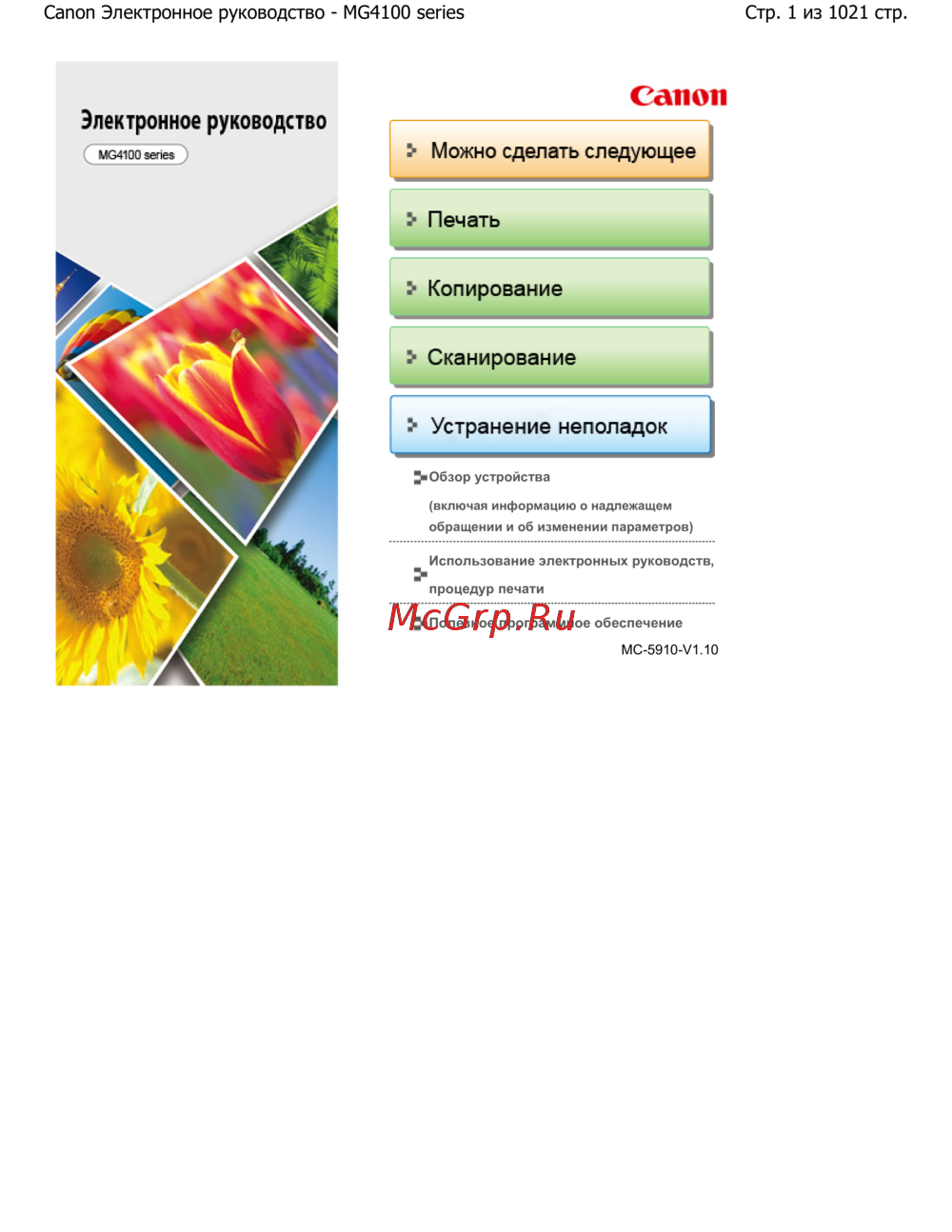 Canon Pixma MG4140Инструкция по эксплуатации
 -
 Canon Pixma MP280Инструкция по эксплуатации
 -
 Canon Pixma MG2140Инструкция по эксплуатации
 -
 Canon Pixma MG6240Инструкция по эксплуатации
 -
 Canon Pixma MP 272Инструкция по эксплуатации
 -
 Canon Pixma MG6140Инструкция по эксплуатации
 -
 Canon Pixma MG5140Инструкция по эксплуатации
Узнайте, как настроить рамки макетов изображений, изменять их ориентацию и порядок отображения. Пошаговые инструкции помогут вам легко управлять изображениями.