![Pioneer DDJ-SX2 — дополнительные функции для работы с DJ-оборудованием [19/34]](/img/pdf.png)
Pioneer DDJ-SX2 — дополнительные функции для работы с DJ-оборудованием [19/34]
Превью страниц
Страница 19 /
34
![Pioneer DDJ-SX2 [19/34] Использование функции прокрутки](/views2/1151645/page19/bg13.png)
Ru
19
Дополнительные операции
Дополнительные операции
Описаниесданногомоментакасаютсяфункций,неописанныхвруковод-
ствекпрограммномуобеспечениюSeratoDJ,специальнопредназначенных
длясовместногоиспользованияданногоаппаратаиSeratoDJ.
Использовании функции Serato Flip
SeratoFlipпозволяетзаписыватьиливоспроизводитьпоследовательности,
например,меткибыстрогодоступа.
ПодробнаяинформацияоработесSeratoFlipприведенавразделе[Software
Info]в[DDJ-SX2]насайтеподдержкиPioneerDJ(см.ниже).
http://pioneerdj.com/support/
Использование площадок для
исполнения
Данныефункциипереключаютсяспомощьюкнопокрежимовсоответству-
ющихплощадок(кнопкарежима[HOT CUE],кнопкарежима[ROLL],кнопка
режима[SLICER]икнопкарежима[SAMPLER]).
Использование меток быстрого доступа
Спомощьюданнойфункцииможномгновеннозапускатьвоспроизведениес
местаустановкиметкибыстрогодоступа.
! Можноустановитьисохранитьдовосьмиточекметокбыстрогодоступа
дляоднойдорожки.
1 Нажмите кнопку режима [HOT CUE].
Переключениеврежимметкибыстрогодоступа.
2 В режиме воспроизведения или паузы нажмите
площадку для исполнения и установите точку метки
быстрого доступа.
Меткибыстрогодоступаназначаютсядлясоответствующихплощадокдля
исполнениякакпоказанониже.
Метка
быстрого
доступа
1
Метка
быстрого
доступа
2
Метка
быстрого
доступа
3
Метка
быстрого
доступа
4
Метка
быстрого
доступа
5
Метка
быстрого
доступа
6
Метка
быстрого
доступа
7
Метка
быстрого
доступа
8
3 Нажмите площадку для исполнения, для которой была
установлена точка метки быстрого доступа.
Воспроизведениезапускаетсясточкиметкибыстрогодоступа.
! Установленныеточкиметокбыстрогодоступаможноочистить,нажав
площадкудляисполнениясодновременнымнажатиемкнопки[SHIFT].
Использование функции прокрутки
Принажатииплощадкидляисполненияустанавливаетсяпетлясколиче-
ствомназначенныхдлятойплощадкиударов,ипетляпродолжаетвоспроиз-
водитьсявсетовремя,покаплощадкаудерживаетсянажатой.
Вовремявоспроизведенияпрокруткипетлинафонепродолжаетсяобычное
воспроизведениесисходнымритмом.Приотменевоспроизведенияпро-
круткипетливоспроизведениевозобновляетсяспозиции,достигнутойво
времявоспроизведениянафоне,когдабылапроизведенаотменавоспроиз-
веденияпрокруткипетли.
1 Нажмите кнопку режима [ROLL].
Переключениеврежимпрокрутки.
2 Нажмите кнопку [PARAMETERc] или [PARAMETERd].
Количествоударовдляпрокруткипетлиназначаетсядляплощадокдля
исполненияприкаждомнажатииоднойизкнопок.
Можновыполнитьследующиечетыренастройки:
1 4удараиз1/32
2 8ударовиз1/16
3 16ударовиз1/8
4 32удараиз1/4
Например,приустановкена“8ударовиз1/16”,дляплощадкиустанавлива-
етсяотображеннаяниженастройка.
1
удар
1/16
удар
1/8
удар
1/4
удар
1/2
удар
2
ударов
4
ударов
8
ударов
Диапазонустановленныхдляпрокруткипетлиударовотображаетсяна
экранекомпьютера.
3 Нажмите и удерживайте нажатой одну из площадок для
исполнения.
Начинаетвоспроизводитьсяпрокруткапетлисколичествомназначенныхдля
площадкиударов.Вовремявоспроизведенияпрокруткипетлипродолжается
воспроизведениенафоне.
! Количествоударовтекущейвоспроизводящейсяпрокруткипетли
можноизменитьнажатиемкнопки[LOOP 1/2X]или[LOOP 2X]вовремя
воспроизведенияпрокруткипетли.
4 Отпустите площадку для исполнения.
Воспроизведениепрокруткипетлиотменяетсяивоспроизведениевозобнов-
ляетсяспозиции,достигнутойпривоспроизведениинафоне.
Использование функции слайсера
Указанныйдиапазонделитсянавосемьравныхразделов,иданныевосемьраз-
деленныхразделовназначаютсядлясоответствующихплощадокдляисполне-
ния.Принажатииоднойизплощадокдляисполнениязвучаниераздела,назна-
ченногодлятойплощадкиначинаетвоспроизводитьсяввидепетли.
Вовремявоспроизведениязвучанияплощадкиввидепетлинафонепродол-
жаетсяобычноевоспроизведениесисходнымритмом.Привысвобождении
площадкиипозавершениювоспроизведенияпетливоспроизведениевозоб-
новляетсяспозиции,достигнутойнатотмомент.
! Функцияслайсеранеможетиспользоватьсясдорожками,длякоторых
неустановленасеткаударов.Подробнееобустановкесетокударовсмо-
тритеруководствокпрограммномуобеспечениюSeratoDJ.
— Сеткиударовтакжеможноустановитьспомощьюкнопок
[GRID ADJUST]и[GRID SLIDE]данногоаппарата.(стр.12)
1 Нажмите кнопку режима [SLICER].
Переключениеврежимслайсера.
! Принажатойкнопке[SHIFT]нажатиенакнопкурежима[SLICER]уста-
навливаетрежимпетлислайсера.
=
Орежимеслайсераирежимепетлислайсера
(стр.20)
2 Нажмите кнопку [PARAMETERc] или [PARAMETERd],
удерживая нажатой кнопку [SHIFT].
Установитеобластьдляфункциислайсера.Установленноезначениеобластипереклю-
чаетсяприкаждомнажатииоднойизкнопоксодновременнымнажатиемкнопки[SHIFT].
Областьможноустановитьнаоднуизшестинастроек:2удара,4удара,8
ударов,16ударов,32удараили64ударов.
Восемьравныхразделов,накоторыеуказанныйвнастройкеобластидиапазонбылраз-
деленназначаютсянасоответствующиеплощадкидляисполнениякакпоказанониже.
Разделенные участки от 1 до 8
Область
1234 56
78
Раздел 1 Раздел 2 Раздел 3 Раздел 4
Раздел 5 Раздел 6 Раздел 7 Раздел 8
Содержание
448- Ddj sx2
- Dj контроллер
- Инструкции по эксплуатации
- Http serato com
- Http pioneerdj com support
- Изменение настроек
- Дополнительные операции
- Подключения и названия частей
- Дополнительная информация
- До начала
- Содержание
- Основное управление
- Как следует читать данное руководство
- Канальный микшер
- Serato flip
- Big jog on jog display
- Цветные пэды для живого исполнения multi color performance pads
- Свойства
- Профессиональное качество сборки и дизайн
- Комплект поставки
- До начала
- Гибкая возможность подключения
- Высокое качество звучания
- Serato dj plug and play
- Повреждения требующие обслуживания
- Источнки питания
- Защите силового кабеля
- Задвиньте вилку питания следуя направляющим полозкам внутри адаптера переменного тока как отображено на рисунке ниже затем нажмите на нее до щелчка
- Вода или влажность
- Установка вилка питания
- Вентиляция
- Среда
- Аксессуары
- Прочтите и сохраните инструкции
- Предостережения по использованию
- Правила безопасности
- Попадание предметов и жидкостей
- Питание
- Перегрузка
- Очистка
- Обслуживание
- Об адаптере переменного тока
- Загрузите программное обеспечение serato dj со страницы загрузки
- До начала
- Щелкните по ссылке указанной в электронном сообщении отправленном с serato com
- Войдите в систему
- Щелкните по значку драйвера чтобы загрузить его со страницы загрузки
- Войдите в ваш аккаунт пользователя serato com
- Щелкните по значку serato dj а затем по ссылке чтобы перейти на страницу загрузки serato dj
- Щелкните по software download в ddj sx2 на сайте поддержки pioneer dj
- Установка програмного обеспечения
- Удерживая нажатой кнопку push на адаптере переменного тока выдвиньте вилку питания из адаптера как отображено на рисунке ниже и извлеките ее
- Перед установкой програмного обеспечения
- О программном обеспечении serato dj
- О программном драйвере windows
- Минимальная операционная среда
- Как получить по serato dj
- Как получить драйвер
- Извлечение вилки питания
- Запустите веб браузер на компьютере и зайдите на сайт поддержки pioneer dj ниже
- Внимательно прочтите условия лицензионного соглашения и если вы согласны то щелкните по agree
- Внимательно прочтите условия лицензионного соглашения и если вы согласны то выберите i agree to the license terms and conditions затем щелкните по install
- Разархивируйте загруженный файл по serato dj
- Процедура установки windows
- Процедура установки mac os x
- О процедуре установки
- Если отображается следующий экран перетащите иконку serato dj на иконку с изображением папки applications
- Для выхода из программы установки serato dj щелкните по close
- Для windows
- Для mac os x
- Дважды щелкните по файлу загруженного драйвера pioneer_ddj_sx2_driver_x xxx exe
- Дважды щелкните по разархивированному файлу чтобы запустить программу установки
- Выполните установку следуя инструкциям на экране
- Если звучание не прерывается установите минимальное значение pазмера буфера если звучание прерывается переключите kernel buffers на 3
- Если звучание не прерывается при использовании
- До начала
- Для windows 8
- Для windows 7
- Установите минимальное значение pазмера буфера при котором звучание не прерывается
- Регулировка размера буфера
- Проверка версии программного драйвера
- Переключите kernel buffers на 2 и убедитесь что звучание не прерывается
- О программном драйвере и утилите настроек asio
- Настройки по умолчанию
- Использование утилиты настроек asio
- Запустите утилита установок ddj_sx2 asio чтобы установить минимальное значение pазмера буфера при котором звучание не прерывается
- Запустите утилита установок ddj_sx2 asio и переключите kernel buffers на 4
- Запуск утилиты настроек asio
- Если устройство подключено к компьютеру и запущено приложение serato dj утилиту настроек asio можно запустить на экране setup в serato dj
- Если звучание прерывается при использовании
- Подключения и названия частей
- Подключения
- Названия частей
- Гнезда phones
- 2 5 3 4 3 4
- Фронтальная панель
- Селекторный переключатель cross fader curve
- Ручка headphones level
- Подключения и названия частей
- Подключение входных терминалов
- Подключение входных выходных терминалов
- Переключатель input select
- Задняя панель
- Крюк проводки
- Кнопка load prepare
- Кнопка load
- Кнопка back
- Зафиксируйте usb кабель с помощью зажима сверху а силовой кабель адаптера переменного тока снизу
- Задняя панель
- 1 2 1 1
- Фронтальная панель
- Раздел эффектов
- Раздел микшера
- Раздел деки
- Раздел браузера
- Подключение выходных терминалов
- Поворотный селектор
- Названия деталей и функции
- C кнопка flip rec
- Кнопка loop 1 2x
- Кнопка key lock
- Кнопка auto loop
- Индикатор takeover
- D кнопка flip start
- B кнопка flip slot
- A кнопка loop out
- Раздел деки
- Ползунок tempo
- Подключения и названия частей
- Поворотный переключатель
- Контактная площадка needle search
- Кнопка loop in
- Кнопка loop 2x
- M кнопка sync
- L кнопка cue
- K кнопка play pause f
- J кнопка parameter c кнопка parameter d
- I площадки для исполнения
- H кнопка режима sampler
- G кнопка режима slicer
- F кнопка режима roll
- E кнопка режима hot cue
- T кнопка panel select
- S кнопка censor
- R кнопка slip
- Q кнопка grid slide
- P кнопка grid adjust
- O кнопка deck
- N кнопка shift
- H фейдер sampler volume
- G кнопка master cue
- Фейдер канала
- F ручка headphones mix
- Ручки параметров эффектов
- E ручка booth monitor level
- Ручки eq hi mid low
- D индикатор контрольного уровня
- Ручка trim
- C ручка master level
- Ручка fx beats
- B кроссфейдер
- Ручка filter
- A переключатель назначения кроссфейдера
- Раздел эффектов
- 1 2 1 2 1 2
- Раздел микшера
- Подключения и названия частей
- Кнопка назначения fx 2
- Кнопка назначения fx 1
- Кнопка cue наушников
- Кнопка cue mic talk over наушников
- Индикатор уровня канала
- Дисплей управления
- Дисплей точки метки быстрого доступа дисплей режима слипа
- Раздел дисплея поворотного переключателя
- Контроль звучанием эффектов
- Кнопки параметров эффектов
- Кнопка tap
- Ратбылпродан
- Говорителиилидругиеустройствактерминалам booth out
- Подробнееоподключенияхвходных выходныхтерминаловсмотрите
- Включитепитаниеданногоаппарата
- Подключите наушники к одному из терминалов phones
- Включите питание устройств подключенных к выходным терминалам активные громкоговорители усилитель мощности компоненты др
- Подключите данный аппарат к компьютеру через usb кабель
- Включите питание компьютера
- Подключите вилку электропитания к адаптеру переменного тока
- Болееподробныемерыпредосторожностипоадаптерупеременного
- Активные громкоговорители др
- Подключите активные громкоговорители усилитель мощности компоненты др к терминалам master out 1 или master out 2
- Velocity sampler
- Подключите адаптер переменного тока
- Usb кабель поставляется
- Подключения стр
- Sync off sync off
- Подключения
- Loop on off
- Основное управление
- Нажмите переключатель standby on на задней панели данного аппарата и включите питание данного аппарата
- Inst doubles inst doubles inst doubles inst doubles
- Илидругоевнешнееустройство такжевключаетсяпитаниетакого устройства
- Cue loop saved loop slicer loop
- Задвиньтевилкупитаниявнаправляющиеполозкиадаптерапеременного токакакотображенонарисункеинажмитенанеедощелчка
- Есликвходнымтерминаламподключенмикрофон djпроигрыватель
- Формавилкиразличаетсявзависимостиотрегиона вкоторомаппа
- Дляпользователейwindows можетотображатьсясообщение установка программного обеспе чения драйвера устройства приподключенииданногоаппаратак компьютерувпервыеилиприподключениикдругомуusbпортуна компьютере подождитенемного поканеотобразитсясообщение устройство готово к использованию
- Токасмотритевобадаптерепеременноготока стр
- Длявыводазвучанияоттерминалов booth out подключитегромко
- Запуск системы
- Запуск serato dj
- Щелкните по папке на панели files где содержатся дорожки которые нужно добавить в библиотеку и выберите ее
- Щелкните по ключу files на экране программного обеспечения serato dj и откройте панель files
- Установите позиции ручек др как показано ниже
- Основное управление
- Нажмите поворотный селектор на компьютерном экране переместите курсор на библиотеку затем вращая поворотный селектор выберите дорожку
- Нажмите кнопку load и загрузите выбранную дорожку в деку
- Нажмите кнопку back данного аппарата на компьютерном экране переместите курсор на панель crate затем вращая поворотный селектор выберите crate др
- На экране программного обеспечения serato dj перетащите выбранную папку в панель crate
- Импорт дорожек
- Загрузка дорожек и их воспроизведение
- Воспроизведение дорожек и вывод звучания
- Play pause
- Передвиньте фейдер канала от себя
- Отсоедините usb кабель от компьютера
- Нажмите переключатель standby on на задней панели данного аппарата и установите питание данного аппарата в режим ожидания
- Нажмите кнопку
- Контроль звучания с помощью наушников
- И запустите воспроизведение дорожки
- Для канала 1 нажмите кнопку cue наушников
- Выход из системы
- Выйдите из serato dj
- Вращая ручку master level отрегулируйте уровень звучания громкоговорителей
- Вращайте ручку trim
- Вращайте ручку headphones level
- Использование площадок для исполнения
- Использование меток быстрого доступа
- Дополнительные операции
- В режиме воспроизведения или паузы нажмите площадку для исполнения и установите точку метки быстрого доступа
- Отпустите площадку для исполнения
- Нажмите площадку для исполнения для которой была установлена точка метки быстрого доступа
- Нажмите кнопку режима slicer
- Нажмите кнопку режима roll
- Нажмите кнопку режима hot cue
- Нажмите кнопку parameter c или parameter d удерживая нажатой кнопку shift
- Нажмите кнопку parameter c или parameter d
- Нажмите и удерживайте нажатой одну из площадок для исполнения
- Использовании функции serato flip
- Использование функции слайсера
- Использование функции прокрутки
- 3 4 5 6 7 8
- Режим слайсера
- Во время воспроизведения петли нажмите кнопку parameter c
- Режим петли слайсера
- Во время воспроизведения петли нажмите кнопку loop 1 2x или loop 2x удерживая нажатой кнопку shift
- О режиме слайсера и режиме петли слайсера
- Во время воспроизведения нажмите площадку для исполнения
- Нажмите площадку для исполнения
- 3 4 5 6 7 8 1 1 2 2 3 4 5 6 7 8
- Нажмите на пэд для исполнения удерживая нажатой кнопку shift
- Нажмите кнопку режима sampler
- Нажмите кнопку режима roll удерживая нажатой кнопку shift
- Нажмите кнопку режима hot cue удерживая нажатой кнопку shift
- Нажмите кнопку parameter c или parameter d
- Нажмите кнопку panel select и откройте панель sp 6 на экране компьютера
- Нажмите и удерживайте нажатой одну из площадок для исполнения
- Использование функции сэмплера
- Использование сохраненной петли
- Управляя мышкой на экране компьютера перетащите дорожки и загрузите их в слоты панели sp 6
- Использование метки петли
- Удерживая нажатой кнопку shift нажмите одинаковую площадку для исполнения
- Во время воспроизведения петли нажмите площадку для исполнения
- Снова нажмите одинаковую площадку для исполнения
- Во время воспроизведения петли нажмите кнопку parameter d
- Убедитесь что включен режим vinyl
- Нажмите кнопку loop in затем нажмите кнопку loop out
- Торможение со скольжением
- Нажмите кнопку loop 1 2x или loop 2x
- Создание петли и ее скольжение
- Нажмите кнопку auto loop
- Снова нажмите кнопку play pause f
- Как проверить включен ли режим vinyl
- Снова нажмите кнопку loop out удерживая кнопку shift
- Использование режима скольжения
- Снова нажмите кнопку auto loop
- Дополнительные операции
- Скольжение со скрэтчем
- Во время воспроизведения управляйте верхней частью поворотного переключателя для выполнения скрэтчей
- Скольжение с метки быстрого доступа
- Во время воспроизведения петли нажмите кнопку parameter d
- Скольжение с использованием петли в слоте петли
- Во время воспроизведения петли нажмите кнопку parameter c
- Ручное петлевание со скольжением
- Во время воспроизведения петли нажмите кнопку loop 1 2x или loop 2x удерживая нажатой кнопку shift
- Отрегулируйте настройку braking stop time в ярлыке dj preference в меню setup
- Во время воспроизведения нажмите кнопку play pause f
- Нажмите кнопку режима hot cue
- Во время воспроизведения нажмите и удерживайте нажатой площадку для исполнения
- Нажмите кнопку slip
- Автоматическое петлевание со скольжением
- Нажмите кнопку loop out удерживая нажатой кнопку shift
- Установите метку быстрого доступа
- Нажмите кнопку loop out нажав и удерживая кнопку shift
- Уберите руку с верхней части поворотного переключателя
- Уберите палец с площадки для исполнения
- Нажмите кнопку loop in удерживая нажатой кнопку shift и выберите петлю для воспроизведения
- Функция зеркального отображения состояния деки
- Функции которыми можно управлять в режиме двойной деки
- Функции которые могут использоваться только в режиме двойной деки
- Установите метку
- Удерживая нажатой кнопку shift передвигайте фейдер канала с ближайшей к вам позиции на заднюю позицию
- Удерживая нажатой кнопку shift переведите кроссфейдер в положение противоположное крайнему левому или крайнему правому
- Переведите кроссфейдер в крайнее левое или правое положение
- Нажмите кнопку deck3 одновременно удерживая нажатой кнопку deck1 или кнопку deck1 удерживая нажатой кнопку deck3
- Нажмите кнопку deck1 или deck3
- Использование функции запуска фейдера
- Использование функции запуска с фейдера канала
- Использование функции запуска кроссфейдера
- Использование режима двойной деки
- Управляя ручкой параметра эффекта 1 отрегулируйте параметр первого эффекта
- Управление в режиме мульти fx
- Нажмите кнопку параметра эффекта 1 удерживая нажатой кнопку shift и выберите первый тип эффекта
- Нажмите кнопку параметра эффекта 1 и включите первый эффект
- Нажмите кнопку tap удерживая нажатой кнопку shift и переключите режим dj fx на serato dj в режим мульти fx
- Нажмите кнопку fx1 или fx2 канала 1 чтобы выбрать назначаемый блок эффектов
- Использование эффектов
- Использование динамической чувствительности сэмплера
- Дополнительные операции
- Дисплей экрана блока эффектов serato dj
- Выключение режима динамической чувствительности сэмплера
- Включение режима динамической чувствительности сэмплера
- Анализ дорожек
- 4 5 4 5 4
- 4 4 4 4 4
- 1 1 2 3
- Щелкните rec чтобы начать запись
- Управляя ручкой ами параметра эффекта отрегулируйте параметр ы эффекта
- Управляя кнопкой параметра эффекта 2 или кнопкой параметра эффекта 3 переключите параметр эффекта
- Управление в режиме единого fx
- Сохраните записанное
- Переключение режима темпа эффекта
- Откройте панель rec
- Нажмите кнопку параметра эффекта 1 и включите эффект
- Нажмите кнопку tap удерживая нажатой кнопку shift и переключите режим dj fx на serato dj в режим единого fx
- Нажмите кнопку fx1 или fx2 канала 1 чтобы выбрать назначаемый блок эффектов
- Нажав одну из кнопок параметра эффекта с одновременным нажатием кнопки shift выберите тип эффекта
- Использование функций записи
- Использование функции dvs
- Вращая ручкой fx beats отрегулируйте время эффекта
- Дополнительные операции
- 4 3 2 3 2
- Фронтальная панель
- Установите переключатель input select на phono
- Установите переключатель input select на mic1 или mic2
- Установите переключатель input select на cd или line
- С помощью ручки trim и фейдеров канала отрегулируйте выходной уровень звучания от соответствующих дек
- Раздел микшера
- Подключите микрофон к терминалу mic1 или mic2
- Подключите аналоговый проигрыватель или другое устройство с выходом фоно уровня для головок звукоснимателя мм к терминалам phono line
- Подключите dj проигрыватель или другое устройство с выходом линейного уровня к терминалам cd или phono line
- Микширование звучания микрофона
- Микширование звучания аналогового проигрывателя др
- Микширование звучания dj проигрывателя др
- Использование внешних входов
- Изменение настройки запуска кроссфейдера
- Изменение настроек
- Установив данный аппарат в режим настроек утилит управляйте через контроллер параметром чьи настройки нужно изменить
- Запуск режима утилит
- Режим утилит
- Принудительное использование устройства в качестве основного контроллера midi
- Отсоедините usb кабель от компьютера
- Настройка уровня аттенюатора основного выхода
- Нажмите переключатель standby on на задней панели данного аппарата и установите питание данного аппарата в режим ожидания
- Нажмите одну из кнопок режима hot cue режима roll или режима slicer левой деки
- Нажмите одну из кнопок параметров эффектов на правой деке
- Нажмите одну из кнопок параметров эффектов на левой деке
- Нажмите кнопку режима hot cue или roll на правой деке
- Нажмите кнопку slip на левой деке
- Нажимая одновременно кнопки shift и play pause f на левой деке нажмите переключатель standby on на задней панели данного аппарата
- Изменение настройки мигания в режиме слипа
- Изменение настройки запуска с фейдера канала
- Включение настройки ретуши в режиме динамической чувствительности сэмплера
- Блокирование пэда needle search
- Сила нажатия площадки для исполнения
- Регулировка задержки отсечки кроссфейдера
- Поверните поворотный селектор
- Настройка рабочего режима кнопки slip горит мигает
- Нажмите кнопку режима sampler на левой деке
- Нажмите кнопку slip на правой деке
- Нажмите кнопку censor на левой деке
- Нажмите кнопку auto loop на правой деке
- Нажмите кнопку auto loop на левой деке
- Мин макс
- Код midi
- Изменение настроек кривой динамической чувствительности в режиме динамической чувствительности сэмплера
- Изменение настроек демонстрационного режима
- Изменение настроек
- Нажмите на любой из пэдов с 1 по 5 на левой правой деке
- Нажмите кнопку режима sampler на правой деке
- Переключение режима подсветки красной секции джога
- Переключение режима подсветки белой секции джога
- Переключение продолжительности воспроизведения в обратном направлении
- Настройка вывода микрофона на монитор кабинки
- Нажмите на пэд 6 или 7 на левой деке
- Нажмите на любой из пэдов с 6 по 8 на правой деке
- Регулировка чувствительности сенсора касания поворотного переключателя
- Подключите данное устройство к компьютеру с помощью usb кабеля из комплекта поставки
- По завершении настройки подождите примерно 3 секунды
- Отключение фильтра низких частот для звука с микрофона
- Отключение оптимизации midi сообщений кроссфейдера
- Нажмите кнопку tap на левой правой деке
- Нажмите кнопку key lock на левой деке
- Нажмите кнопку deck1 или deck3 удерживая нажатой кнопку shift
- Изменение настроек
- Внекоторыхслучаяхнеполадкаможетзаключатьсянадругомкомпоненте проверьтедругиекомпоненты атакжеиспользуемыеэлектроприборы если внекоторыхслучаяхнеполадкаможетзаключатьсянадругомкомпоненте проверьтедругиекомпоненты атакжеиспользуемыеэлектроприборы если проблемуневозможнорешить обратитесьвближайшийавторизованныйсервисныйцентрpioneerиликдилерудляпроведенияремонта
- Чае обычнуюработуможновозобновить отключивпитание обождав1минутуизатемсновавключивпитание
- Так проверьтепунктыниже атакже faq для ddj sx2 насайтеподдержкиpioneerdj
- Неисправность проверьте способ устранения
- Зачастуюнеправильноесрабатываниеошибочновоспринимаетсязанеполадкуилинеисправность есливыдумаете чтосданнымкомпонентомчто тоне
- Дополнительная информация
- Данныйаппаратможетнесрабатьыватьсоответствующимобразомпопричинестатическогоэлектричестваилиподругимвнешнимпричинам втакомслу
- Возможные неисправности и способы их устранения
- Неисправность проверьте способ устранения
- Дополнительная информация
- Получение руководства
- О midi сообщениях
- Использование контроллера для других программных обеспечений dj
- Запустите веб браузер на компьютере и зайдите на сайт поддержки pioneer dj ниже
- Загрузка руководства к программному обеспечению serato dj
- Войдите в ваш аккаунт пользователя serato com
- В more downloads в правой части страницы загрузки щелкните по соответствующему руководству
- Щелкните по значку serato dj а затем по ссылке чтобы перейти на страницу загрузки serato dj
- Щелкните по software info в ddj sx2 на сайте поддержки pioneer dj
- Структурная схема аудио
- Убытки и средства судебной защиты в случае нарушения
- Проверка самой последней информации о программном драйвере
- Отказ от гарантии
- Определения
- Операционная среда
- Общие положения
- О процедуре установки
- О программном драйвере windows
- Лицензия на программу
- Лицензионное cоглашение с конечным пользователем
- Контроль экспорта и соответствие законам и правилам
- Дополнительная информация
- Аннулирование
- Предупреждения по авторским правам
- О торговых марках и зарегистрированных торговых марках
Похожие устройства
-
 Pioneer DDJ-REV1Руководство по эксплуатации
 -
 Pioneer AlphaTheta DDJ-FLX2Руководство по эксплуатации
 -
 Pioneer DDJ-FLX4Руководство по эксплуатации
 -
 Pioneer DDJ-FLX6-GTРуководство по эксплуатации
 -
 Pioneer DDJ-REV1Руководство по эксплуатации
 -
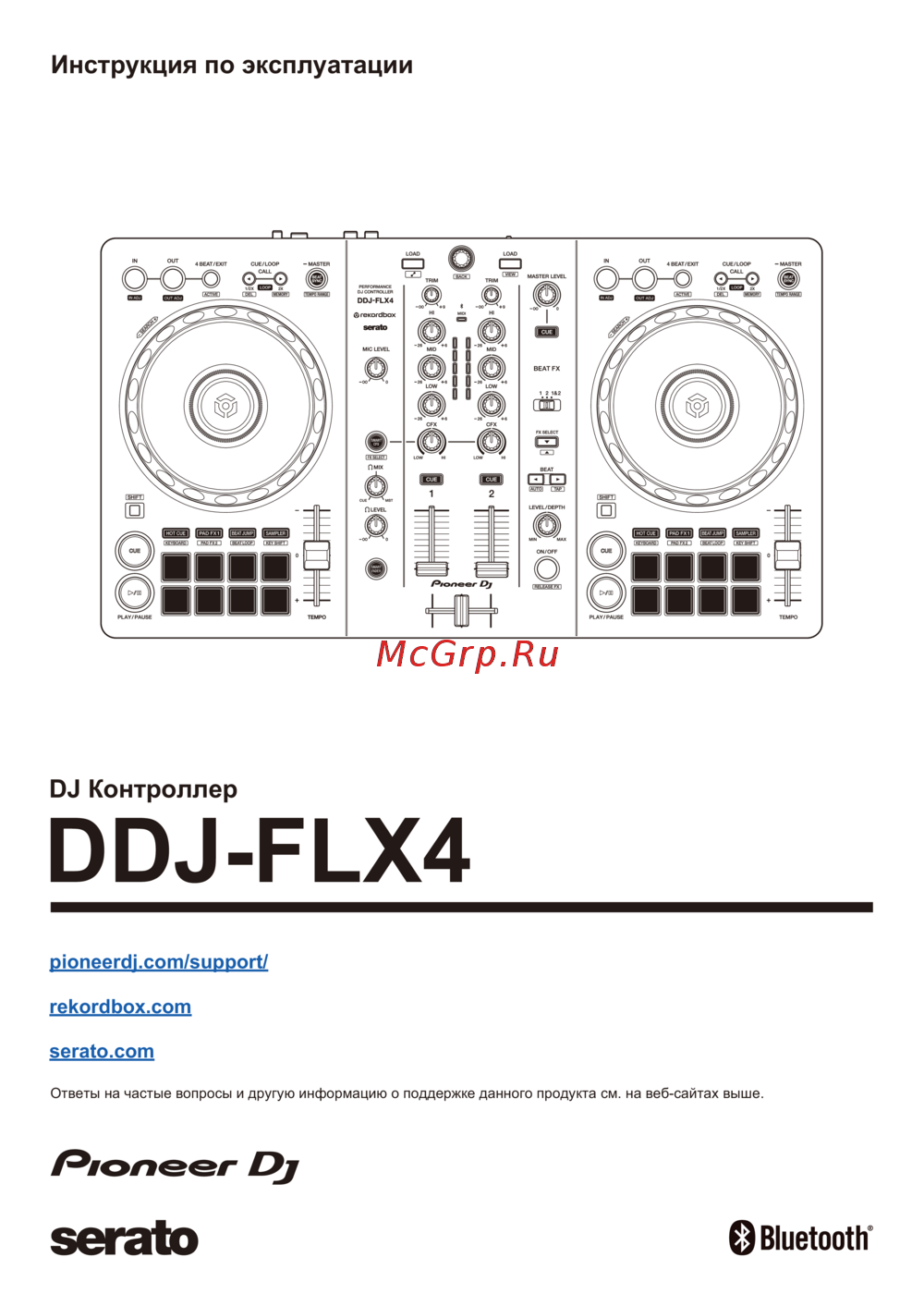 Pioneer DDJ-FLX4Руководство по эксплуатации
 -
 Pioneer DDJ-WEGO-GИнструкция по эксплуатации
 -
 Pioneer DDJ-WEGO3-WИнструкция по эксплуатации
 -
 Pioneer DDJ-WEGO3-KИнструкция по эксплуатации
 -
Pioneer DDJ-WEGO-RИнструкция по эксплуатации
-
Pioneer DDJ-WEGO-KИнструкция по эксплуатации
-
 Pioneer DDJ-ERGO-KИнструкция по эксплуатации
Узнайте о дополнительных функциях DJ-оборудования, включая метки быстрого доступа и прокрутку. Оптимизируйте свои выступления с помощью этих полезных инструментов.