![Fujitsu ScanPartner SP1130 PA03708-B021 Белый — инструкция по безопасному использованию сканера и его настройке [6/121]](/icons/site-icon-64.png)
Fujitsu ScanPartner SP1130 PA03708-B021 Белый — инструкция по безопасному использованию сканера и его настройке [6/121]
Превью страниц
Страница 6 /
121
![Fujitsu ScanPartner SP1130 PA03708-B021 Белый [6/121] Информация о безопасности](/views2/1350132/page6/bg6.png)
Соглашения
6
Приложение
Глоссарий
Содержание
TOP
Как загрузить
документы
Как использо-
вать панель
управления
Различные
способы
сканирования
Ежедневный
уход
Устранение
неполадок
Операционные
настройки
Замена
расходных
материалов
Краткий обзор
сканера
Индекс
Введение
Соглашения
Информация о безопасности
Вложенное руководство "Меры предосторожности"
содержит важную информацию о безопасном и
правильном использовании данного продукта.
Обязательно прочитайте и поймите данное руководство
перед использованием сканера.
Символы, используемые в данном
руководстве
Следующие обозначения используются в данном
руководстве, чтобы устранить любую возможность
возникновения несчастного случая или повреждения
пользователя и окружающих его людей, и собственность.
Предупреждающие наклейки содержат символы,
указывающие на строгость и состояние предупреждение.
Символы и их значения являются следующими.
Сокращения, используемые в данном
руководстве
Операционная система и продукты в данном руководстве
обозначаются следующим образом.
ВНИМАНИЕ
Данный указатель предупреждает
пользователей об операциях, которые в
случае невнимательного обращения, могут
привести к серьезной травме или смерти.
ОСТОРОЖНО
Данное указание предупреждает операторов
об операции, которая если тщательно не
изучить, может вызвать угрозу безопасности
персонала или повредить продукт.
Название Обозначение
Windows Vista™ Home Basic (32-бита / 64-бита) Windows Vista
(*1)
Windows Vista™ Home Premium (32-бита / 64-бита)
Windows Vista™ Business (32-бита / 64-бита)
Windows Vista™ Enterprise (32-бита / 64-бита)
Windows Vista™ Ultimate (32-бита / 64-бита)
Windows Server™ 2008 Standard (32-бита / 64-бита) Windows
Server 2008
(*1)
Windows Server™ 2008 R2 Standard (64-бита)
Windows
®
7 Домашняя расширенная
(32-бита / 64-бита)
Windows 7 (*1)
Windows
®
7 Профессиональная (32-бита / 64-бита)
Windows
®
7 Максимальная (32-бита / 64-бита)
Windows Server™ 2012 Standard (64-бита) Windows
Server 2012
(*1)
Windows Server™ 2012 R2 Standard (64-бита) Windows
Server 2012
R2 (*1)
Содержание
1083- Sp 1120 sp 1125 sp 1130
- Приложение
- Введение
- Глоссарий
- Руководство по эксплуатации
- Индекс
- Содержание
- Различные способы сканирования
- Как загрузить документы
- Замена расходных материалов
- Приложение
- Как использо вать панель управления
- Ежедневный уход
- Устранение неполадок
- Операционные настройки
- Индекс
- Глоссарий
- Введение
- Содержание
- Следующее дает советы по пользованию данного руководства
- Как пользоваться данным руководством
- Содержание
- Приложение
- Индекс
- Глоссарий
- Введение
- Различные способы сканирования
- Ежедневный уход
- Данный продукт ссылается на следующие три модели сканера цветного изображения sp 1120 sp 1125 и sp 1130 каждый сканер оснащен автоматическим податчиком документов апд который позволяет выполнять двустороннее сканирование и совместим с usb интерфейсами в следующей таблице показаны различия между каждой моделью сканера
- Операционные настройки
- Замена расходных материалов
- Глоссарий
- Устранение неполадок
- Введение
- Спасибо за покупку цветного сканера изображений sp series
- Содержание
- Следующие руководства включены в данный продукт при необходимости прочтите их
- Руководства
- Приложение
- О данном продукте
- Как использо вать панель управления
- Как загрузить документы
- Индекс
- Индекс
- Глоссарий
- Введение
- Товарные знаки
- Содержание
- Производитель
- Приложение
- Приложение
- Операционные настройки
- Операционная система и продукты в данном руководстве обозначаются следующим образом
- Как использо вать панель управления
- Как загрузить документы
- Информация о безопасности
- Индекс
- Замена расходных материалов
- Ежедневный уход
- Устранение неполадок
- Глоссарий
- Сокращения используемые в данном
- Вложенное руководство меры предосторожности содержит важную информацию о безопасном и правильном использовании данного продукта обязательно прочитайте и поймите данное руководство перед использованием сканера
- Содержание
- Введение
- Соглашения
- Следующие обозначения используются в данном руководстве чтобы устранить любую возможность возникновения несчастного случая или повреждения пользователя и окружающих его людей и собственность предупреждающие наклейки содержат символы указывающие на строгость и состояние предупреждение символы и их значения являются следующими
- Символы используемые в данном
- Руководстве
- Различные способы сканирования
- Замена расходных материалов
- Приложение
- Краткий обзор сканера
- Как использо вать панель управления
- Как загрузить документы
- Индекс
- Ежедневный уход
- Глоссарий
- Введение
- Экраны продукта microsoft переизданы при помощи разрешения от корпорации microsoft corporation примеры экранов в этом руководстве могут изменяться без предварительного уведомления с целью улучшения эффективности данного продукта если действительный отображаемый экран отличается от примеров экрана в данном руководстве работайте в соответствии с действительным отображаемым экраном одновременно обращаясь к руководству пользователя приложения используемого сканера примеры экрана используемые в данном руководстве являются примерами драйвера paperstream ip снимки экранов используемые в данном руководстве являются windows 7 фактический окна и операции могут отличаться в зависимости от операционной системы обратите внимание что в зависимости от модели сканера экраны и операции могут отличаться от представленных в данном руководстве при обновлении драйвера paperstream ip в этом случае смотрите руководство дающееся при обновлении драйвера
- Устранение неполадок
- Содержание
- Символы стрелок в данном руководстве
- Символы правой стрелки используются для разделения знаков или параметров меню следует выбирать последовательно пример нажмите меню пуск панель управления
- Различные способы сканирования
- Примеры экранов в этом руководстве
- Операционные настройки
- Приложение
- Как пользоваться данным руководством 2 введение 4 соглашения 6
- Индекс
- Глоссарий
- Глава 2 как загрузить документы 29
- Глава 1 краткий обзор сканера 12
- Введение
- Содержание
- Содержание
- Приложение
- Индекс
- Глоссарий
- Глава 5 ежедневный уход 50
- Глава 4 различные способы сканирования 43
- Глава 3 как использовать панель управления 40
- Введение
- Глава 6 замена расходных материалов 59
- Содержание
- Приложение
- Индекс
- Глоссарий
- Глава 7 устранение неполадок 65
- Введение
- Техническая поддержка 109 глоссарий 110 индекс 119
- Содержание
- Приложение 103
- Приложение
- Индекс
- Глоссарий
- Глава 8 операционные настройки 89
- Введение
- Содержание
- Приложение
- Индекс
- Глоссарий
- Глава 1 краткий обзор сканера
- Введение
- Глоссарий
- Введение
- Содержание
- Приложение
- Основные свойства
- Индекс
- Содержание
- Приложение
- Передняя часть
- Индекс
- Детали и функции
- Глоссарий
- Введение
- Приложение
- Индекс
- Задняя часть
- Глоссарий
- Введение
- Содержание
- Съемные части
- Содержание
- Приложение
- Индекс
- Глоссарий
- Введение
- Содержание
- Приложение
- Индекс
- Глоссарий
- Выключение питания
- Включение питания
- Включение выключение питания
- Введение
- Введение
- Содержание
- Приложение
- Открытие закрытие апд
- Как открыть апд
- Как закрыть апд
- Индекс
- Глоссарий
- Установка лотка бумаги апд податчик
- Содержание
- Приложение
- Индекс
- Глоссарий
- Введение
- Индекс
- Глоссарий
- Введение
- Установка укладчика
- Содержание
- Приложение
- Содержание
- Приложение
- Индекс
- Глоссарий
- Введение
- Содержание
- Режим экономного энергопотребления
- Приложение
- Индекс
- Глоссарий
- Введение
- Глоссарий
- Введение
- Содержание
- Приложение
- Основная последовательность операции сканирования
- Индекс
- Содержание
- Приложение
- Индекс
- Глоссарий
- Введение
- Как загрузить документы
- Индекс
- Замена расходных материалов
- Ежедневный уход
- Глоссарий
- Введение
- В комплект описываемого продукта входит следующее программное обеспечение
- Устранение неполадок
- Содержание
- Различные способы сканирования
- Приложение
- Прилагаемое программное обеспечение
- Операционные настройки
- Обзор прилагаемого программного обеспечения
- Обзор прилагаемого программного
- Обеспечения
- Как использо вать панель управления
- Индекс
- Замена расходных материалов
- Ежедневный уход
- Для получения подробной информации о том как конфигурировать настройки сканера и сканировании разных типов документов с помощью приложения для сканирования изображений смотрите глава 4 различные способы сканирования страница 43
- Глоссарий
- Введение
- Устранение неполадок
- Содержание
- Системные требования
- Различные способы сканирования
- Приложение
- Операционные настройки
- Ниже указаны системные требования
- Краткий обзор сканера
- Как использо вать панель управления
- Как загрузить документы
- Ежедневный уход
- Глоссарий
- Вставьте установочный диск setup dvd rom в дисковод dvd
- Включите компьютер и войдите в windows как пользователь с привилегиями администратора
- Устранение неполадок
- Введение
- Содержание
- В данном разделе дается объяснение того как установить программное обеспечение которое содержится на установочном диске setup dvd rom следующие программные обеспечения могут быть установлены
- Различные способы сканирования
- Приложение
- Операционные настройки
- Обеспечение
- Как установить прилагаемое программное обеспечение
- Как установить прилагаемое программное
- Как использо вать панель управления
- Как загрузить документы
- Индекс
- Замена расходных материалов
- Приложение
- Индекс
- Глоссарий
- Введение
- Содержание
- Содержание
- Приложение
- Индекс
- Глоссарий
- Глава 2 как загрузить документы
- Введение
- Содержание
- Приложение
- Приготовление
- Индекс
- Загрузка документов
- Глоссарий
- Введение
- Глоссарий
- Введение
- Содержание
- Приложение
- Как загрузить документы
- Индекс
- Различные способы сканирования
- Приложение
- Операционные настройки
- Как использо вать панель управления
- Как загрузить документы
- Индекс
- Замена расходных материалов
- Ежедневный уход
- Документы для сканирования
- Глоссарий
- Устранение неполадок
- Вес бумаги толщина документа
- Условия
- Введение
- Тип документа
- Содержание
- Следующие размеры бумаги могут быть сканированы
- Размер бумаги
- Предосторожности
- Операционные настройки
- Краткий обзор сканера
- Как использо вать панель управления
- Как загрузить документы
- Индекс
- Замена расходных материалов
- Ежедневный уход
- Глоссарий
- Введение
- Устранение неполадок
- Содержание
- Различные способы сканирования
- Приложение
- Содержание
- Различные способы сканирования
- Приложение
- Операционные настройки
- Краткий обзор сканера
- Как использо вать панель управления
- Как загрузить документы
- Индекс
- Замена расходных материалов
- Ежедневный уход
- Глоссарий
- Введение
- Устранение неполадок
- Число листов которое можно загрузить в лоток бумаги апд податчик определяется размером и весом бумаги смотрите график ниже
- Устранение неполадок
- Содержание
- Различные способы сканирования
- Приложение
- Операционные настройки
- Краткий обзор сканера
- Как использо вать панель управления
- Как загрузить документы
- Индекс
- Замена расходных материалов
- Ежедневный уход
- Глоссарий
- Вместимость загрузки
- Введение
- Условия для обнаружения мульти подачи
- Содержание
- Различные способы сканирования
- Приложение
- Ошибка может возникнуть когда существуют прокомпостированные отверстия в области затемненной светло синим в следующем рисунке рис 1
- Операционные настройки
- Область которую нельзя перфорировать
- Мульти подача является ошибкой в которой два и более листа подаются через апд одновременно следующие условия требуются для точного обнаружения мульти подачи
- Краткий обзор сканера
- Как использо вать панель управления
- Как загрузить документы
- Индекс
- Замена расходных материалов
- Ежедневный уход
- Глоссарий
- Устранение неполадок
- Введение
- Условия для смешанного пакетного сканирования
- Условия для смешанного пакетного
- Содержание
- Сканирования
- Приложение
- Индекс
- Глоссарий
- Введение
- Как использо вать панель управления
- Как загрузить документы
- Индекс
- Замена расходных материалов
- Ежедневный уход
- Глоссарий
- Введение
- Устранение неполадок
- Содержание
- Различные способы сканирования
- Приложение
- Операционные настройки
- Краткий обзор сканера
- Комбинации размеров стандартной бумаги в смешанной пачке
- Условия для автоматического определения размера бумаги
- Условия для автоматического определения
- Содержание
- Размера бумаги
- Приложение
- Индекс
- Глоссарий
- Введение
- Введение
- Содержание
- Приложение
- Индекс
- Глоссарий
- Глава 3 как использовать панель управления
- Содержание
- Приложение
- Панель управления
- Названия и функции
- Индекс
- Глоссарий
- Введение
- Замена расходных материалов
- Ежедневный уход
- Глоссарий
- Введение
- Устранение неполадок
- Содержание
- Сигналы индикатора
- Различные способы сканирования
- Приложение
- Операционные настройки
- Краткий обзор сканера
- Как использо вать панель управления
- Как загрузить документы
- Индекс
- Содержание
- Приложение
- Индекс
- Глоссарий
- Глава 4 различные способы сканирования
- Введение
- Содержание
- Приложение
- Обобщение
- Индекс
- Глоссарий
- Введение
- Сканирование документов различных типов и размеров
- Правильно
- Неправильно
- Документы различных размеров
- Содержание
- Сканирование длинной страницы
- Приложение
- Индекс
- Глоссарий
- Введение
- Устранение неполадок
- Содержание
- Сканируйте документ при помощи приложения сканирования изображения
- Различные способы сканирования
- Приложение
- Операционные настройки
- Как использо вать панель управления
- Как загрузить документы
- Индекс
- Замена расходных материалов
- Ежедневный уход
- Глоссарий
- Введение
- В драйвере сканера конфигурируйте настройки сканирования для использования длинных страниц
- Глоссарий
- Введение
- Содержание
- Сканирования
- Приложение
- Использование кнопки на сканере для начала сканирования
- Использование кнопки на сканере для начала
- Индекс
- Задание настроек сканера
- Содержание
- Приложение
- Индекс
- Глоссарий
- Введение
- Индекс
- Глоссарий
- Глава 5 ежедневный уход
- Введение
- Содержание
- Приложение
- Чистящие материалы
- Устранение неполадок
- Содержание
- Различные способы сканирования
- Приложение
- Операционные настройки
- Как использо вать панель управления
- Как загрузить документы
- Индекс
- Замена расходных материалов
- Ежедневный уход
- Для получения подробной информации о чистящих материалов обратитесь к дилеру сканера fujitsu или в уполномоченный центр обслуживания сканеров fujitsu
- Глоссарий
- Введение
- Чистящие материалы и места требующие чистки
- Устранение неполадок
- Содержание
- Различные способы сканирования
- Приложение
- Операционные настройки
- Место и частота
- Краткий обзор сканера
- Как использо вать панель управления
- Как загрузить документы
- Индекс
- Замена расходных материалов
- Ежедневный уход
- Глоссарий
- Введение
- Введение
- Чистка снаружи
- Содержание
- Приложение
- Индекс
- Глоссарий
- Чистка внутри
- Чистка апд при помощи чистящей бумаги
- Содержание
- Приложение
- Индекс
- Глоссарий
- Введение
- Приложение
- Индекс
- Глоссарий
- Введение
- Чистка апд при помощи ткани
- Содержание
- Содержание
- Приложение
- Индекс
- Глоссарий
- Введение
- Краткий обзор сканера
- Кнопка сканирования остановки
- Как использо вать панель управления
- Как загрузить документы
- Индекс
- Замена расходных материалов
- Ежедневный уход
- Глоссарий
- Устранение неполадок
- Введение
- Ультрозвуковой датчик 2
- Ультрозвуковой датчик
- Содержание
- Различные способы сканирования
- Приложение
- Подающий валик 2 выводящий валик 2
- Операционные настройки
- Содержание
- Приложение
- Индекс
- Глоссарий
- Введение
- Глоссарий
- Глава 6 замена расходных материалов
- Введение
- Содержание
- Приложение
- Индекс
- Содержание
- Расходные материалы и периодичность замены
- Приложение
- Индекс
- Глоссарий
- Введение
- Содержание
- Приложение
- Индекс
- Замена набора валиков
- Глоссарий
- Введение
- Введение
- Содержание
- Приложение
- Индекс
- Глоссарий
- Содержание
- Приложение
- Индекс
- Глоссарий
- Введение
- Содержание
- Приложение
- Индекс
- Глоссарий
- Введение
- Глава 7 устранение неполадок
- Введение
- Содержание
- Приложение
- Индекс
- Глоссарий
- Содержание
- Приложение
- Индекс
- Застревание бумаги
- Глоссарий
- Введение
- Содержание
- Приложение
- Индекс
- Глоссарий
- Введение
- Введение
- Указание ошибок на панели управления
- Содержание
- Приложение
- Индекс
- Глоссарий
- Приложение
- Операционные настройки
- Краткий обзор сканера
- Как использо вать панель управления
- Как загрузить документы
- Индекс
- Замена расходных материалов
- Ежедневный уход
- Глоссарий
- Временные ошибки
- Введение
- Устранение неполадок
- Содержание
- Следующее является списками временных ошибок которые могут быть устранены пользователем при возникновении временной ошибки включается индикатор проверки
- Различные способы сканирования
- Различные способы сканирования
- Приложение
- Ошибки устройства
- Операционные настройки
- Краткий обзор сканера
- Как использо вать панель управления
- Как загрузить документы
- Индекс
- Замена расходных материалов
- Ежедневный уход
- Глоссарий
- Введение
- Устранение неполадок
- Содержание
- Следующее является списком ошибок устройств устранение которых выполняется сервисным специалистом
- Содержание
- Проблемы неполадок
- Приложение
- Индекс
- Глоссарий
- Введение
- Содержание
- Сканер не может включится
- Приложение
- Индекс
- Глоссарий
- Введение
- Введение
- Устранение неполадок
- Содержание
- Сканирование не начинается
- Различные способы сканирования
- Приложение
- Операционные настройки
- Краткий обзор сканера
- Как использо вать панель управления
- Как загрузить документы
- Индекс
- Замена расходных материалов
- Ежедневный уход
- Глоссарий
- Ежедневный уход
- Глоссарий
- Введение
- Является плохим или загрязненым
- Устранение неполадок
- Содержание
- Различные способы сканирования
- Приложение
- Операционные настройки
- Краткий обзор сканера
- Качество изображения рисунков фотографии является плохим или загрязненым
- Качество изображения рисунков фотографии
- Как использо вать панель управления
- Как загрузить документы
- Индекс
- Замена расходных материалов
- Ежедневный уход
- Глоссарий
- Введение
- Устранение неполадок
- Содержание
- Сканированного текста или строк
- Различные способы сканирования
- Приложение
- Операционные настройки
- Неудовлетворительное качество сканированного текста или строк
- Неудовлетворительное качество
- Краткий обзор сканера
- Как использо вать панель управления
- Как загрузить документы
- Индекс
- Замена расходных материалов
- Ежедневный уход
- Глоссарий
- Введение
- Устранение неполадок
- Содержание
- Различные способы сканирования
- Приложение
- Операционные настройки
- Краткий обзор сканера
- Как использо вать панель управления
- Как загрузить документы
- Индекс
- Изображения искажены или размыты
- Замена расходных материалов
- Индекс
- Замена расходных материалов
- Ежедневный уход
- Глоссарий
- Введение
- Устранение неполадок
- Содержание
- Различные способы сканирования
- Приложение
- Отображаются вертикальные полосы
- Операционные настройки
- На сканированном изображении отображаются вертикальные полосы
- На сканированном изображении
- Краткий обзор сканера
- Как использо вать панель управления
- Как загрузить документы
- Когда сканер включен индикатор проверки на панели управления загорается или мигает
- Когда сканер включен индикатор проверки на
- Индекс
- Глоссарий
- Введение
- Содержание
- Приложение
- Панели управления загорается или мигает
- Устранение неполадок
- Содержание
- Различные способы сканирования
- Приложение
- Операционные настройки
- Краткий обзор сканера
- Как использо вать панель управления
- Как загрузить документы
- Индекс
- Замена расходных материалов
- Ежедневный уход
- Глоссарий
- Введение
- Часто происходит мульти подача
- Содержание
- Приложение
- Индекс
- Глоссарий
- Введение
- Операционные настройки
- Краткий обзор сканера
- Как использо вать панель управления
- Как загрузить документы
- Индекс
- Замена расходных материалов
- Ежедневный уход
- Глоссарий
- Вовнутрь апд возникает часто
- Введение
- Устранение неполадок
- Содержание
- Ситуация в которой документы не подаются вовнутрь апд возникает часто
- Ситуация в которой документы не подаются
- Различные способы сканирования
- Приложение
- Подбора бумаги
- Операционные настройки
- Краткий обзор сканера
- Как использо вать панель управления
- Как загрузить документы
- Индекс
- Замена расходных материалов
- Ежедневный уход
- Глоссарий
- Введение
- Часто происходят ошибки застревания подбора бумаги
- Часто происходят ошибки застревания
- Устранение неполадок
- Содержание
- Различные способы сканирования
- Приложение
- Приложение
- Операционные настройки
- Краткий обзор сканера
- Как использо вать панель управления
- Как загрузить документы
- Индекс
- Замена расходных материалов
- Ежедневный уход
- Глоссарий
- Введение
- Устранение неполадок
- Удлиненными
- Содержание
- Сканированные изображения становятся удлиненными
- Сканированные изображения становятся
- Различные способы сканирования
- Тень появляется вверху или внизу сканированного изображения
- Тень появляется вверху или внизу
- Содержание
- Сканированного изображения
- Приложение
- Индекс
- Глоссарий
- Введение
- Глоссарий
- Введение
- Устранение неполадок
- Содержание
- Различные способы сканирования
- Приложение
- Операционные настройки
- Наличие черных линий на документе
- Краткий обзор сканера
- Как использо вать панель управления
- Как загрузить документы
- Индекс
- Замена расходных материалов
- Ежедневный уход
- Глоссарий
- Вопросы подсоединения компьютера
- Устранение неполадок
- Вопросы подачи
- Состояние ошибки
- Введение
- Содержание
- Различные способы сканирования
- Приложение
- Прежде чем связаться с поставщиком услуг сканера
- Пожалуйста проверьте следующее прежде чем обратиться к дилеру сканеров fujitsu или в уполномоченный центр обслуживания сканеров fujitsu
- Операционные настройки
- Общие сведения
- Как использо вать панель управления
- Как загрузить документы
- Индекс
- Замена расходных материалов
- Ежедневный уход
- Вопросы качества изображения
- Введение
- Устранение неполадок
- Содержание
- Различные способы сканирования
- Приложение
- Операционные настройки
- Краткий обзор сканера
- Как использо вать панель управления
- Как загрузить документы
- Индекс
- Замена расходных материалов
- Ежедневный уход
- Другое
- Глоссарий
- Индекс
- Глоссарий
- Введение
- Содержание
- Проверка наклеек продукта
- Приложение
- Место
- Содержание
- Приложение
- Индекс
- Глоссарий
- Глава 8 операционные настройки
- Введение
- Содержание
- Приложение
- Индекс
- Запуск software operation panel
- Глоссарий
- Введение
- Содержание
- Приложение
- Индекс
- Глоссарий
- Введение
- Содержание
- Приложение
- Индекс
- Задание пароля для software operation panel
- Задание пароля
- Глоссарий
- Введение
- Настройка режим только просмотра
- Индекс
- Глоссарий
- Введение
- Содержание
- Приложение
- Удаление режим только просмотра
- Содержание
- Приложение
- Индекс
- Глоссарий
- Введение
- Содержание
- Приложение
- Индекс
- Изменение пароля
- Глоссарий
- Введение
- Глоссарий
- Введение
- Удаление пароля
- Содержание
- Приложение
- Индекс
- Содержание
- Приложение
- Переустановка пароля
- Индекс
- Глоссарий
- Введение
- Содержание
- Приложение
- Настройка устройства
- Индекс
- Глоссарий
- Введение
- Элементы конфигурации
- Устранение неполадок
- Содержание
- Различные способы сканирования
- Приложение
- Операционные настройки
- Краткий обзор сканера
- Как использо вать панель управления
- Как загрузить документы
- Индекс
- Замена расходных материалов
- Ежедневный уход
- Глоссарий
- Введение
- Глоссарий
- Введение
- Содержание
- Проверка и сбрасывание значений счетчиков листов
- Проверка и сбрасывание значений счетчиков
- Проверка значений счетчиков листов
- Приложение
- Настройки связанные со счетчиками листов
- Листов
- Индекс
- Сообщение о необходимости замены расходных материалов
- Содержание
- Сброс значений счетчиков листов
- Приложение
- Индекс
- Глоссарий
- Введение
- Введение
- Энергопотребление
- Содержание
- Приложение
- Настройки связанные со временем ожидания
- Индекс
- Глоссарий
- Время ожидания для ввода в режиме экономного энергопотребления экономное энергопотребление
- Время ожидания для ввода в режиме экономного энергопотребления экономное
- Содержание
- Приложение
- Индекс
- Глоссарий
- Введение
- Глоссарий
- Введение
- A основная спецификация
- Устранение неполадок
- Содержание
- Различные способы сканирования
- Приложение
- Операционные настройки
- Как использо вать панель управления
- Как загрузить документы
- Индекс
- Замена расходных материалов
- Ежедневный уход
- Как загрузить документы
- Индекс
- Замена расходных материалов
- Ежедневный уход
- Глоссарий
- Введение
- Устранение неполадок
- Содержание
- Различные способы сканирования
- Приложение
- Операционные настройки
- Краткий обзор сканера
- Как использо вать панель управления
- Операционные настройки
- Как использо вать панель управления
- Как загрузить документы
- Индекс
- Замена расходных материалов
- Ежедневный уход
- Глоссарий
- Введение
- A спецификация установки
- Устранение неполадок
- Содержание
- Различные способы сканирования
- Приложение
- Содержание
- Приложение
- Индекс
- Глоссарий
- Введение
- A внешний размер
- Содержание
- Приложение
- Индекс
- Глоссарий
- Введение
- A удаление программного обеспечения
- Устранение неполадок
- Техническая поддержка
- Содержание
- Риалов материалов для чистки
- Приложение
- Контакты по приобретению расходных мате
- Контакт для справок
- Индекс
- Глоссарий
- Введение
- Как загрузить документы
- Индекс
- Замена расходных материалов
- Ежедневный уход
- Глоссарий
- Введение
- Устранение неполадок
- Содержание
- Различные способы сканирования
- Приложение
- Операционные настройки
- Как использо вать панель управления
- Содержание
- Приложение
- Индекс
- Глоссарий
- Введение
- Содержание
- Приложение
- Индекс
- Глоссарий
- Введение
- Содержание
- Приложение
- Индекс
- Глоссарий
- Введение
- Содержание
- Приложение
- Индекс
- Глоссарий
- Введение
- Содержание
- Приложение
- Индекс
- Глоссарий
- Введение
- Введение
- Содержание
- Приложение
- Индекс
- Глоссарий
- Содержание
- Приложение
- Индекс
- Глоссарий
- Введение
- Содержание
- Приложение
- Индекс
- Глоссарий
- Введение
- Глоссарий
- Введение
- Содержание
- Приложение
- Индекс
- Содержание
- Приложение
- Индекс
- Глоссарий
- Введение
- Содержание
- Приложение
- Индекс
- Глоссарий
- Введение
Похожие устройства
-
 Fujitsu fi-7030Руководство по использованию
 -
 Fujitsu ScanSnap iX1500Руководство по эксплуатации
 -
 Fujitsu ScanPartner SP1425Инструкция по эксплуатации
 -
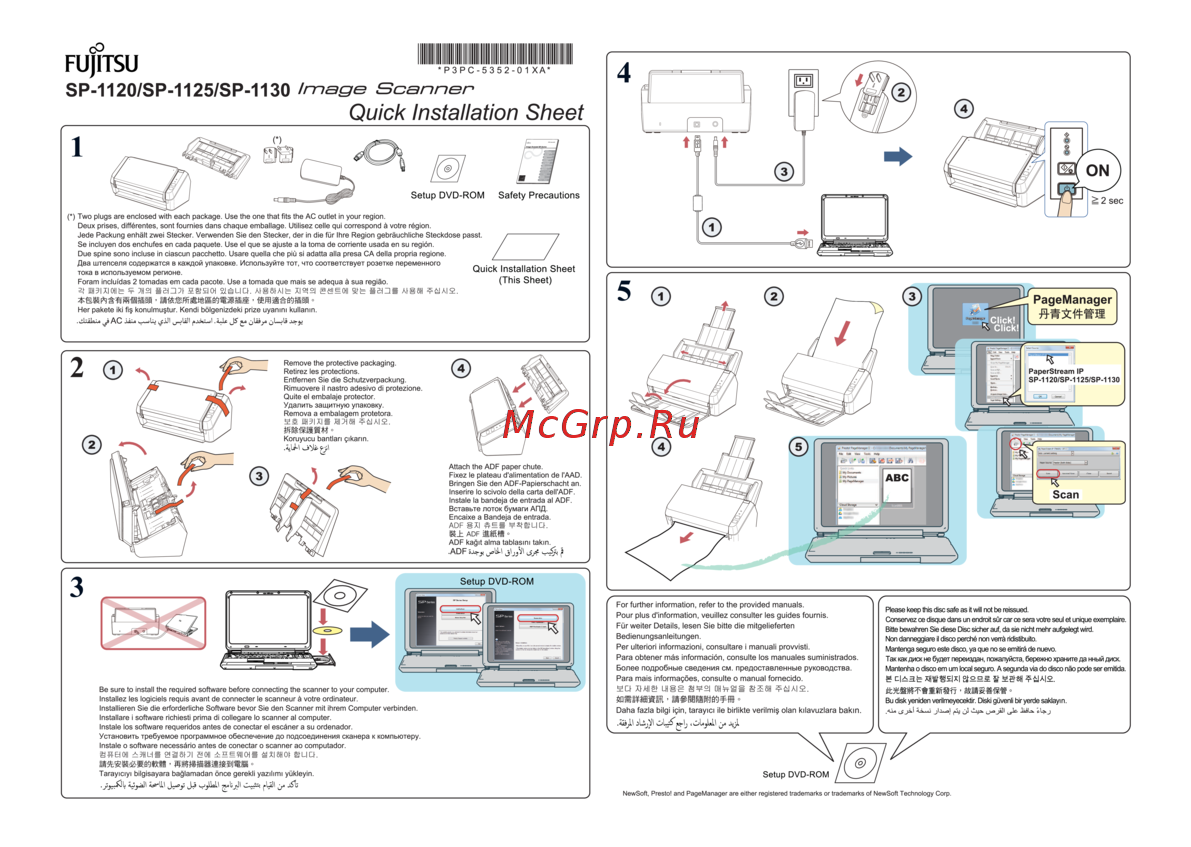 Fujitsu ScanPartner SP1120Инструкция по эксплуатации
 -
Fujitsu ScanPartner SP1125Инструкция по эксплуатации
-
Fujitsu ScanPartner SP1130Инструкция по эксплуатации
-
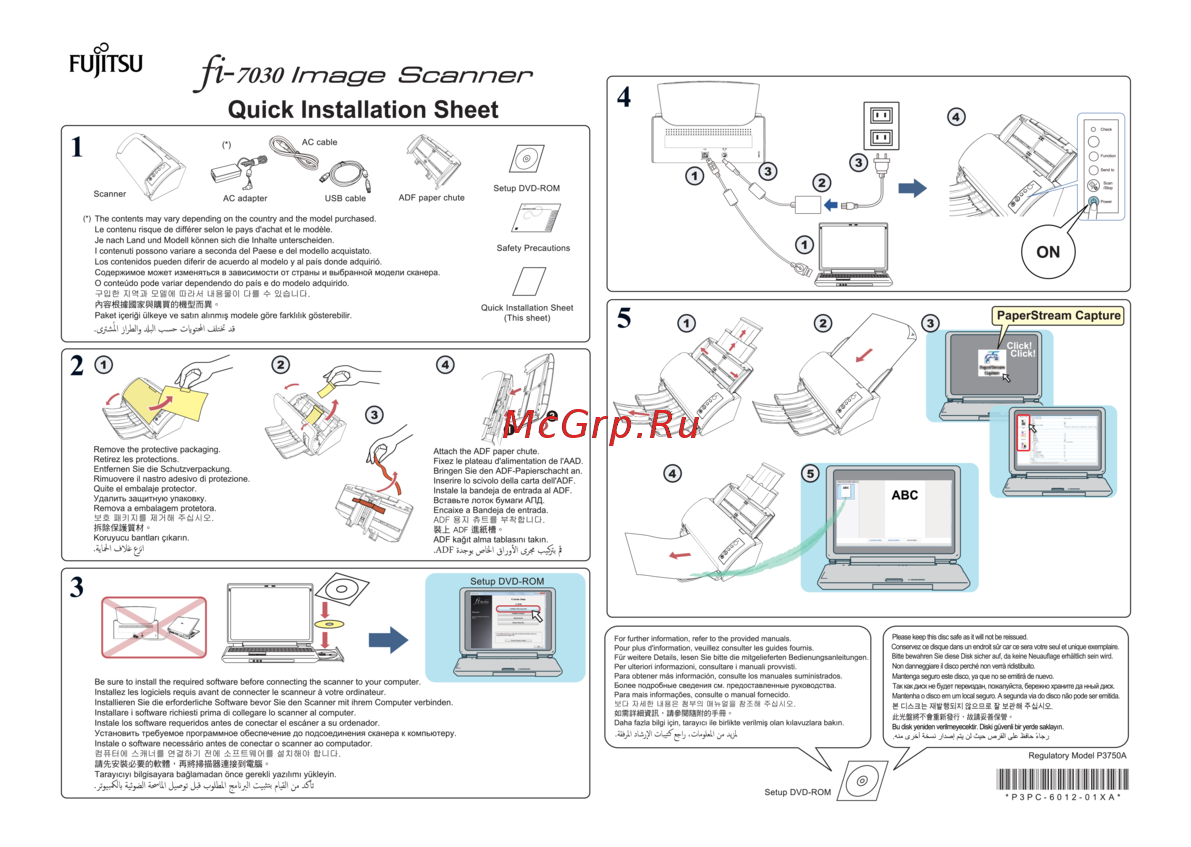 Fujitsu fi-7030Инструкция по эксплуатации
 -
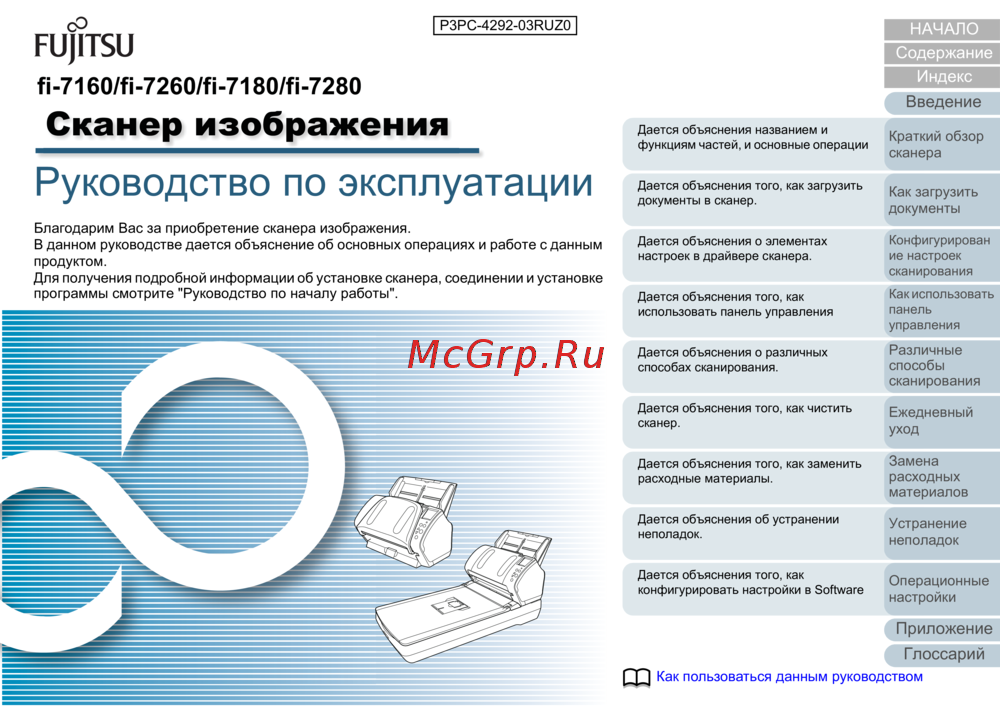 Fujitsu fi-7180 PA03670-B001 Белый, черныйИнструкция по эксплуатации
 -
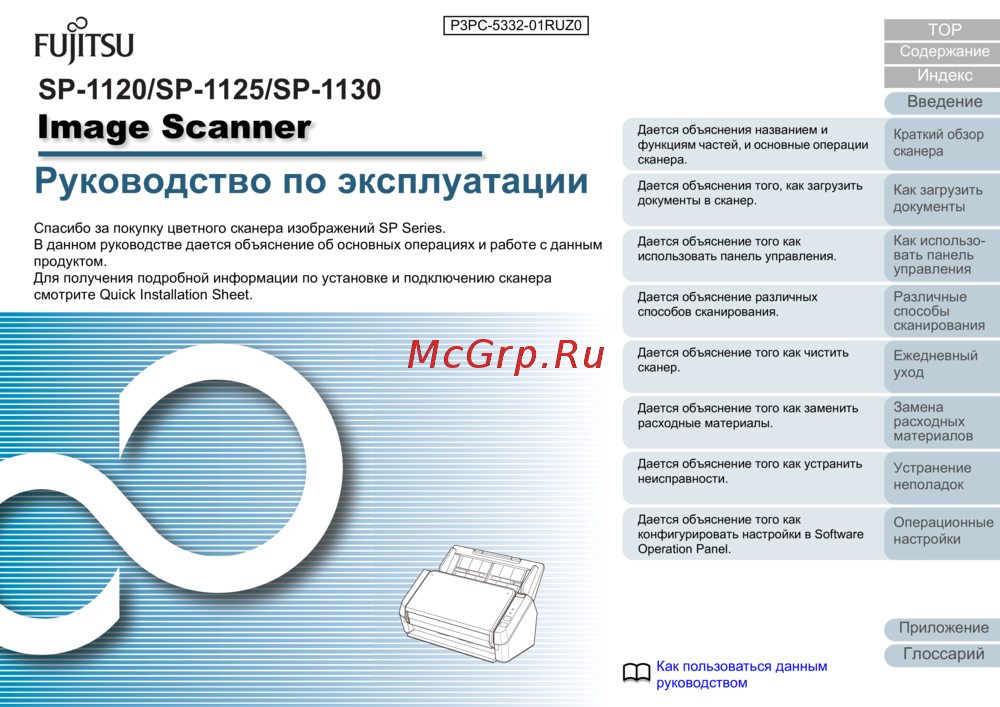 Fujitsu ScanPartner SP-1120 PA03708-B001 БелыйИнструкция по эксплуатации
 -
 Fujitsu ScanSnap iX500 PA03656-B301 ЧерныйИнструкция по эксплуатации
 -
 Fujitsu N7100 PA03706-B001 Белый, черныйИнструкция по эксплуатации
 -
Fujitsu fi-7160 PA03670-B051 Белый, черныйИнструкция по эксплуатации
Узнайте, как правильно использовать сканер, включая меры предосторожности, операционные настройки и устранение неполадок. Читайте руководство для безопасной работы.