![Fujitsu ScanPartner SP1130 PA03708-B021 Белый — операционные настройки и управление сканером: Полное руководство [90/121]](/icons/site-icon-64.png)
Fujitsu ScanPartner SP1130 PA03708-B021 Белый — операционные настройки и управление сканером: Полное руководство [90/121]
Превью страниц
Страница 90 /
121
![Fujitsu ScanPartner SP1130 PA03708-B021 Белый [90/121] Содержание](/views2/1350132/page90/bg5a.png)
Глава 8 Операционные настройки
90
Приложение
Глоссарий
Содержание
TOP
Как загрузить
документы
Как использо-
вать панель
управления
Различные
способы
сканирования
Ежедневный
уход
Устранение
неполадок
Операционные
настройки
Замена
расходных
материалов
Краткий обзор
сканера
Индекс
Введение
Software Operation Panel устанавливается вместе с
драйвером PaperStream IP.
Данное приложение позволяет конфигурировать
различные настройки, такие как операция сканера и
управление расходными материалами.
1 Проверьте то, что сканер соединен к компьютеру,
затем включите сканер.
Для получения подробной информации о том, как включить
сканер, смотрите "1.3 Включение / выключение питания"
(страница 17).
2 Отобразите окно [Software Operation Panel].
Windows Vista / Windows Server 2008 / Windows 7
Выберите меню [Пуск] → [Все программы] → [SP Series] →
[Software Operation Panel].
Windows Server 2012 / Windows 8
Нажмите правой кнопкой мыши по экрану Пуск, и
выберите [Все приложения] в панели приложения
→
[Software Operation Panel] под [SP Series].
Windows Server 2012 R2 / Windows 8.1
Выберите [
↓] на нижней левой стороне экрана Пуска →
[Software Operation Panel] под [SP Series].
Для отображения [
↓], переместите курсор мыши.
8.1 Запуск Software Operation Panel
ВНИМАНИЕ
Не используйте панель управления во время работы Software
Operation Panel.
Если соединять несколько сканеров, только первый сканер
будет распознан.
Соедините только один сканер за один раз.
Содержание
1083- Sp 1120 sp 1125 sp 1130
- Приложение
- Введение
- Глоссарий
- Руководство по эксплуатации
- Индекс
- Содержание
- Различные способы сканирования
- Как загрузить документы
- Замена расходных материалов
- Приложение
- Как использо вать панель управления
- Ежедневный уход
- Устранение неполадок
- Операционные настройки
- Индекс
- Глоссарий
- Введение
- Содержание
- Следующее дает советы по пользованию данного руководства
- Как пользоваться данным руководством
- Содержание
- Приложение
- Индекс
- Глоссарий
- Введение
- Различные способы сканирования
- Ежедневный уход
- Данный продукт ссылается на следующие три модели сканера цветного изображения sp 1120 sp 1125 и sp 1130 каждый сканер оснащен автоматическим податчиком документов апд который позволяет выполнять двустороннее сканирование и совместим с usb интерфейсами в следующей таблице показаны различия между каждой моделью сканера
- Операционные настройки
- Замена расходных материалов
- Глоссарий
- Устранение неполадок
- Введение
- Спасибо за покупку цветного сканера изображений sp series
- Содержание
- Следующие руководства включены в данный продукт при необходимости прочтите их
- Руководства
- Приложение
- О данном продукте
- Как использо вать панель управления
- Как загрузить документы
- Индекс
- Индекс
- Глоссарий
- Введение
- Товарные знаки
- Содержание
- Производитель
- Приложение
- Приложение
- Операционные настройки
- Операционная система и продукты в данном руководстве обозначаются следующим образом
- Как использо вать панель управления
- Как загрузить документы
- Информация о безопасности
- Индекс
- Замена расходных материалов
- Ежедневный уход
- Устранение неполадок
- Глоссарий
- Сокращения используемые в данном
- Вложенное руководство меры предосторожности содержит важную информацию о безопасном и правильном использовании данного продукта обязательно прочитайте и поймите данное руководство перед использованием сканера
- Содержание
- Введение
- Соглашения
- Следующие обозначения используются в данном руководстве чтобы устранить любую возможность возникновения несчастного случая или повреждения пользователя и окружающих его людей и собственность предупреждающие наклейки содержат символы указывающие на строгость и состояние предупреждение символы и их значения являются следующими
- Символы используемые в данном
- Руководстве
- Различные способы сканирования
- Замена расходных материалов
- Приложение
- Краткий обзор сканера
- Как использо вать панель управления
- Как загрузить документы
- Индекс
- Ежедневный уход
- Глоссарий
- Введение
- Экраны продукта microsoft переизданы при помощи разрешения от корпорации microsoft corporation примеры экранов в этом руководстве могут изменяться без предварительного уведомления с целью улучшения эффективности данного продукта если действительный отображаемый экран отличается от примеров экрана в данном руководстве работайте в соответствии с действительным отображаемым экраном одновременно обращаясь к руководству пользователя приложения используемого сканера примеры экрана используемые в данном руководстве являются примерами драйвера paperstream ip снимки экранов используемые в данном руководстве являются windows 7 фактический окна и операции могут отличаться в зависимости от операционной системы обратите внимание что в зависимости от модели сканера экраны и операции могут отличаться от представленных в данном руководстве при обновлении драйвера paperstream ip в этом случае смотрите руководство дающееся при обновлении драйвера
- Устранение неполадок
- Содержание
- Символы стрелок в данном руководстве
- Символы правой стрелки используются для разделения знаков или параметров меню следует выбирать последовательно пример нажмите меню пуск панель управления
- Различные способы сканирования
- Примеры экранов в этом руководстве
- Операционные настройки
- Приложение
- Как пользоваться данным руководством 2 введение 4 соглашения 6
- Индекс
- Глоссарий
- Глава 2 как загрузить документы 29
- Глава 1 краткий обзор сканера 12
- Введение
- Содержание
- Содержание
- Приложение
- Индекс
- Глоссарий
- Глава 5 ежедневный уход 50
- Глава 4 различные способы сканирования 43
- Глава 3 как использовать панель управления 40
- Введение
- Глава 6 замена расходных материалов 59
- Содержание
- Приложение
- Индекс
- Глоссарий
- Глава 7 устранение неполадок 65
- Введение
- Техническая поддержка 109 глоссарий 110 индекс 119
- Содержание
- Приложение 103
- Приложение
- Индекс
- Глоссарий
- Глава 8 операционные настройки 89
- Введение
- Содержание
- Приложение
- Индекс
- Глоссарий
- Глава 1 краткий обзор сканера
- Введение
- Глоссарий
- Введение
- Содержание
- Приложение
- Основные свойства
- Индекс
- Содержание
- Приложение
- Передняя часть
- Индекс
- Детали и функции
- Глоссарий
- Введение
- Приложение
- Индекс
- Задняя часть
- Глоссарий
- Введение
- Содержание
- Съемные части
- Содержание
- Приложение
- Индекс
- Глоссарий
- Введение
- Содержание
- Приложение
- Индекс
- Глоссарий
- Выключение питания
- Включение питания
- Включение выключение питания
- Введение
- Введение
- Содержание
- Приложение
- Открытие закрытие апд
- Как открыть апд
- Как закрыть апд
- Индекс
- Глоссарий
- Установка лотка бумаги апд податчик
- Содержание
- Приложение
- Индекс
- Глоссарий
- Введение
- Индекс
- Глоссарий
- Введение
- Установка укладчика
- Содержание
- Приложение
- Содержание
- Приложение
- Индекс
- Глоссарий
- Введение
- Содержание
- Режим экономного энергопотребления
- Приложение
- Индекс
- Глоссарий
- Введение
- Глоссарий
- Введение
- Содержание
- Приложение
- Основная последовательность операции сканирования
- Индекс
- Содержание
- Приложение
- Индекс
- Глоссарий
- Введение
- Как загрузить документы
- Индекс
- Замена расходных материалов
- Ежедневный уход
- Глоссарий
- Введение
- В комплект описываемого продукта входит следующее программное обеспечение
- Устранение неполадок
- Содержание
- Различные способы сканирования
- Приложение
- Прилагаемое программное обеспечение
- Операционные настройки
- Обзор прилагаемого программного обеспечения
- Обзор прилагаемого программного
- Обеспечения
- Как использо вать панель управления
- Индекс
- Замена расходных материалов
- Ежедневный уход
- Для получения подробной информации о том как конфигурировать настройки сканера и сканировании разных типов документов с помощью приложения для сканирования изображений смотрите глава 4 различные способы сканирования страница 43
- Глоссарий
- Введение
- Устранение неполадок
- Содержание
- Системные требования
- Различные способы сканирования
- Приложение
- Операционные настройки
- Ниже указаны системные требования
- Краткий обзор сканера
- Как использо вать панель управления
- Как загрузить документы
- Ежедневный уход
- Глоссарий
- Вставьте установочный диск setup dvd rom в дисковод dvd
- Включите компьютер и войдите в windows как пользователь с привилегиями администратора
- Устранение неполадок
- Введение
- Содержание
- В данном разделе дается объяснение того как установить программное обеспечение которое содержится на установочном диске setup dvd rom следующие программные обеспечения могут быть установлены
- Различные способы сканирования
- Приложение
- Операционные настройки
- Обеспечение
- Как установить прилагаемое программное обеспечение
- Как установить прилагаемое программное
- Как использо вать панель управления
- Как загрузить документы
- Индекс
- Замена расходных материалов
- Приложение
- Индекс
- Глоссарий
- Введение
- Содержание
- Содержание
- Приложение
- Индекс
- Глоссарий
- Глава 2 как загрузить документы
- Введение
- Содержание
- Приложение
- Приготовление
- Индекс
- Загрузка документов
- Глоссарий
- Введение
- Глоссарий
- Введение
- Содержание
- Приложение
- Как загрузить документы
- Индекс
- Различные способы сканирования
- Приложение
- Операционные настройки
- Как использо вать панель управления
- Как загрузить документы
- Индекс
- Замена расходных материалов
- Ежедневный уход
- Документы для сканирования
- Глоссарий
- Устранение неполадок
- Вес бумаги толщина документа
- Условия
- Введение
- Тип документа
- Содержание
- Следующие размеры бумаги могут быть сканированы
- Размер бумаги
- Предосторожности
- Операционные настройки
- Краткий обзор сканера
- Как использо вать панель управления
- Как загрузить документы
- Индекс
- Замена расходных материалов
- Ежедневный уход
- Глоссарий
- Введение
- Устранение неполадок
- Содержание
- Различные способы сканирования
- Приложение
- Содержание
- Различные способы сканирования
- Приложение
- Операционные настройки
- Краткий обзор сканера
- Как использо вать панель управления
- Как загрузить документы
- Индекс
- Замена расходных материалов
- Ежедневный уход
- Глоссарий
- Введение
- Устранение неполадок
- Число листов которое можно загрузить в лоток бумаги апд податчик определяется размером и весом бумаги смотрите график ниже
- Устранение неполадок
- Содержание
- Различные способы сканирования
- Приложение
- Операционные настройки
- Краткий обзор сканера
- Как использо вать панель управления
- Как загрузить документы
- Индекс
- Замена расходных материалов
- Ежедневный уход
- Глоссарий
- Вместимость загрузки
- Введение
- Условия для обнаружения мульти подачи
- Содержание
- Различные способы сканирования
- Приложение
- Ошибка может возникнуть когда существуют прокомпостированные отверстия в области затемненной светло синим в следующем рисунке рис 1
- Операционные настройки
- Область которую нельзя перфорировать
- Мульти подача является ошибкой в которой два и более листа подаются через апд одновременно следующие условия требуются для точного обнаружения мульти подачи
- Краткий обзор сканера
- Как использо вать панель управления
- Как загрузить документы
- Индекс
- Замена расходных материалов
- Ежедневный уход
- Глоссарий
- Устранение неполадок
- Введение
- Условия для смешанного пакетного сканирования
- Условия для смешанного пакетного
- Содержание
- Сканирования
- Приложение
- Индекс
- Глоссарий
- Введение
- Как использо вать панель управления
- Как загрузить документы
- Индекс
- Замена расходных материалов
- Ежедневный уход
- Глоссарий
- Введение
- Устранение неполадок
- Содержание
- Различные способы сканирования
- Приложение
- Операционные настройки
- Краткий обзор сканера
- Комбинации размеров стандартной бумаги в смешанной пачке
- Условия для автоматического определения размера бумаги
- Условия для автоматического определения
- Содержание
- Размера бумаги
- Приложение
- Индекс
- Глоссарий
- Введение
- Введение
- Содержание
- Приложение
- Индекс
- Глоссарий
- Глава 3 как использовать панель управления
- Содержание
- Приложение
- Панель управления
- Названия и функции
- Индекс
- Глоссарий
- Введение
- Замена расходных материалов
- Ежедневный уход
- Глоссарий
- Введение
- Устранение неполадок
- Содержание
- Сигналы индикатора
- Различные способы сканирования
- Приложение
- Операционные настройки
- Краткий обзор сканера
- Как использо вать панель управления
- Как загрузить документы
- Индекс
- Содержание
- Приложение
- Индекс
- Глоссарий
- Глава 4 различные способы сканирования
- Введение
- Содержание
- Приложение
- Обобщение
- Индекс
- Глоссарий
- Введение
- Сканирование документов различных типов и размеров
- Правильно
- Неправильно
- Документы различных размеров
- Содержание
- Сканирование длинной страницы
- Приложение
- Индекс
- Глоссарий
- Введение
- Устранение неполадок
- Содержание
- Сканируйте документ при помощи приложения сканирования изображения
- Различные способы сканирования
- Приложение
- Операционные настройки
- Как использо вать панель управления
- Как загрузить документы
- Индекс
- Замена расходных материалов
- Ежедневный уход
- Глоссарий
- Введение
- В драйвере сканера конфигурируйте настройки сканирования для использования длинных страниц
- Глоссарий
- Введение
- Содержание
- Сканирования
- Приложение
- Использование кнопки на сканере для начала сканирования
- Использование кнопки на сканере для начала
- Индекс
- Задание настроек сканера
- Содержание
- Приложение
- Индекс
- Глоссарий
- Введение
- Индекс
- Глоссарий
- Глава 5 ежедневный уход
- Введение
- Содержание
- Приложение
- Чистящие материалы
- Устранение неполадок
- Содержание
- Различные способы сканирования
- Приложение
- Операционные настройки
- Как использо вать панель управления
- Как загрузить документы
- Индекс
- Замена расходных материалов
- Ежедневный уход
- Для получения подробной информации о чистящих материалов обратитесь к дилеру сканера fujitsu или в уполномоченный центр обслуживания сканеров fujitsu
- Глоссарий
- Введение
- Чистящие материалы и места требующие чистки
- Устранение неполадок
- Содержание
- Различные способы сканирования
- Приложение
- Операционные настройки
- Место и частота
- Краткий обзор сканера
- Как использо вать панель управления
- Как загрузить документы
- Индекс
- Замена расходных материалов
- Ежедневный уход
- Глоссарий
- Введение
- Введение
- Чистка снаружи
- Содержание
- Приложение
- Индекс
- Глоссарий
- Чистка внутри
- Чистка апд при помощи чистящей бумаги
- Содержание
- Приложение
- Индекс
- Глоссарий
- Введение
- Приложение
- Индекс
- Глоссарий
- Введение
- Чистка апд при помощи ткани
- Содержание
- Содержание
- Приложение
- Индекс
- Глоссарий
- Введение
- Краткий обзор сканера
- Кнопка сканирования остановки
- Как использо вать панель управления
- Как загрузить документы
- Индекс
- Замена расходных материалов
- Ежедневный уход
- Глоссарий
- Устранение неполадок
- Введение
- Ультрозвуковой датчик 2
- Ультрозвуковой датчик
- Содержание
- Различные способы сканирования
- Приложение
- Подающий валик 2 выводящий валик 2
- Операционные настройки
- Содержание
- Приложение
- Индекс
- Глоссарий
- Введение
- Глоссарий
- Глава 6 замена расходных материалов
- Введение
- Содержание
- Приложение
- Индекс
- Содержание
- Расходные материалы и периодичность замены
- Приложение
- Индекс
- Глоссарий
- Введение
- Содержание
- Приложение
- Индекс
- Замена набора валиков
- Глоссарий
- Введение
- Введение
- Содержание
- Приложение
- Индекс
- Глоссарий
- Содержание
- Приложение
- Индекс
- Глоссарий
- Введение
- Содержание
- Приложение
- Индекс
- Глоссарий
- Введение
- Глава 7 устранение неполадок
- Введение
- Содержание
- Приложение
- Индекс
- Глоссарий
- Содержание
- Приложение
- Индекс
- Застревание бумаги
- Глоссарий
- Введение
- Содержание
- Приложение
- Индекс
- Глоссарий
- Введение
- Введение
- Указание ошибок на панели управления
- Содержание
- Приложение
- Индекс
- Глоссарий
- Приложение
- Операционные настройки
- Краткий обзор сканера
- Как использо вать панель управления
- Как загрузить документы
- Индекс
- Замена расходных материалов
- Ежедневный уход
- Глоссарий
- Временные ошибки
- Введение
- Устранение неполадок
- Содержание
- Следующее является списками временных ошибок которые могут быть устранены пользователем при возникновении временной ошибки включается индикатор проверки
- Различные способы сканирования
- Различные способы сканирования
- Приложение
- Ошибки устройства
- Операционные настройки
- Краткий обзор сканера
- Как использо вать панель управления
- Как загрузить документы
- Индекс
- Замена расходных материалов
- Ежедневный уход
- Глоссарий
- Введение
- Устранение неполадок
- Содержание
- Следующее является списком ошибок устройств устранение которых выполняется сервисным специалистом
- Содержание
- Проблемы неполадок
- Приложение
- Индекс
- Глоссарий
- Введение
- Содержание
- Сканер не может включится
- Приложение
- Индекс
- Глоссарий
- Введение
- Введение
- Устранение неполадок
- Содержание
- Сканирование не начинается
- Различные способы сканирования
- Приложение
- Операционные настройки
- Краткий обзор сканера
- Как использо вать панель управления
- Как загрузить документы
- Индекс
- Замена расходных материалов
- Ежедневный уход
- Глоссарий
- Ежедневный уход
- Глоссарий
- Введение
- Является плохим или загрязненым
- Устранение неполадок
- Содержание
- Различные способы сканирования
- Приложение
- Операционные настройки
- Краткий обзор сканера
- Качество изображения рисунков фотографии является плохим или загрязненым
- Качество изображения рисунков фотографии
- Как использо вать панель управления
- Как загрузить документы
- Индекс
- Замена расходных материалов
- Ежедневный уход
- Глоссарий
- Введение
- Устранение неполадок
- Содержание
- Сканированного текста или строк
- Различные способы сканирования
- Приложение
- Операционные настройки
- Неудовлетворительное качество сканированного текста или строк
- Неудовлетворительное качество
- Краткий обзор сканера
- Как использо вать панель управления
- Как загрузить документы
- Индекс
- Замена расходных материалов
- Ежедневный уход
- Глоссарий
- Введение
- Устранение неполадок
- Содержание
- Различные способы сканирования
- Приложение
- Операционные настройки
- Краткий обзор сканера
- Как использо вать панель управления
- Как загрузить документы
- Индекс
- Изображения искажены или размыты
- Замена расходных материалов
- Индекс
- Замена расходных материалов
- Ежедневный уход
- Глоссарий
- Введение
- Устранение неполадок
- Содержание
- Различные способы сканирования
- Приложение
- Отображаются вертикальные полосы
- Операционные настройки
- На сканированном изображении отображаются вертикальные полосы
- На сканированном изображении
- Краткий обзор сканера
- Как использо вать панель управления
- Как загрузить документы
- Когда сканер включен индикатор проверки на панели управления загорается или мигает
- Когда сканер включен индикатор проверки на
- Индекс
- Глоссарий
- Введение
- Содержание
- Приложение
- Панели управления загорается или мигает
- Устранение неполадок
- Содержание
- Различные способы сканирования
- Приложение
- Операционные настройки
- Краткий обзор сканера
- Как использо вать панель управления
- Как загрузить документы
- Индекс
- Замена расходных материалов
- Ежедневный уход
- Глоссарий
- Введение
- Часто происходит мульти подача
- Содержание
- Приложение
- Индекс
- Глоссарий
- Введение
- Операционные настройки
- Краткий обзор сканера
- Как использо вать панель управления
- Как загрузить документы
- Индекс
- Замена расходных материалов
- Ежедневный уход
- Глоссарий
- Вовнутрь апд возникает часто
- Введение
- Устранение неполадок
- Содержание
- Ситуация в которой документы не подаются вовнутрь апд возникает часто
- Ситуация в которой документы не подаются
- Различные способы сканирования
- Приложение
- Подбора бумаги
- Операционные настройки
- Краткий обзор сканера
- Как использо вать панель управления
- Как загрузить документы
- Индекс
- Замена расходных материалов
- Ежедневный уход
- Глоссарий
- Введение
- Часто происходят ошибки застревания подбора бумаги
- Часто происходят ошибки застревания
- Устранение неполадок
- Содержание
- Различные способы сканирования
- Приложение
- Приложение
- Операционные настройки
- Краткий обзор сканера
- Как использо вать панель управления
- Как загрузить документы
- Индекс
- Замена расходных материалов
- Ежедневный уход
- Глоссарий
- Введение
- Устранение неполадок
- Удлиненными
- Содержание
- Сканированные изображения становятся удлиненными
- Сканированные изображения становятся
- Различные способы сканирования
- Тень появляется вверху или внизу сканированного изображения
- Тень появляется вверху или внизу
- Содержание
- Сканированного изображения
- Приложение
- Индекс
- Глоссарий
- Введение
- Глоссарий
- Введение
- Устранение неполадок
- Содержание
- Различные способы сканирования
- Приложение
- Операционные настройки
- Наличие черных линий на документе
- Краткий обзор сканера
- Как использо вать панель управления
- Как загрузить документы
- Индекс
- Замена расходных материалов
- Ежедневный уход
- Глоссарий
- Вопросы подсоединения компьютера
- Устранение неполадок
- Вопросы подачи
- Состояние ошибки
- Введение
- Содержание
- Различные способы сканирования
- Приложение
- Прежде чем связаться с поставщиком услуг сканера
- Пожалуйста проверьте следующее прежде чем обратиться к дилеру сканеров fujitsu или в уполномоченный центр обслуживания сканеров fujitsu
- Операционные настройки
- Общие сведения
- Как использо вать панель управления
- Как загрузить документы
- Индекс
- Замена расходных материалов
- Ежедневный уход
- Вопросы качества изображения
- Введение
- Устранение неполадок
- Содержание
- Различные способы сканирования
- Приложение
- Операционные настройки
- Краткий обзор сканера
- Как использо вать панель управления
- Как загрузить документы
- Индекс
- Замена расходных материалов
- Ежедневный уход
- Другое
- Глоссарий
- Индекс
- Глоссарий
- Введение
- Содержание
- Проверка наклеек продукта
- Приложение
- Место
- Содержание
- Приложение
- Индекс
- Глоссарий
- Глава 8 операционные настройки
- Введение
- Содержание
- Приложение
- Индекс
- Запуск software operation panel
- Глоссарий
- Введение
- Содержание
- Приложение
- Индекс
- Глоссарий
- Введение
- Содержание
- Приложение
- Индекс
- Задание пароля для software operation panel
- Задание пароля
- Глоссарий
- Введение
- Настройка режим только просмотра
- Индекс
- Глоссарий
- Введение
- Содержание
- Приложение
- Удаление режим только просмотра
- Содержание
- Приложение
- Индекс
- Глоссарий
- Введение
- Содержание
- Приложение
- Индекс
- Изменение пароля
- Глоссарий
- Введение
- Глоссарий
- Введение
- Удаление пароля
- Содержание
- Приложение
- Индекс
- Содержание
- Приложение
- Переустановка пароля
- Индекс
- Глоссарий
- Введение
- Содержание
- Приложение
- Настройка устройства
- Индекс
- Глоссарий
- Введение
- Элементы конфигурации
- Устранение неполадок
- Содержание
- Различные способы сканирования
- Приложение
- Операционные настройки
- Краткий обзор сканера
- Как использо вать панель управления
- Как загрузить документы
- Индекс
- Замена расходных материалов
- Ежедневный уход
- Глоссарий
- Введение
- Глоссарий
- Введение
- Содержание
- Проверка и сбрасывание значений счетчиков листов
- Проверка и сбрасывание значений счетчиков
- Проверка значений счетчиков листов
- Приложение
- Настройки связанные со счетчиками листов
- Листов
- Индекс
- Сообщение о необходимости замены расходных материалов
- Содержание
- Сброс значений счетчиков листов
- Приложение
- Индекс
- Глоссарий
- Введение
- Введение
- Энергопотребление
- Содержание
- Приложение
- Настройки связанные со временем ожидания
- Индекс
- Глоссарий
- Время ожидания для ввода в режиме экономного энергопотребления экономное энергопотребление
- Время ожидания для ввода в режиме экономного энергопотребления экономное
- Содержание
- Приложение
- Индекс
- Глоссарий
- Введение
- Глоссарий
- Введение
- A основная спецификация
- Устранение неполадок
- Содержание
- Различные способы сканирования
- Приложение
- Операционные настройки
- Как использо вать панель управления
- Как загрузить документы
- Индекс
- Замена расходных материалов
- Ежедневный уход
- Как загрузить документы
- Индекс
- Замена расходных материалов
- Ежедневный уход
- Глоссарий
- Введение
- Устранение неполадок
- Содержание
- Различные способы сканирования
- Приложение
- Операционные настройки
- Краткий обзор сканера
- Как использо вать панель управления
- Операционные настройки
- Как использо вать панель управления
- Как загрузить документы
- Индекс
- Замена расходных материалов
- Ежедневный уход
- Глоссарий
- Введение
- A спецификация установки
- Устранение неполадок
- Содержание
- Различные способы сканирования
- Приложение
- Содержание
- Приложение
- Индекс
- Глоссарий
- Введение
- A внешний размер
- Содержание
- Приложение
- Индекс
- Глоссарий
- Введение
- A удаление программного обеспечения
- Устранение неполадок
- Техническая поддержка
- Содержание
- Риалов материалов для чистки
- Приложение
- Контакты по приобретению расходных мате
- Контакт для справок
- Индекс
- Глоссарий
- Введение
- Как загрузить документы
- Индекс
- Замена расходных материалов
- Ежедневный уход
- Глоссарий
- Введение
- Устранение неполадок
- Содержание
- Различные способы сканирования
- Приложение
- Операционные настройки
- Как использо вать панель управления
- Содержание
- Приложение
- Индекс
- Глоссарий
- Введение
- Содержание
- Приложение
- Индекс
- Глоссарий
- Введение
- Содержание
- Приложение
- Индекс
- Глоссарий
- Введение
- Содержание
- Приложение
- Индекс
- Глоссарий
- Введение
- Содержание
- Приложение
- Индекс
- Глоссарий
- Введение
- Введение
- Содержание
- Приложение
- Индекс
- Глоссарий
- Содержание
- Приложение
- Индекс
- Глоссарий
- Введение
- Содержание
- Приложение
- Индекс
- Глоссарий
- Введение
- Глоссарий
- Введение
- Содержание
- Приложение
- Индекс
- Содержание
- Приложение
- Индекс
- Глоссарий
- Введение
- Содержание
- Приложение
- Индекс
- Глоссарий
- Введение
Похожие устройства
-
 Fujitsu fi-7030Руководство по использованию
 -
 Fujitsu ScanSnap iX1500Руководство по эксплуатации
 -
 Fujitsu ScanPartner SP1425Инструкция по эксплуатации
 -
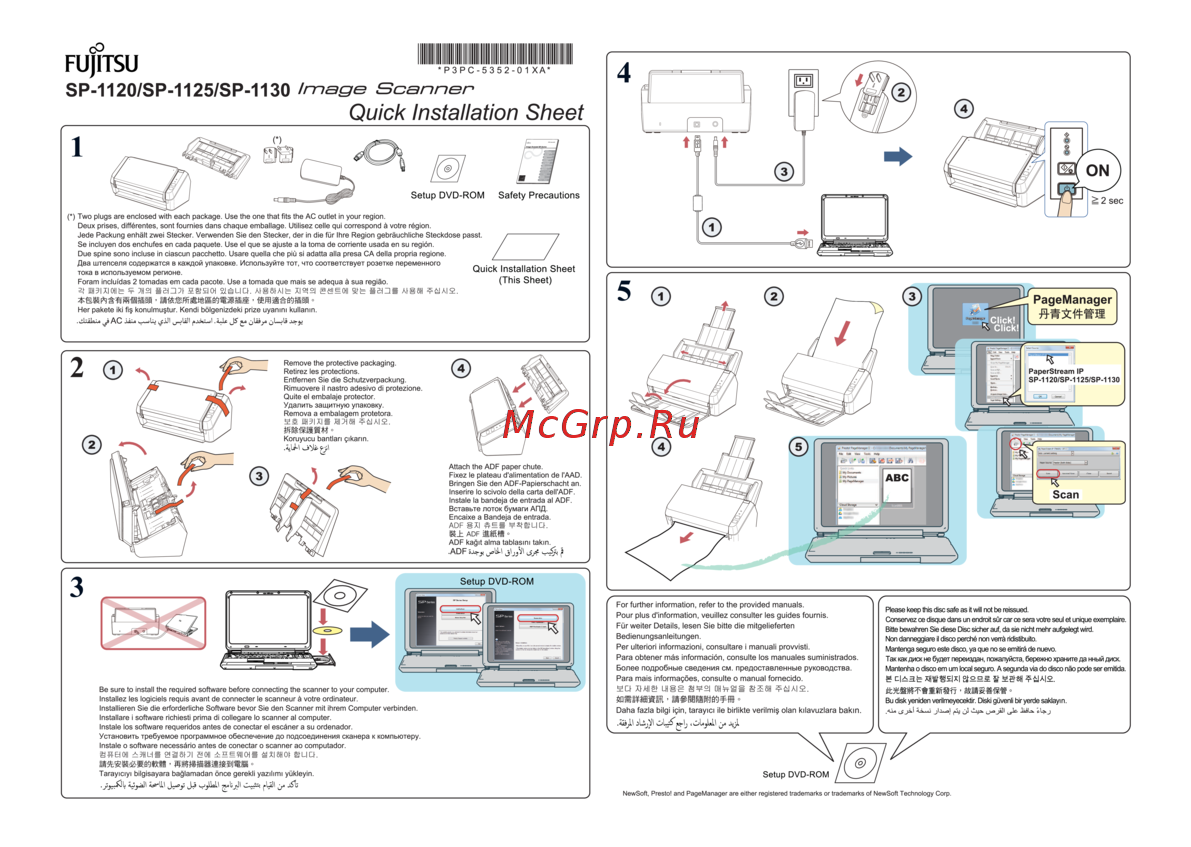 Fujitsu ScanPartner SP1120Инструкция по эксплуатации
 -
Fujitsu ScanPartner SP1125Инструкция по эксплуатации
-
Fujitsu ScanPartner SP1130Инструкция по эксплуатации
-
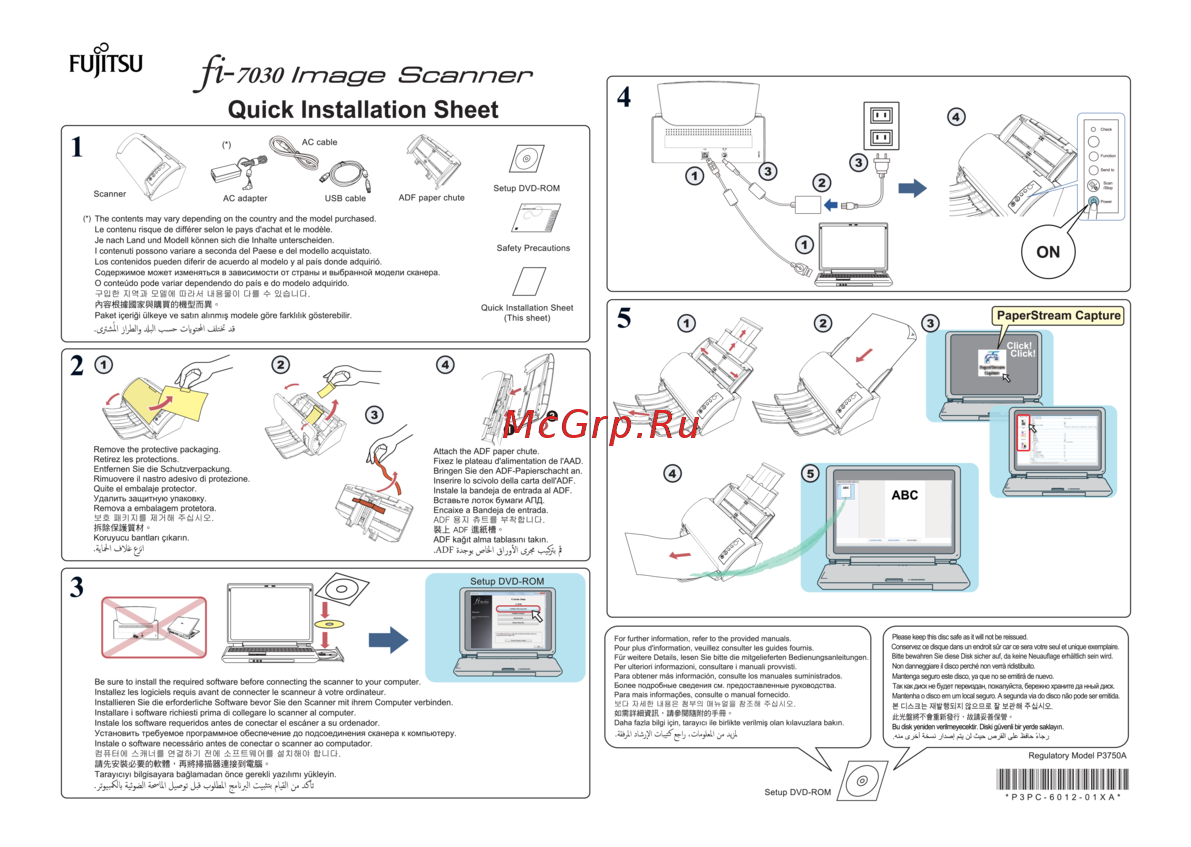 Fujitsu fi-7030Инструкция по эксплуатации
 -
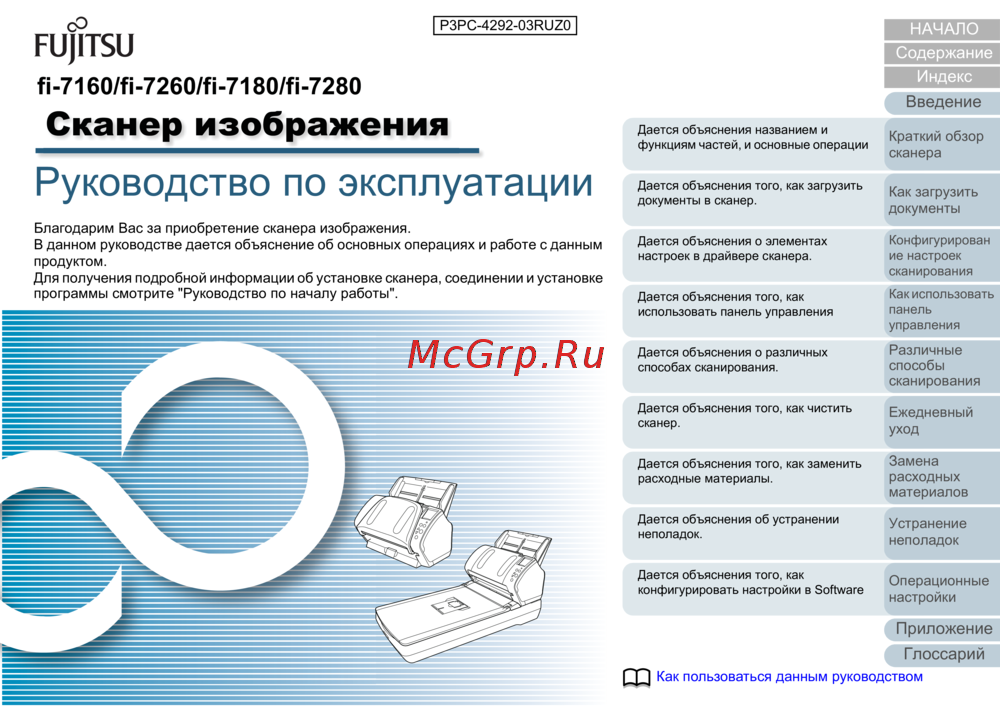 Fujitsu fi-7180 PA03670-B001 Белый, черныйИнструкция по эксплуатации
 -
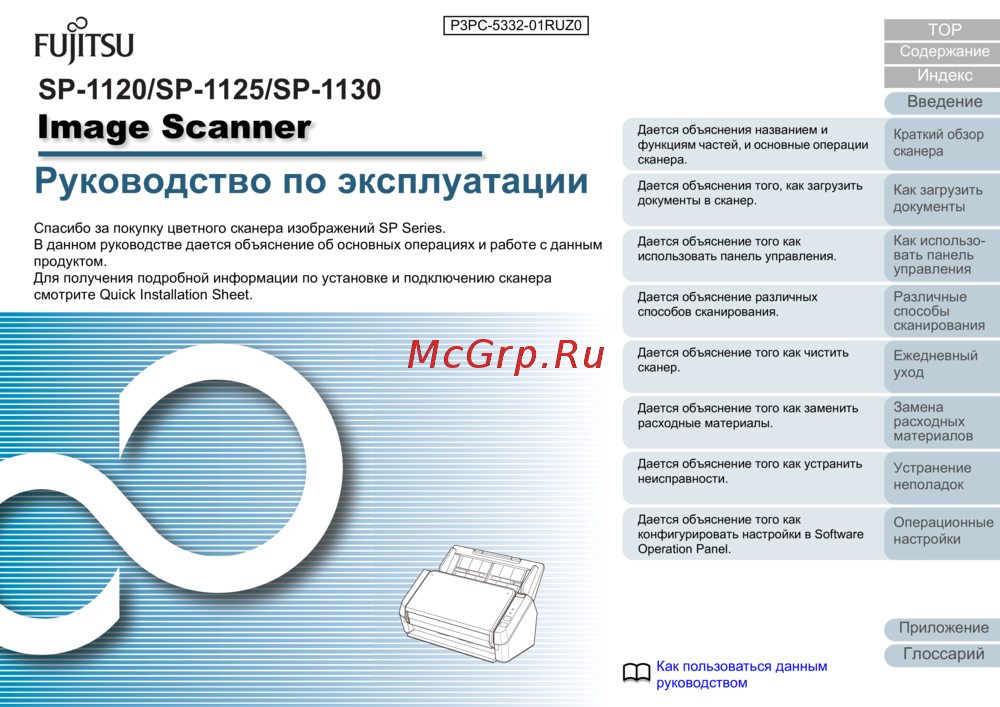 Fujitsu ScanPartner SP-1120 PA03708-B001 БелыйИнструкция по эксплуатации
 -
 Fujitsu ScanSnap iX500 PA03656-B301 ЧерныйИнструкция по эксплуатации
 -
 Fujitsu N7100 PA03706-B001 Белый, черныйИнструкция по эксплуатации
 -
Fujitsu fi-7160 PA03670-B051 Белый, черныйИнструкция по эксплуатации
Изучите, как настроить и управлять сканером с помощью Software Operation Panel. Узнайте о подключении, замене расходных материалов и устранении неполадок.