
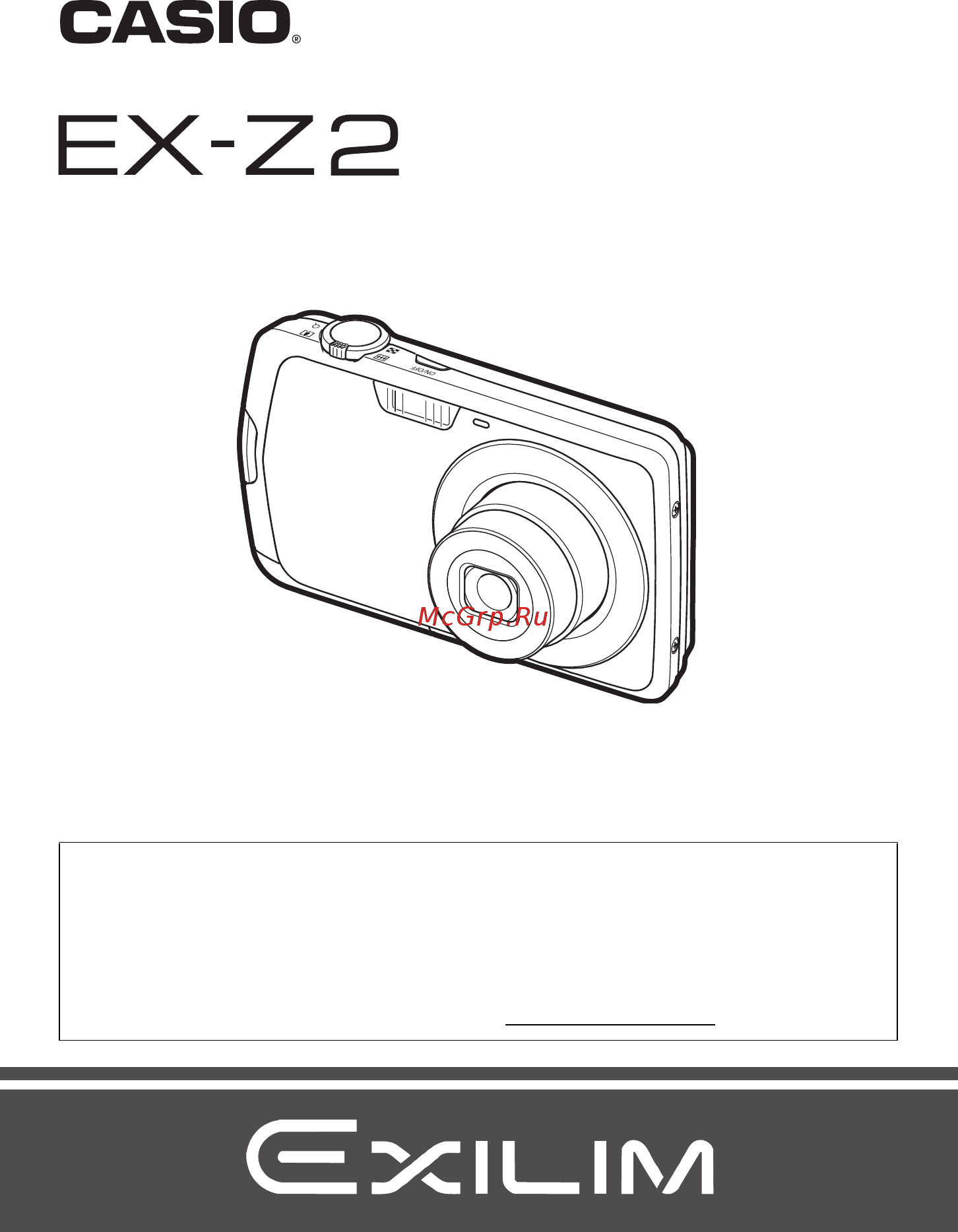
Casio EX-Z2 Pink Руководство по эксплуатации онлайн
Превью страниц
Страница 1 /
148
1
R
Благодарим за приобретение продукции CASIO.
• Перед началом использования камеры обязательно ознакомьтесь с мерами
предосторожности, описанными в данном руководстве пользователя.
• Храните руководство пользователя в безопасном месте обращайтесь к нему
по мере необходимости.
• Для того чтобы получить новейшую информацию о данном продукте,
официальный вебсайт EXILIM по адресу http://www.exilim.com/
Цифровая камера
Руководство пользователя
Содержание
481- Цифровая камера
- Руководство пользователя
- Распаковывание
- Сначала ознакомьтесь с данным разделом
- Сделайте несколько пробных снимков
- Жидкокристаллический дисплей
- Учебное пособие по созданию снимков 31
- Оглавление
- Краткое руководство 13
- Создание снимка в режиме best shot 52
- Расширенные настройки 55
- Просмотр снимков и видео 71
- Просмотр снимков 71 просмотр видео 71
- Настройка качества изображения качество 67
- Использование экранных меню 55 настройки режима записи запись 57
- Использование best shot 52
- Запись видео и аудио 48
- Запись видео 48 фотосъёмка при выполнении видеосъёмки 50 запись только аудио диктофон 50
- Что такое best shot 52
- Печать 81
- Использование камеры совместно с компьютером 87
- Другие функции воспроизведения просмотр 75
- Другие настройки настройки 107
- Регулировка настроек дисплея 118
- Приложение 120
- Ck cl cm
- Bp bq br bs bt bo
- Bl bm bn
- Устройство
- Зарядно
- Просмотр фотоснимков
- Воспроизведение видео
- Bo blbk bm bn
- Вы можете использовать записанные изображения различными способами
- Что представляет собой цифровая камера
- Цифровая камера сохраняет изображения на карте памяти позволяя вам неограниченно записывать и удалять их
- Краткое руководство
- Стабилизатор
- Распозн лица
- Особенности камеры casio
- Best shot
- Совместив положительную и отрицательную клеммы батареи с соответствующими клеммами зарядного устройства вставьте батарею в зарядное устройство
- Перед началом работы с камерой зарядите батарею
- Зарядка батареи
- Включите зарядное устройство в стенную розетку
- Прочие меры предосторожности в процессе зарядки
- Установка батареи
- Советы по экономии энергии батареи
- Проверка уровня заряда батареи
- Воспользуйтесь кнопками 8 2 4 и 6 чтобы выбрать соответствующий язык а затем нажмите set
- Установите дату и время
- После установки даты и времени воспользуйтесь кнопками 4 и 6 чтобы выбрать применить а затем нажмите set
- Настройка основных настроек при первом включении камеры
- Нажмите on off чтобы включить камеру
- Воспользуйтесь кнопками 8 и 2 чтобы выбрать формат даты а затем нажмите set
- Установка карты памяти
- Поддерживаемые карты памяти
- Подготовка карты памяти
- Форматирование инициализация новой карты памяти
- Закройте крышку батарейного отсека
- Выберите вкладку настройки затем форматировать и нажмите 6
- Воспользуйтесь кнопками 8 и 2 чтобы выбрать форматировать а затем нажмите set
- Включите камеру и нажмите menu
- Выключение камеры
- Включение питания
- Включение и выключение камеры
- Фотосъёмка
- Убедитесь в том что на экране отобразится r в противном случае см стр 52
- При желании вы можете увеличить изображение
- Нажмите r запись чтобы включить камеру
- Наведите камеру на снимаемый объект
- Продолжая ровно удерживать камеру нажмите кнопку спуска затвора до упора вниз
- Полное нажатие съёмка видео
- Нажмите кнопку спуска затвора до половины чтобы сфокусироваться на изображении
- Нажатие до половины
- Если объект находится не в центре рамки
- Если камера не фокусируется на изображении
- Как правильно держать камеру
- Горизонтально вертикально
- Просмотр снимков
- Для того чтобы войти в режим просмотра нажмите p просмотр
- Для перехода от одного изображения к другому воспользуйтесь кнопками 4 и 6
- Удаление снимков
- Удаление отдельного файла
- Удаление всех файлов
- Съёмка в помещении при свете лампы дневного света
- Ограничения функции автофокус
- Меры предосторожности при фотосъёмке
- Кнопки
- Дисплей монитора при съёмке снимков
- Учебное пособие по созданию снимков
- Использование панели управления
- Пикселы
- О разрешениях
- Изменение разрешения pазмер
- Советы по выбору разрешения
- Воспользуйтесь кнопками 8 и 2 чтобы выбрать верхнюю опцию панели управления разрешение
- Воспользуйтесь кнопками
- Находясь в режиме записи нажмите set
- И 6 чтобы выбрать разрешение а затем нажмите set
- Выбор разрешения
- Пользование вспышкой вспышка
- Находясь в режиме записи один раз нажмите 2
- Нажмите кнопку спуска затвора чтобы сделать снимок
- Воспользуйтесь кнопками 4 и 6 чтобы выбрать желаемую настройку вспышки а затем нажмите set
- Защита от красных глаз
- Другие полезные функции вспышки
- Использование функции распознавания лица распознавание лица
- Советы по достижению лучшего результата распознавания лиц
- Снижение эффекта движения камеры и объекта стабилизатор
- Находясь в режиме записи нажмите set
- Воспользуйтесь кнопками 8 и 2 чтобы выбрать четвёртую опцию сверху на панели управления стабилизатор
- Воспользуйтесь кнопками 4 и 6 чтобы выбрать желаемую настройку а затем нажмите set
- Воспользуйтесь кнопками 4 и 6 чтобы выбрать желаемую настройку а затем нажмите set
- Находясь в режиме записи нажмите set
- Настройка чувствительности iso iso
- Настройка баланса белого баланс белого
- Воспользуйтесь кнопками 8 и 2 чтобы выбрать шестую опцию сверху на панели управления баланс белого
- Воспользуйтесь кнопками 8 и 2 чтобы выбрать пятую опцию панели управления сверху чувствительность iso
- Воспользуйтесь кнопками 4 и 6 чтобы выбрать необходимые условия съёмки а затем нажмите set
- Находясь в режиме записи нажмите set
- Нажмите set
- Корректировка яркости снимка экспосдвиг
- Для того чтобы настроить значение компенсации экспозиции воспользуйтесь кнопками 4 и 6
- Воспользуйтесь кнопками 8 и 2 чтобы выбрать третью опцию снизу на панели управления экспосдвиг
- Выполните фокусировку на изображении
- Выполните съёмку изображения
- Воспользуйтесь кнопками 4 и 6 чтобы выбрать
- Воспользуйтесь кнопками
- On а затем нажмите set
- Чтобы выбрать вторую опцию снизу на панели управления режим лёгкий
- Находясь в режиме записи нажмите set
- Использование режима лёгкий
- Нажмите menu
- Воспользуйтесь кнопками 8 и 2 чтобы выбрать необходимый пункт меню а затем нажмите set
- Воспользуйтесь кнопками 8 и 2 чтобы выбрать желаемую настройку а затем нажмите set
- Съёмка с увеличением
- Находясь в режиме записи нажмите set
- Нажмите кнопку спуска затвора чтобы сделать снимок
- Изменение стиля даты времени панели управления
- Воспользуйтесь кнопками 8 и 2 чтобы выбрать нижнюю опцию панели управления дата время
- В режиме записи установите контроллер увеличения на увеличение
- Точка переключения оптического и цифрового зума
- Запись видео и аудио
- Запись видео
- Ещё раз нажмите 0 чтобы остановить запись
- Съёмка в режиме best shot
- Находясь в режиме записи нажмите 0 видео
- Настройте качество видеоизображения стр 68
- Фотосъёмка при выполнении видеосъёмки
- Находясь в режиме записи нажмите bs
- Запись только аудио диктофон
- Для прекращения аудиозаписи нажмите кнопку спуска затвора ещё раз
- Для начала видеосъемки нажмите кнопку спуска затвора
- Диктофон а затем нажмите set
- Воспользуйтесь кнопками 8 2 4 и 6 чтобы выбрать
- Во время выполнения видеозаписи нажмите кнопку спуска затвора
- Элементы управления воспроизведением записи диктофона
- Нажмите set чтобы начать воспроизведение
- Воспроизведение аудиозаписи
- В режиме просмотра воспользуйтесь кнопками 4 и 6 чтобы отобразить записанный диктофоном который вы хотите воспроизвести
- Аудиоданные
- Что такое best shot
- Создание снимка в режиме best shot
- Некоторые шаблонные сюжеты
- Использование best shot
- Нажмите кнопку спуска затвора
- Нажмите set чтобы выполнить настройки камеры для текущего выбранного сюжета
- Использование экрана информации о сюжете
- Меры предосторожности при работе с best shot
- Расширенные настройки
- Пример работы с экраном меню
- Использование экранных меню
- Кнопки меню в данном руководстве
- Настройки режима записи запись
- Выбор режима фокусировки фокус
- R запись menu вкладка запись фокус
- На дисплее монитора воссоздайте композицию таким образом чтобы объект фокусировки располагался в жёлтой рамке
- Фокусировка с помощью ручного фокуса
- Следя за изображением на дисплее монитора отрегулируйте фокус с помощью 4 и 6
- Удержание кнопки спуска затвора нажатой наполовину что поддерживает настройку фокуса перемещает камеру с целью создания композиции изображения
- Использование фиксации фокусировки
- Если вы уже готовы сделать снимок нажмите кнопку спуска затвора до упора
- Выровняйте фокусную рамку дисплея монитора по объекту на котором вы фокусируетесь а затем нажмите кнопку спуска затвора наполовину
- Изменение формы фокусной рамки фокусная рамка
- R запись menu вкладка запись фокусная рамка
- Использование серийной съёмки серия снимков
- R запись menu вкладка запись серия снимков
- Использование автоспуска автоспуск
- R запись menu вкладка запись автоспуск
- Съёмка с использованием функции распознавания лица распознавание лица
- Снижение эффекта движения камеры и объекта стабилизатор
- Настройка области автофокуса автофокус
- Использование режима лёгкий easy mode
- Отображение экранной сетки сетка
- Назначение функций кнопкам
- Использование подсказок подсказки
- Включение предварительного просмотра снимка предв просм
- Включение и выключение цифрового зума цифровой зум
- Регулировка установленных по умолчанию настроек питание вкл память
- R запись menu вкладка запись память
- Установка разрешения фотоснимка разрешение
- Настройка качества фотоснимка качество фотоснимка
- Настройка качества изображения качество
- Управление балансом белого баланс белого
- Настройка качества видео качество видео
- Корректировка яркости снимка экспосдвиг
- R запись menu вкладка качество экспосдвиг
- R запись menu вкладка качество качество видео
- R запись menu вкладка качество баланс белого
- Настройка чувствительности iso iso
- Настройка режима экспозамера экспозамер
- Использование встроенных цветных фильтров цветной фильтр
- R запись menu вкладка качество экспозамер
- R запись menu вкладка качество чувств iso
- R запись menu вкладка качество цветной фильтр
- Установка интенсивности вспышки интенс вспышки
- Регулировка цветовой насыщенности насыщенность
- Регулировка резкости снимка резкость
- Регулировка контрастности снимка контрастность
- Элементы управления просмотром видео
- Просмотр снимков и видео
- Просмотр снимков
- Просмотр видео
- Нажмите set чтобы начать воспроизведение
- Нажмите p просмотр а затем воспользуйтесь кнопками 4 и 6 чтобы отобразить видео которое вы хотите воспроизвести
- Чтобы увеличить изображение
- Увеличение экранных изображений
- Переместите контроллер увеличения в направлении z
- Для того чтобы просмотреть изображения и найти необходимое воспользуйтесь кнопками 4 и 6 в режиме просмотра
- Выводить 12 изображений на экране одновременно
- В режиме просмотра переместите контроллер увеличения в направлении w
- Просмотр фотоснимков и видео на телеэкране
- Нажмите p просмотр чтобы включить камеру
- Для подключения камеры к телевизору используйте кабель av поставляемый в комплекте с камерой
- Включите телевизор и выберите режим видеовхода
- Теперь вы можете отобразить снимки и воспроизвести видео обычным способом
- Запись снимков камеры на dvd магнитофон или видеодеку
- Другие функции воспроизведения просмотр
- Воспроизведение слайд шоу на камере слайд шоу
- P просмотр menu вкладка просмотр слайд шоу
- P просмотр menu вкладка просмотр защита
- Защита файла от удаления защита
- Выбор снимков для печати печать dpof
- P просмотр экран слайд шоу menu вкладка просмотр печать dpof
- Изменение размера снимка изм размер
- Вращение снимка поворот
- Обрезка фотоснимка кадрирование
- Добавление звука к снимку комментарий
- Для начала аудиозаписи нажмите кнопку спуска затвора
- P просмотр экран слайд шоу menu вкладка просмотр комментарий
- P просмотр экран слайд шоу menu вкладка просмотр кадрирование
- Элементы управления воспроизведением записи диктофона
- Нажмите set чтобы начать воспроизведение
- Для того чтобы просмотреть изображения и найти необходимый файл фото звук воспользуйтесь кнопками 4 и 6 в режиме просмотра
- Для прекращения аудиозаписи нажмите кнопку спуска затвора ещё раз
- Воспроизведение комментария снимка
- P просмотр экран слайд шоу menu вкладка просмотр копировать
- Копирование файлов копировать
- Профессиональная печать
- Подключение непосредственно к принтеру поддерживающему pictbridge
- Печать снимков на принтере с гнездом для карты памяти
- Печать снимков
- Печать с помощью компьютера
- Печать на домашнем принтере
- Печать
- Подключение непосредственно к принтеру поддерживающему pictbridge
- Подключение камеры к принтеру
- Настройка камеры перед подключением к принтеру
- На вкладке настройки выберите usb и нажмите 6
- Воспользуйтесь кнопками 8 и 2 чтобы выбрать ptp pictbridge а затем нажмите set
- Включите камеру и нажмите menu
- Включите принтер и загрузите бумагу
- Включите камеру
- По завершении печати выключите камеру и отсоедините usb кабель от принтера и камеры
- Печать
- Воспользуйтесь кнопками 8 и 2 чтобы указать необходимую настройку печати
- Воспользуйтесь кнопками 8 и 2 чтобы выбрать формат бумаги а затем нажмите set
- Воспользуйтесь кнопками 8 и 2 чтобы выбрать формат бумаги а затем нажмите 6
- Воспользуйтесь кнопками 8 и 2 чтобы выбрать печать а затем нажмите set
- Использование dpof для указания распечатываемых снимков и количества копий
- Индивидуальная установка настроек dpof для каждого снимка
- Digital print order format dpof
- Установка тех же настроек dpof для всех снимков
- Поддерживаемые камерой стандарты
- Печать даты
- Что можно сделать с помощью компьютера
- Использование камеры совместно с компьютером
- Использование камеры совместно с компьютером windows
- Включите камеру и нажмите menu
- Системные требования комплектного программного обеспечения
- Просмотр и сохранение снимков на компьютере
- Подключение камеры к компьютеру и сохранение файлов
- На вкладке настройки выберите usb и нажмите 6
- Меры предосторожности для пользователей windows
- Воспользуйтесь кнопками 8 и 2 чтобы выбрать накопитель а затем нажмите set
- Выключите камеру и подключите её к компьютеру с помощью usb кабеля поставляемого в комплекте с камерой
- Включите камеру
- Щёлкните правой кнопкой мыши по папке dcim
- По завершении копирования изображений отключите камеру от компьютера
- Дважды щёлкните по папке съёмный диск
- В появившемся меню быстрых клавиш нажмите копировать
- В меню редактирование в мои документы выберите вставить
- Windows vista нажмите пуск а затем компьютер windows xp нажмите пуск а затем мой компьютер windows 2000 дважды щёлкните по мой компьютер
- Windows vista нажмите пуск а затем документы windows xp нажмите пуск а затем мои документы windows 2000 дважды щёлкните мои документы чтобы открыть их
- Дважды щёлкните по изображению которое вы хотите просмотреть
- Просмотр изображений скопированных на компьютер
- Дважды щёлкните по скопированной папке dcim чтобы открыть её
- Дважды щёлкните по папке с изображениями которые вы хотите просмотреть
- Что такое youtube
- Установка youtube uploader for casio
- После ознакомления с информацией об условиях установки и системных требованиях в файле пожалуйста прочтите установите youtube uploader for casio
- На экране меню компакт диска выберите youtube uploader for casio
- Меры предосторожности при просмотре видео
- Загрузка видеофайлов на youtube
- Воспроизведение видео
- Загрузка видеофайла на youtube
- Если компьютер ещё не подключён подключите его к интернету
- Если всё готово нажмите кнопку загрузить
- Включите камеру
- В правой части экрана отображается список видеофайлов в памяти камеры поставьте галочку в поле напротив видеофайла который вы хотите загрузить
- В левой части экрана располагается область для ввода названия категории и другой информации необходимой для загрузки файла на youtube введите необходимую информацию
- Подключите камеру к компьютеру стр 89
- Запишите видео которое вы хотите загрузить с помощью видео для youtube сюжета best shot
- Установка photo transport
- Передача снимков на камеру
- Передача изображений с компьютера в память камеры
- Следуйте экранным инструкциям
- Подключите камеру к компьютеру стр 89
- Передача снимков компьютерного экрана на камеру
- Очертите границу вокруг области захвата
- Отобразите изображение снимок которого вы хотите передать
- Настройки и справка
- Нажмите кнопку захват
- На компьютере нажмите пуск все программы casio photo transport
- На экране меню нажмите стрелку вниз кнопки language и выберите необходимый язык
- На экране меню компакт диска нажмите кнопку регистрация
- Запустит компьютер и вставьте комплектный компакт диск в дисковод для компакт дисков
- Регистрация пользователя
- Просмотр документации пользователя файлы в формате pdf
- Нажмите руководство а затем цифровая камера
- Подключение камеры к компьютеру и сохранение файлов
- Использование камеры совместно с macintosh
- Выключите камеру и подключите её к macintosh с помощью usb кабеля поставляемого в комплекте с камерой
- Включите камеру
- Скопируйте папку dcim в нужную вам папку
- Просмотр скопированных снимков
- По завершении копирования перетащите пиктограмму привода в корзину
- Нажмите on off на камере чтобы выключить камеру убедитесь в том что задний индикатор погас и отключите камеру от компьютера
- Дважды щёлкните по пиктограмме привода камеры
- Дважды щёлкните по папке с изображениями которые вы хотите просмотреть
- Дважды щёлкните по папке dcim чтобы открыть её
- Дважды щёлкните по изображению которое вы хотите просмотреть
- Автоматическая передача изображений и их организация на macintosh
- Меры предосторожности при просмотре видео
- Воспроизведение видео
- Регистрация пользователя
- Просмотр документации пользователя файлы в формате pdf
- Откройте файл camera_xx pdf
- Откройте папку digital camera а затем откройте папку языка руководство на котором bы хотите прочесть
- На компакт диске откройте папку manual
- После выполнения настроек загрузите карту eye fi в камеру и выполните запись
- Настройте точку доступа lan каталог назначения и ругие настройки карты eye fi в соответствии с инструкциями поставляемыми вместе с картой eye fi
- Использование беспроводной карты памяти sd eye fi для передачи снимков eye fi
- Файлы и папки
- Cimg0026 jpg
- О dcf
- Камера сохраняет снимаемые изображения в соответствии с правилом дизайна установленным для файловой системы камеры dcf
- Данные карты памяти
- Dcf стандарт позволяющий просматривать и распечатывать изображения записанные на камере одного производителя на dcf совместимых устройствах изготовленных другими производителями вы можете передавать dcf совместимые изображения записанные на другой камере на дисплей данной камеры
- Структура папки памяти
- Поддерживаемые файлы изображений
- Меры предосторожности при работе с встроенной памятью и данными карты памяти
- Другие настройки настройки
- Выбор дисплея коллаж в режиме просмотр r панель
- Menu вкладка настройки r панель
- Изменение цвета меню экрана цвет меню
- Выбор дисплея коллаж в режиме просмотр p дисплей
- Menu вкладка настройки цвет меню
- Menu вкладка настройки p дисплей
- Установка звуковых настроек камеры звуки
- Отключение связи карты eye fi eye fi
- Menu вкладка настройки звуки
- Menu вкладка настройки eye fi
- Menu вкладка настройки файла
- Menu вкладка настройки заставка
- Общее правило настройки серийного номера имени файла файла
- Изменение изображения заставки заставка
- Установка настроек мирового времени мировое время
- Снимки с печатью времени печать даты
- Настройка часов камеры дата и время
- Menu вкладка настройки печать даты
- Menu вкладка настройки коррекция
- Установка формата даты формат даты
- Укажите нужный bам язык интерфейса
- Настройка языка интерфейса language
- Menu вкладка настройки формат даты
- Menu вкладка настройки language
- Установка настроек режима сна режим сна
- Настройка автоотключения автовыкл
- Menu вкладка настройки режим сна
- Menu вкладка настройки автовыкл
- Регулировка настроек usb протокола usb
- Конфигурирование r и p настройки rec play
- Menu вкладка настройки usb
- Menu вкладка настройки rec play
- Выбор соотношения сторон дисплея и системы видеовыхода видеовыход
- Menu вкладка настройки видеовыход
- Форматирование встроенной памяти или карты памяти форматировать
- Сброс настроек камеры на установленные по умолчанию значения сброс
- Menu вкладка настройки форматировать
- Menu вкладка настройки сброс
- Регулировка настроек дисплея
- Использование экранной гистограммы для проверки экспозиции гистограмма
- Пример гистограмм
- Использование гистограммы
- Дисплей монитора
- Вспышка
- Транспорт
- Приложение
- Подключения
- Непосредственная съёмка солнца или источника яркого света
- Меры предосторожности при использовании
- Избегайте использования камеры в движении
- Разборка и модификация
- Падения и грубое обращение с камерой
- Дым необычный запах перегрев и другие отклонения при использовании
- Держитесь подальше от огня
- Вода и посторонние предметы
- Резервное хранение важных данных
- Перезаряжаемая батарея
- Избегайте использования камеры в таких местах
- Защита памяти
- Срок службы батареи
- Операционная среда
- Объектив
- Меры предосторожности против ошибки данных
- Конденсация
- Уход за камерой
- Меры предосторожности при обращении со старой батареей
- Меры предосторожности при обращении с зарядным устройством
- Прочие меры предосторожности
- Авторское право
- Электропитание
- Установка новой батареи
- Откройте батарейный отсек и выньте батарею
- Индикатор charge мигает красным цветом
- Зарядка
- Замена батареи
- Запасные батареи
- Меры предосторожности при хранении
- Меры предосторожности при обращении с батареей
- Меры предосторожности при использовании
- Использование камеры в другой стране
- Использование карты памяти
- Замена карты памяти
- Утилизация или передача карты памяти или камеры другому владельцу
- Меры предосторожности при работе с картой памяти
- Системные требования комплектного программного обеспечения
- Windows
- Сброс на исходные настройки по умолчанию
- Режим записи
- Вкладка качество
- Вкладка запись
- Вкладка просмотр
- Вкладка настройки
- Режим просмотра
- Поиск и устранение неисправностей
- Если что то не так
- Отображаемые сообщения
- Фотосъёмка
- Количество фотоснимков время видеозаписи время записи диктофоном
- Диктофон
- Видео
- Технические характеристики
- Примерный срок службы аккумулятора
- Вышеприведённые значения указаны для новой полностью заряженной батареи постоянные зарядки сокращают срок службы батареи частота использования вспышки зума и автофокуса а также время работы камеры сильно влияют на значения времени записи и количества снимков
- Все указанные ниже значения обозначают приблизительное время отключения камеры при нормальной температуре 23 c эти значения не гарантируются низкая температура сокращает срок службы аккумулятора
- Батарея np 80 номинальная мощность 700 ма ч записывающий носитель 1 гб карты памяти sd pro high speed panasonic corporation замеряемые показатели
- Перезаряжаемая литий ионная батарея np 80
- Зарядное устройство bc 80l
Похожие устройства
-
 Casio EX-Z77SРуководство по эксплуатации
 -
 Casio EX-F1BKFCAРуководство по эксплуатации
 -
Casio EX-Z77BРуководство по эксплуатации
-
Casio EX-Z77BlueРуководство по эксплуатации
-
 Casio EX-Z1080GРуководство по эксплуатации
 -
Casio EX-Z1080BlueРуководство по эксплуатации
-
Casio EX-Z1080BРуководство по эксплуатации
-
 Casio EX-S880SРуководство по эксплуатации
 -
Casio EX-S880RРуководство по эксплуатации
-
Casio EX-S880BРуководство по эксплуатации
-
 Casio EXZ850 SilverРуководство по эксплуатации
 -
 Casio EX-S100Руководство по эксплуатации