![Tp-Link TD-W8961ND — настройка беспроводного маршрутизатора ADSL: руководство пользователя [45/110]](/icons/site-icon-64.png)
Tp-Link TD-W8961ND — настройка беспроводного маршрутизатора ADSL: руководство пользователя [45/110]
Превью страниц
Страница 45 /
110
![Tp-Link TD-W8961ND Инструкция по эксплуатации онлайн [45/110] 16748](/views2/1017821/page45/bg2d.png)
TD-W8961ND
Wireless N ADSL2+ Modem Router User Guide
MAC Spoofing: Enable the MAC Spoofing, and enter a MAC address to configure the WAN
port. It makes your inside network appear as a device with this MAC address to the outside
world.
Service name (Имя сервиса): Укажите имя для распознавания соединения
PPPoE/PPPoA.
Username (Имя пользователя): Введите имя пользователя для вашего соединения
PPPoE/PPPoA, чтобы идентифицировать и проверить вашу учетную запись у
Интернет-провайдера.
Password (Пароль): Укажите пароль для вашего соединения PPPoE/PPPoA.
Encapsulation (Инкапсуляция): Для обоих типов подключения PPPoE/PPPoA,
необходимо указать тип мультиплексирования, LLC или VC Mux.
Bridge Interface (Интерфейс «мост»): При включении этой опции маршрутизатор
может работать в режиме типа «мост».
Connection (Соединение): Для подключения PPPoE/PPPoA вы можете выбрать
Always on (Всегда подключено), Connect on-Demand (Подключение по
требованию) или Connect Manually (Подключить вручную). В случае отсутствия
трафика (Простой) в течение определенного периода времени, соединение
автоматически разрывается. При возобновлении трафика автоматически
устанавливается подключение.
Static/Dynamic IP Address (Статический/динамический IP-адрес): Для соединения
PPPoE/PPPoA вы можете указать публичный IP-адрес этого маршрутизатора ADSL.
Этот IP-адрес может быть или динамическим (через DHCP) или заданным IP-адресом,
предоставляемым вашим Интернет-провайдером. Для статического IP-адреса вам
нужно указать IP-адрес, маску подсети и адрес шлюза.
Default Route (Путь по умолчанию): Вам нужно выбрать Yes (Да), чтобы настроить
этот постоянный виртуальный канал как шлюз по умолчанию в Интернет с этого
устройства.
MAC Spoofing: Функция MAC Spoofing позволяет изменить назначенный MAC-адрес
маршрутизатора ADSL на другой, что может позволить обойти списки контроля
доступа на серверах или спрятать компьютер в сети или позволить ему выдавать себя
за другой компьютер. Вы можете выбрать Enable (Включить) и указать MAC-адрес
маршрутизатора или оставить значение по умолчанию - Disable (Выключить).
4) Bridge Mode Режим типа «мост»
If you select this type of connection, the modem can be configured to act as a bridging device
between your LAN and your ISP. Bridges are devices that enable two or more networks to
communicate as if they are two segments of the same physical LAN. Если вы выбираете этот
тип подключения, модем можно настроить, чтобы он действовал как связующее
устройство между вашей локальной сетью и Интернет-провайдером. «Мосты» - это
устройства, которые позволяют двум и более сетям взаимодействовать как будто они
являются двумя сегментами одной и той же физической локальной сети.
33
Содержание
108- Fcc statement
- Авторское право и торговые марки
- Copyright trademarks
- Сертификация fcc
- Требования fcc по уровню радиоизлучения
- Отметка ce
- Fcc rf radiation exposure statement
- Ce mark warning
- Территории различных стран
- Страна ограничения причина замечание
- Стран европейского союза и других странах которые следуют директиве 1999 5 ec
- Случае от пользователя может потребоваться принятие соответствующих мер
- Ниже
- Европейского союза без каких либо ограничений за исключением стран приведенных
- Данное устройство предназначено для использования дома и в офисе на территории всех
- This device is intended for home and office use in all eu countries and other countries following
- The eu directive 1999 5 ec without any limitation except for the countries mentioned below
- National restrictions ограничения действующие на
- Country restriction reason remark
- Declaration of conformity
- Tp link technologies co ltd
- South building no keyuan road central zone science technology park nanshan
- Shenzhen p r china
- Декларация соответствия
- Tp link technologies co ltd
- South building no keyuan road central zone science technology park nanshan
- Shenzhen p r china
- Tp link technologies co ltd
- Contents
- Содержание
- Комплект поставки
- Package content
- Product overview обзор
- Chapter 1 introduction глава 1 введение
- Беспроводная передача данных
- Wireless
- Main features основные характеристики
- Conventions допущения
- Аппаратной части
- The front panel передняя панель
- Chapter 2 hardware installation глава 2 установка аппаратной части
- Chapter 2 hardware installation глава 2 установка
- The back panel задняя панель
- Installation environment требования к среде инсталляции
- Connecting the router подключение маршрутизатора
- Руководство по быстрой настройке
- Configure pc настройка компьютера
- Chapter 3 quick installation guide глава 3 руководство по быстрой настройке
- Chapter 3 quick installation guide глава 3
- Login вход
- Device info информация об устройстве
- Chapter 4 software configuration
- Status состояние
- System log системный журнал
- Statistics статистика
- Увидите таблицу статистики как показано ниже
- Или wlan чтобы просмотреть сетевой трафик через разные порты
- Traffic over different ports interface интерфейс вы можете выбрать ethernet adsl
- Td w8961nd wireless n adsl2 modem router user guide
- Statistics table таблица статистики
- Select ethernet and you will see the statistics table as below выбрав ethernet вы
- Interface you can select ethernet adsl and wlan to view the corresponding network
- Figure 4 20 рис 4 4
- Таблицу статистики как показано ниже
- Td w8961nd wireless n adsl2 modem router user guide
- Statistics table таблица статистики
- Select adsl and you will see the statistics table as below выбрав adsl вы увидите
- Click the refresh button to refresh immediately
- Таблицу статистики как показано ниже
- Нажмите на кнопку refresh обновить чтобы обновить данные
- Td w8961nd wireless n adsl2 modem router user guide
- Statistics table
- Select wlan and you will see the statistics table as below выбрав wlan вы увидите
- Quick start быстрый старт
- Internet
- Interface setup настройка интерфейса
- Lan локальная сеть
- Wireless беспроводная сеть
- Firewall межсетевой экран
- Advanced setup расширенные настройки
- Routing маршрутизация
- Nat nat
- Dmz dmz
- Virtual server виртуальный сервер
- Ip address mapping переназначение ip адреса
- Qos qos
- Vlan vlan
- Adsl adsl
- Acl список контроля доступа acl
- Access management управление доступом
- Ip filter фильтр по ip
- Filter фильтр
- Mac filter фильтр по mac адресу
- Url фильтр по url адресу
- Application filter фильтр по приложению
- Snmp snmp
- Upnp upnp
- Ddns ddns
- Cwmp cwmp
- Administration администрирование
- Maintenance эксплуатация устройства
- Time zone часовой пояс
- Firmware встроенное по
- System restart перезагрузка системы
- Diagnostic диагностика
- Help справка
- Appendix a specifications
- Приложение a спецификация
Похожие устройства
-
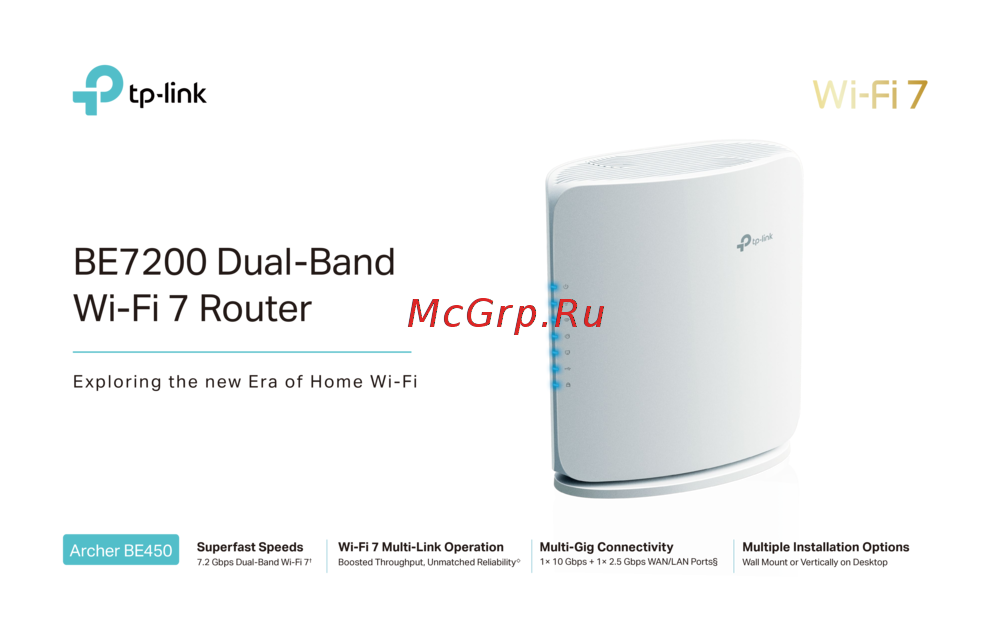 Tp-Link Archer BE450Краткая инструкция
 -
Tp-Link BE7200Краткое руководство пользователя
-
 Tp-Link Archer EC220 G5Руководство по настройке
 -
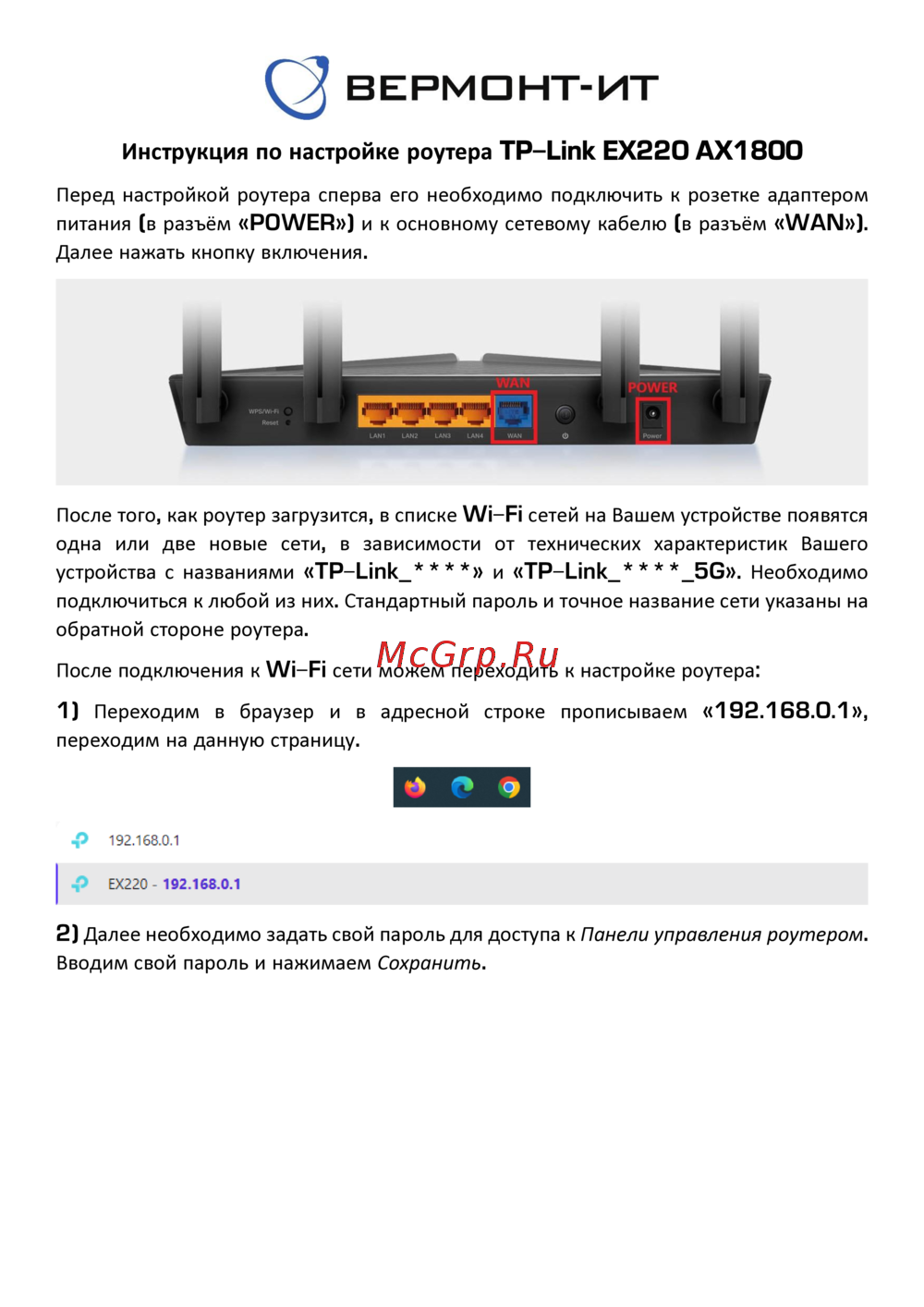 Tp-Link EX220 AX1800Руководство пользователя
 -
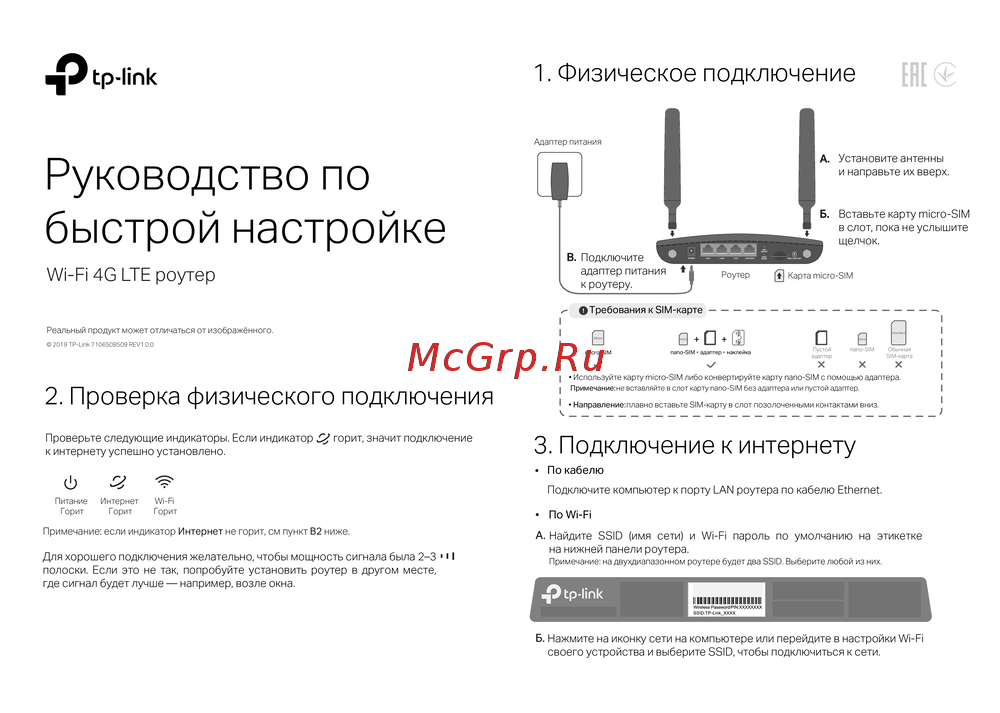 Tp-Link Wi-Fi 4G LTE роутерКраткая инструкция по использованию
 -
 Tp-Link TL-WR3002XИнструкция по применению
 -
 Tp-Link AC750Руководство по работе с устройством
 -
 Tp-Link TL-MR6400 черныйРуководство по эксплуатации
 -
 Tp-Link TL-MR100 N300Руководство по эксплуатации
 -
 Tp-Link TL-MR105 N300Руководство по эксплуатации
 -
 Tp-Link Archer MR500 AC1200Руководство по эксплуатации
 -
 Tp-Link TL-WR840N N300Руководство по эксплуатации
Узнайте, как настроить беспроводной маршрутизатор ADSL, включая MAC-спуфинг, PPPoE и режим моста. Подробные инструкции для оптимизации соединения.