![HP Envy 110 — отправка и получение факсов с помощью функции eFax: инструкция [29/64]](/icons/site-icon-64.png)
HP Envy 110 — отправка и получение факсов с помощью функции eFax: инструкция [29/64]
Превью страниц
Страница 29 /
64
![HP Envy 110 [29/64] Отправка и получение факсов с помощью функции efax](/views2/1059937/page29/bg1d.png)
7 Отправка и получение факсов с
помощью функции eFax
Принтер HP ENVY 110 e-All-in-One D411 series работает с факсами без использования телефонной линии.
Принтер отправляет и принимает факсы с помощью eFax® — интернет-службы передачи факсов. Эта
услуга бесплатна, если в месяц передается не более 20 факсов в каждом направлении.
Если требуется большее количество факсов, то можно выполнить обновление до службы eFax Plus®,
тогда для учетной записи будет начисляться ежемесячная плата.
При использовании службы eFax® документ сканируется принтером, отправляется по беспроводной связи
на сервер eFax®, а затем на номер получателя факса.
Для использования фирменной службы eFax® принтер должен иметь подключение к Интернету, а веб-
службы должны быть включены, чтобы принтер мог установить связь с сервером eFax®.
Прежде чем можно будет использовать службу eFax® на принтере, необходимо выполнить
простые
процедуры настройки, описанные ниже. Такая однократная настройка позволяет принтеру устанавливать
связь с сервером eFax® с помощью учетных данных eFax® в любое время при отправке и получении
факсов.
Щелкните здесь для получения более подробной информации о службе eFax®.
Примечание. Услуга eFax может быть недоступна в некоторых странах или регионах.
Настройка принтера для передачи факсов
(необходимо)
Регистрация в службе eFax®
1. На начальном экране принтера коснитесь eFax, чтобы отобразить главный экран eFax®.
2. Коснитесь Регистрация и установите флажок Веб-службы, чтобы включить их.
3. Создайте учетную запись, следуя инструкциям на экране.
4. Коснитесь Условия и положения, чтобы прочитать договор на фирменное обслуживание eFax®,
затем установите флажок Принимаю и нажмите ОК.
5. После
подключения к серверу eFax® пользователю присваивается номер eFax®, который
отображается на экране.
6. Коснитесь Продолжить. Откроется начальный экран eFax® с номером eFax® и цифровой
клавиатурой для отправки факсов.
Примечание. Хотя код региона может не являться местным для пользователя, он не несет
никаких расходов, связанных с отправкой и приемом факсов на большое расстояние по данному
номеру.
Настройка принтера с существующим номером eFax®
1. На начальном экране принтера коснитесь eFax, чтобы отобразить главный экран eFax®. Введите
имеющийся номер eFax® в области под вопросом Уже есть номер eFax®?
2. Введите персональный идентификационный номер (ПИН-код) для этой учетной записи.
Примечание. Если ПИН-код вспомнить не удается, коснитесь указанной области для отправки
кода на адрес электронной почты, связанный с имеющимся номером eFax®.
Отправка и получение факсов с помощью функции eFax 27
Отправка и получение факсов с
помощью функции eFax
Содержание
122- Содержание
- Справка hp envy 110 e all in one d411 series
- Компоненты принтера
- Краткий обзор принтера hp envy 110 series
- На сенсорном дисплее отображаются меню фотографии и сообщения коснитесь пальцем и проведите в горизонтальном направлении для прокрутки фотографий и в вертикальном для прокрутки параметров меню
- Функции панели управления
- Примечание услуга efax может быть недоступна в некоторых странах или регионах
- Приемы работы
- В этом разделе приведены ссылки на информацию о выполнении типичных задач таких как печать фотографий сканирование и создание копий
- Печать
- Печать фотографий с карты памяти
- Печать фотографий
- Печать фотографий сохраненных на компьютере
- Печать документов
- Печать на этикетках и конвертах
- Выбор носителя для печати
- Загрузка бумаги
- Типы бумаги рекомендуемые для печати фотографий
- Типы бумаги рекомендуемые для печати и копирования
- В зависимости от страны региона некоторые типы бумаги могут быть недоступны
- Наилучшее печать фотографий высокого качества
- Максимум dpi печать с максимальным разрешением на поддерживаемых типах фотобумаги hp
- Используйте подлинные картриджи hp подлинные картриджи hp предназначены для принтеров hp и протестированы с ними для обеспечения неизменно высокого качества печати
- Загружайте листы не по отдельности а сразу стопку листов используйте чистую ровную бумагу одного размера загружайте одновременно только бумагу одного типа
- Для успешной печати используйте следующие советы
- Установите размер бумаги тип бумаги и качество печати в соответствии с типом и размером бумаги загруженной во входной лоток обычно эти параметры устанавливаются на компьютере и принтере автоматически однако при необходимости их можно изменить для достижения оптимального качества печати с помощью параметров бумаги можно регулировать расход чернил для получения хороших отпечатков очень важно использовать параметры которые соответствуют типу документа и имеющейся фотобумаге для настройки качества печати в программе выберите подходящий параметр качества печати черновое более светлые отпечатки при высокой скорости печати и меньшем расходе чернил подходит для черновиков и повседневной печати
- Узнайте как обмениваться фотографиями в интернете и заказать распечатку щелкните здесь для получения дополнительных сведений в интернете
- Убедитесь что в картриджах достаточно чернил для просмотра уровня чернил на начальном экране коснитесь значка расходные материалы
- Советы по успешной печати
- Отрегулируйте направляющую ширины бумаги во входном лотке чтобы она вплотную прилегала к бумаге убедитесь что направляющая ширины не сгибает бумагу во входном лотке
- Обычное печать документов высокого качества
- Копирование и сканирование
- Копирование текстовых или смешанных документов
- Сканирование на компьютер накопитель usb или карту памяти
- Советы по успешному копированию и сканированию
- Защита принтера
- Использование веб служб
- Печать отовсюду с помощью функции hp eprint
- Знакомство с функцией eprint
- Приложения печати
- Посещение веб сайта hp eprintcenter
- Отправка и получение факсов с помощью функции efax
- Настройка принтера для передачи факсов необходимо
- Получение факса
- Параметры факса
- Отправка факса
- Неполадки факса и другие вопросы
- Работа с картриджами
- Замена картриджей
- Проверка приблизительного уровня чернил
- Очистка картриджей
- Очистка потеков с обратной стороны листа
- Заказ расходных материалов
- Очистка устройства подачи бумаги
- Советы по работе с картриджами
- Информация о гарантии на картридж
- Подключение
- Wifi protected setup wps
- Добавление принтера hp envy 110 series в сеть
- Беспроводная сеть с маршрутизатором инфраструктура
- Установка программного обеспечения для сетевого соединения
- Советы по настройке и использованию сетевого принтера
- Решение проблемы
- Принтер не печатает
- Дополнительная справка
- Решение проблем с качеством печати
- Решение проблем при копировании и сканировании
- Устранение замятия бумаги
- Устранение неполадок при застревании каретки
- Служба поддержки hp
- Регистрация принтера
- Поддержка hp по телефону
- Обращение по телефону
- Срок поддержки по телефону
- По истечении срока поддержки по телефону
- Дополнительные варианты гарантии
- Уведомление
- Технические характеристики
- Техническая информация
- Характеристики бумаги
- Фотобумага наилучшее качество цветной оригинал преобразовать в черно белое 600 x 600 dpi
- Примечание полный список поддерживаемых размеров см в драйвере принтера
- Обычное качество цветной оригинал преобразовать в черно белое 600 x 300 dpi
- Обычная бумага наилучшее качество цветной оригинал преобразовать в черно белое 600 x 600 dpi
- Максимум dpi с поддерживаемыми типами фотобумаги hp цветной оригинал преобразовать в черно белое 1200 x 1200 dpi
- Для получения дополнительной информации о разрешении печати см программное обеспечение принтера
- Вывод черно белое цветное автоматически
- Вывод автоматически черно белое оптимизированное разрешение 4800 x 1200 dpi цветное
- Вывод 600 x 1200 dpi черно белое автоматически цвет
- Характеристики бумаги для модуля двусторонней печати для всех регионов кроме японии
- Программа охраны окружающей среды
- Экология
- Сертификаты безопасности материалов
- Пластмассовые детали
- Использование бумаги
- Энергопотребление
- Программа утилизации расходных материалов для струйных принтеров hp
- Программа утилизации материалов
- Автоотключение
- Установка режима энергосбережения
- Disposal of waste equipment by users in private households in the european union
- Химические вещества
- Battery disposal in the netherlands
- Battery disposal in taiwan
- Attention california users
- Заявления о соответствии стандартам
- Устройство hp envy 110 series соответствует требованиям к продуктам разработанным регламентирующими органами вашей страны региона
- Eu battery directive
- Нормативный код модели
- Fcc statement
- Уведомление о соответствии нормам европейского союза
- Vcci class b compliance statement for users in japan
- Notice to users in korea
- Notice to users in japan about the power cord
- Noise emission statement for germany
- Соответствие нормам беспроводной связи
- Notice to users in taiwan
- Notice to users in canada
- Notice to users in brazil
- Exposure to radio frequency radiation
- European union notice
- Указатель
Похожие устройства
-
 HP DeskJet 1050AСправочное руководство
 -
 HP DeskJet 1050AРуководство по установке
 -
 HP Photosmart 5510Справочное руководство
 -
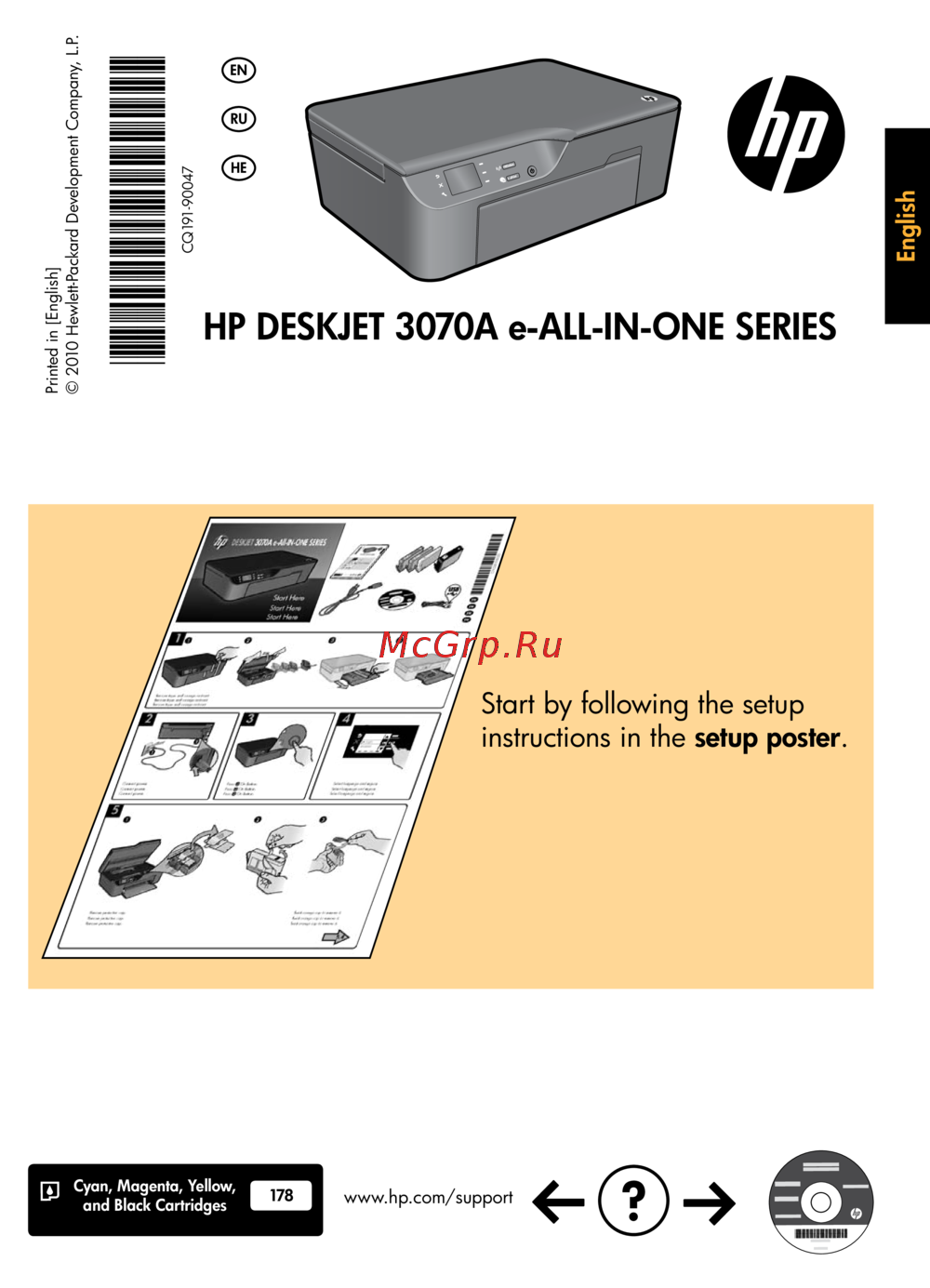 HP DeskJet 3070A B611bСправочное руководство
 -
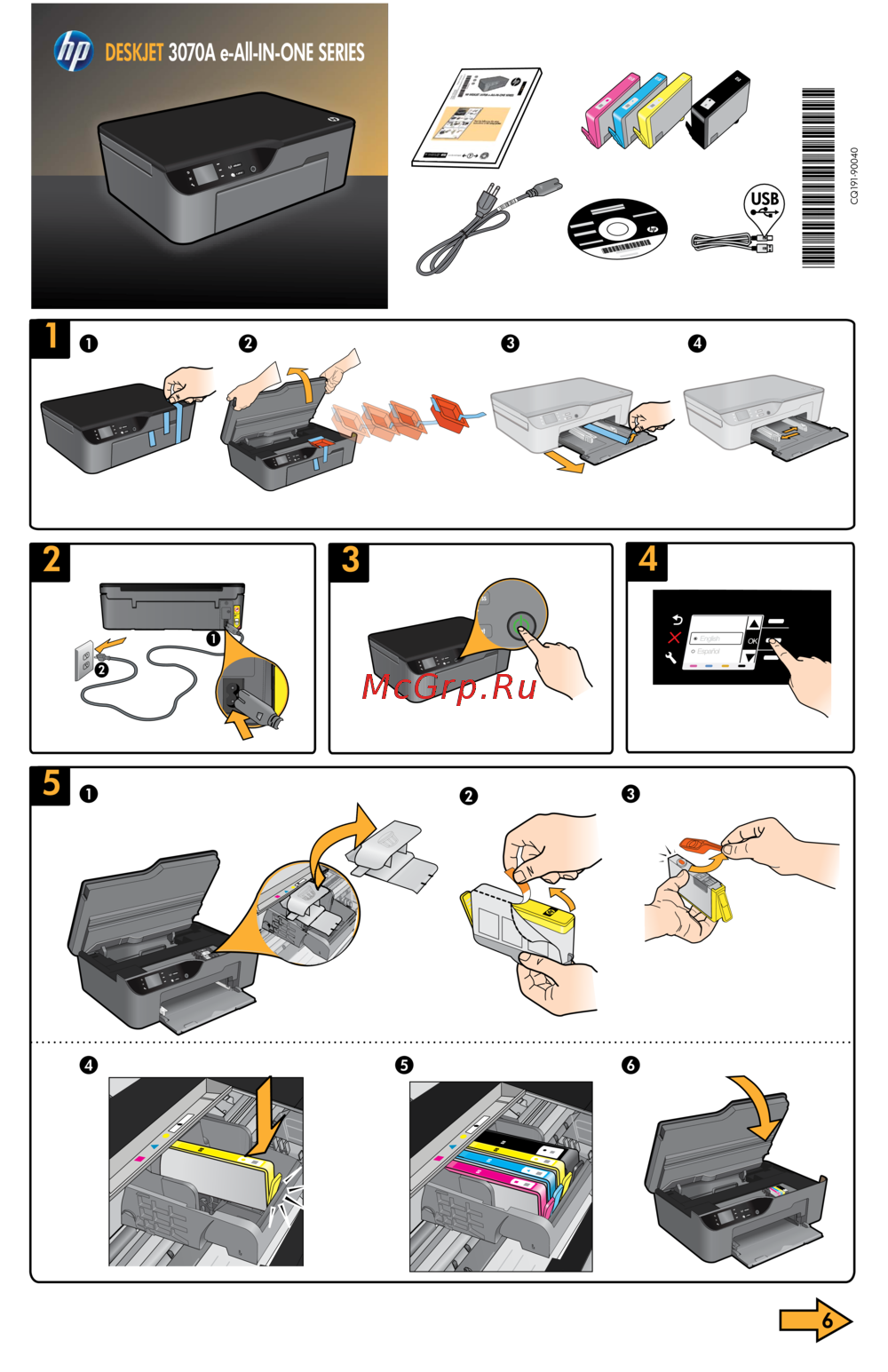 HP DeskJet 3070A B611bИнструкции по установке
 -
 HP DeskJet 1050AИнструкция по эксплуатации
 -
 HP DeskJet 2050 (CH350C)Инструкция по эксплуатации
 -
 HP 7510 CQ877CИнструкция по эксплуатации
 -
 HP 6510 CQ761CИнструкция по эксплуатации
 -
 HP Photosmart 5510Инструкция по эксплуатации
 -
 HP DeskJet F2483Инструкция по эксплуатации
 -
 HP DeskJet 3070A B611bИнструкция по эксплуатации
Узнайте, как отправлять и получать факсы без телефонной линии с помощью функции eFax. Подробная инструкция по настройке и использованию услуги eFax.