![Huawei HONOR Band 4 (CRS-B19) — инструкция по использованию умного браслета для фотосъемки [22/47]](/img/pdf.png)
Huawei HONOR Band 4 (CRS-B19) — инструкция по использованию умного браслета для фотосъемки [22/47]
Превью страниц
Страница 22 /
47
![Huawei HONOR Band 4 (CRS-B19) [22/47] Фотосъемка на расстоянии](/views2/1963854/page22/bg16.png)
Crius Online Help_V1.0Crius Online Help_V1.0
2 Основные действия
Версия 01 (2018-11-05)
Copyright © Huawei Technologies Co., Ltd.
20
ПРИМЕЧАНИЕ
Для использования данной функции убедитесь, что умный браслет подключен к телефону и
приложение Huawei Health (Здоровье) запущено в фоновом или основном режиме.
Если в течение 2 минут телефон не будет найден, на экране появится значок сбоя. Вы можете
нажать на значок, чтобы повторить попытку.
2.3 Фотосъемка на расстоянии
ПРИМЕЧАНИЕ
Эта функция доступна только на телефонах Huawei с версией EMUI 8.1 и выше.
Если вы хотите сфотографироваться с семьей, но забыли взять монопод в отпуск, вы
можете делать фотографии на телефон на расстоянии с помощью умного браслета.
Откройте приложение Камера на телефоне, и умный браслет автоматически
отобразит кнопку съемки. Нажмите на значок Камера на умном браслете, чтобы
включить функцию удаленной съемки. Браслет автоматически отобразит кнопку
съемки через 2 секунды после съемки фотографии.
Экран браслета выключится, если вы не будете выполнять никаких действий с
кнопкой съемки в течение 5 секунд. Вы можете нажать на боковую кнопку или
поднять запястье, чтобы включить экран браслета, на котором отобразится кнопка
съемки.
Нажмите на кнопку Рабочий экран, чтобы вернуться на рабочий экран, или
проведите по экрану вправо, чтобы перейти на предыдущий экран.
Чтобы закрыть экран съемки на умном браслете, закройте приложение камеры на
телефоне или отключите телефон от браслета.
Содержание
80- Онлайн справка для умного браслета honor band 4 crius v1
- Huawei technologies co ltd
- Товарные знаки
- Примечание
- Huawei technologies co ltd 2018 г все права защищены
- Начало работы 3
- Физическая активность и здоровье 22
- Уведомления о входящих сообщениях 29
- Содержание
- Основные действия 18
- Настройка будильников 33
- Обновление и восстановление заводских настроек 39
- Уход 44
- Начало работы
- Использование умного браслета honor band 4
- Значки
- Ношение умного браслета honor band 4
- Застежка имеет u образную форму чтобы ремешок не спадал с руки чтобы надеть браслет проденьте один конец ремешка через застежку и затяните конец ремешка изогнут для удобства ношения
- Ремешок браслета изготовлен из силикона доступно три цвета на выбор черный синий и розовый
- Команды на экране
- Чтобы переключиться между экранами при включенном экране поверните запястье или проведите пальцем по экрану
- Чтобы включить экран поднимите запястье или поверните его на себя экран включится на 5 секунд
- Переключение между экранами
- Включение экрана
- Версия 01 2018 11 05 copyright huawei technologies co ltd 10
- Crius online help_v1 содержание
- Сопряжение умного браслета с телефоном
- Выключение экрана
- Зарядка умного браслета
- Настройка часового пояса и языка
- Выключение
- Включение выключение и перезагрузка умного браслета
- Включение
- Изменение стиля рабочего экрана
- Перезагрузка
- Основные действия
- Настройка яркости экрана
- Поиск телефона с помощью умного браслета
- Фотосъемка на расстоянии
- Прогноз погоды
- Физическая активность и здоровье
- Запись данных физической активности
- Старт тренировки
- Плавание в бассейне
- Мониторинг пульса
- Однократное измерение пульса
- Мониторинг пульса во время тренировки
- Мониторинг сна
- Измерение пульса в состоянии покоя
- Автоматический мониторинг пульса
- Синхронизация и отправка данных о физической активности и здоровье
- Уведомления о входящих сообщениях
- Отображение сообщений и уведомления
- Просмотр сообщений
- Вы сможете получать уведомления на умном браслете когда новые уведомления из приложений отобразятся в строке состояния телефона включите экран умного браслета чтобы просмотреть сообщения вы можете просматривать входящие сообщения при включенном экране
- Версия 01 2018 11 05 copyright huawei technologies co ltd 30
- В правом верхнем углу экрана умного браслета будет отображаться значок напоминания о непрочитанных сообщениях если вы не прочитали сообщения при получении проведите вправо по рабочему экрану браслета чтобы перейти в центр сообщений и просмотреть эти сообщения
- Crius online help_v1 crius online help_v1 4 уведомления о входящих сообщениях
- Удаление сообщения
- Уведомление о входящем вызове
- Для пользователей ios сообщения будут автоматически удаляться из умного браслета после прочтения или удаления на телефоне
- Настройка умного будильника
- Настройка будильников
- Настройка сигналов
- Синхронизация будильника телефона
- Настройка таймера
- Секундомер
- Просмотр информации о версии
- Обновление и восстановление
- Заводских настроек
- Обновление умного браслета и приложения huawei health здоровье
- Обновление умного браслета
- Обновление приложения huawei health здоровье
- Просмотр bluetooth имени и mac адреса
- Восстановление заводских настроек умного браслета
- Чистка и уход
- Уход за светлым ремешком
- Уход
- Защита от влаги и пыли
- Регулировка и замена ремешка
Похожие устройства
-
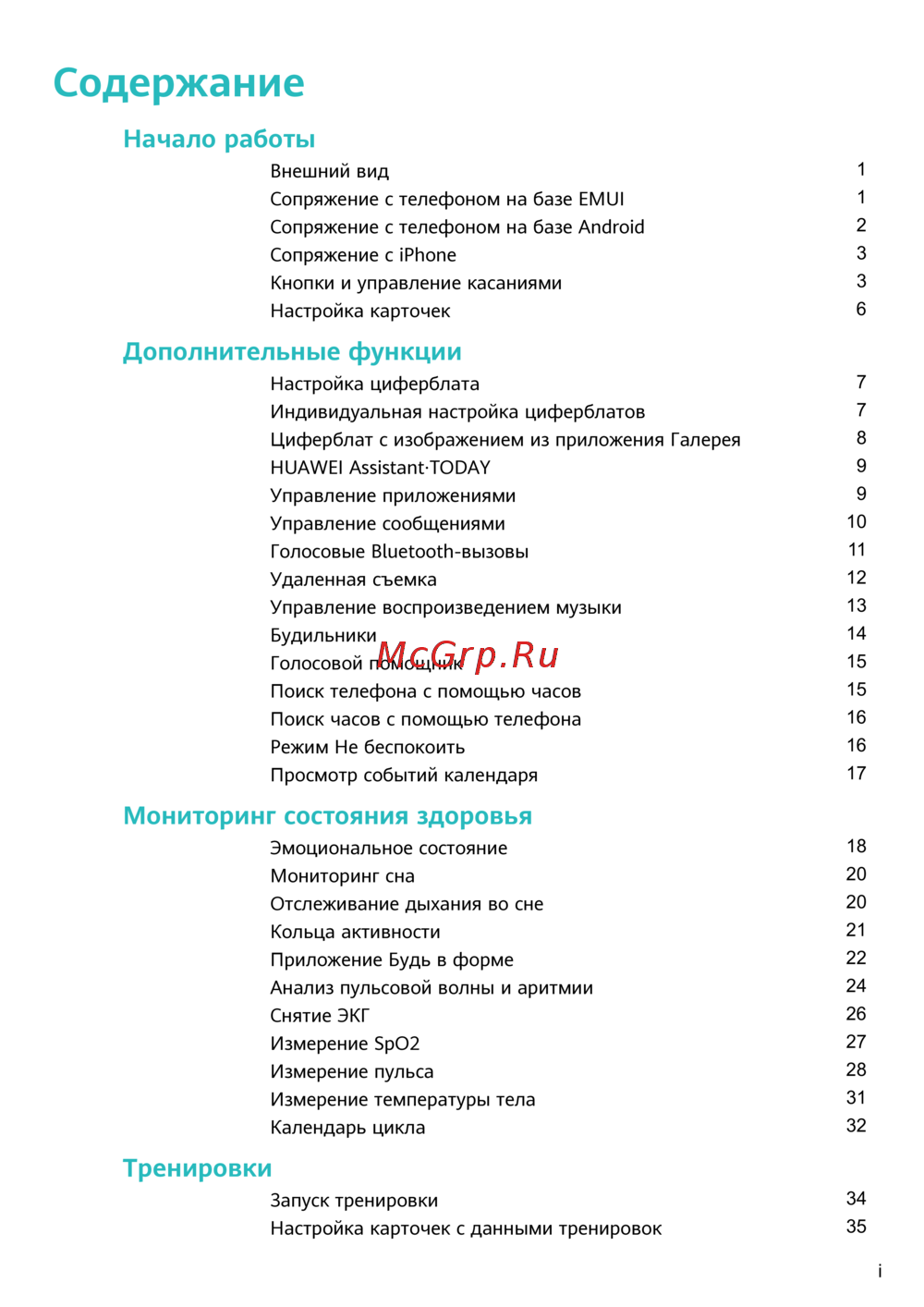 Huawei WATCH GT 5 ProИнструкция по применению
 -
 Huawei WATCH KIDS 4 Pro (ASN-AL10)Руководство по эксплуатации
 -
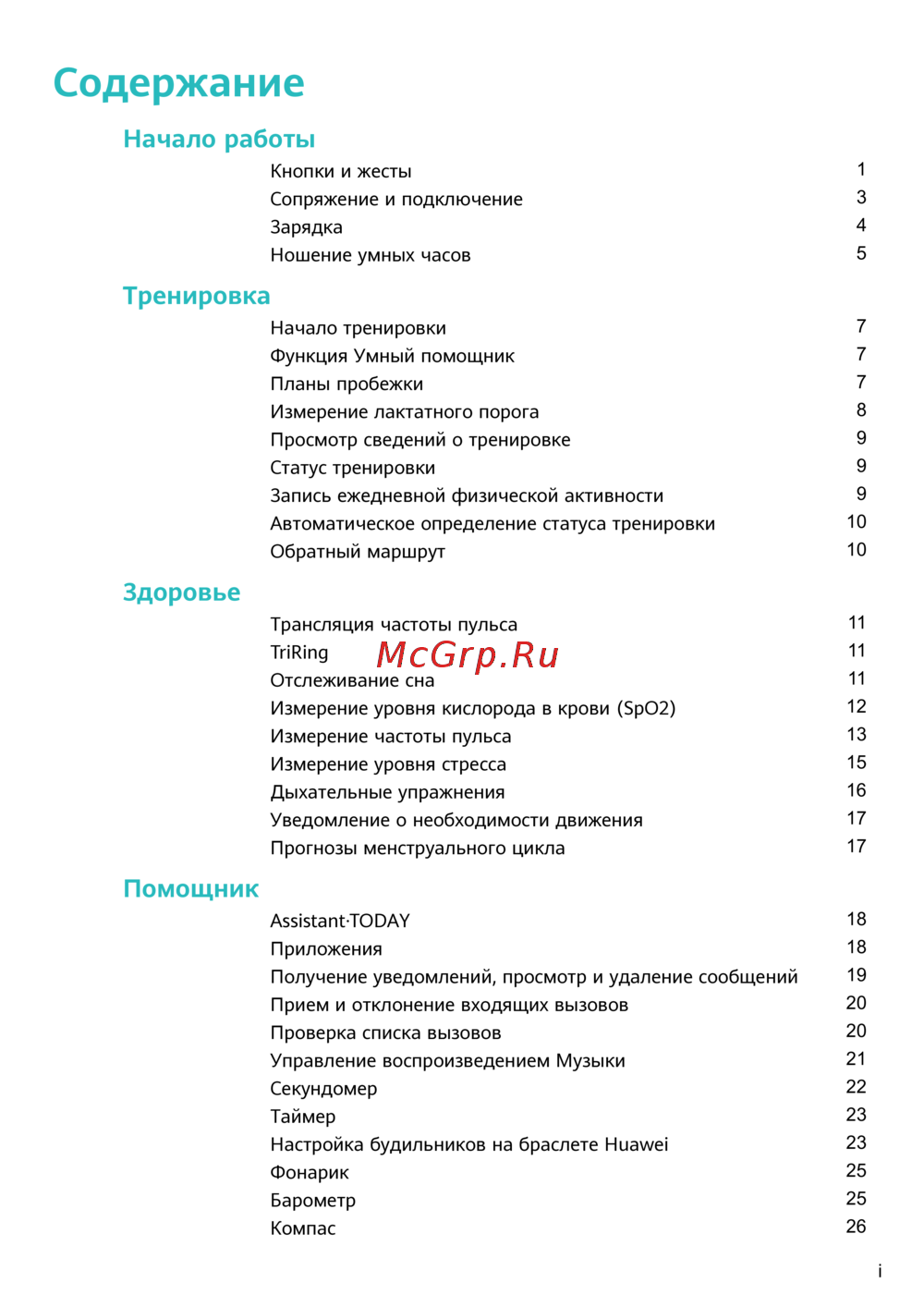 Huawei WATCH GT Runner (RUN-B19)Руководство по эксплуатации
 -
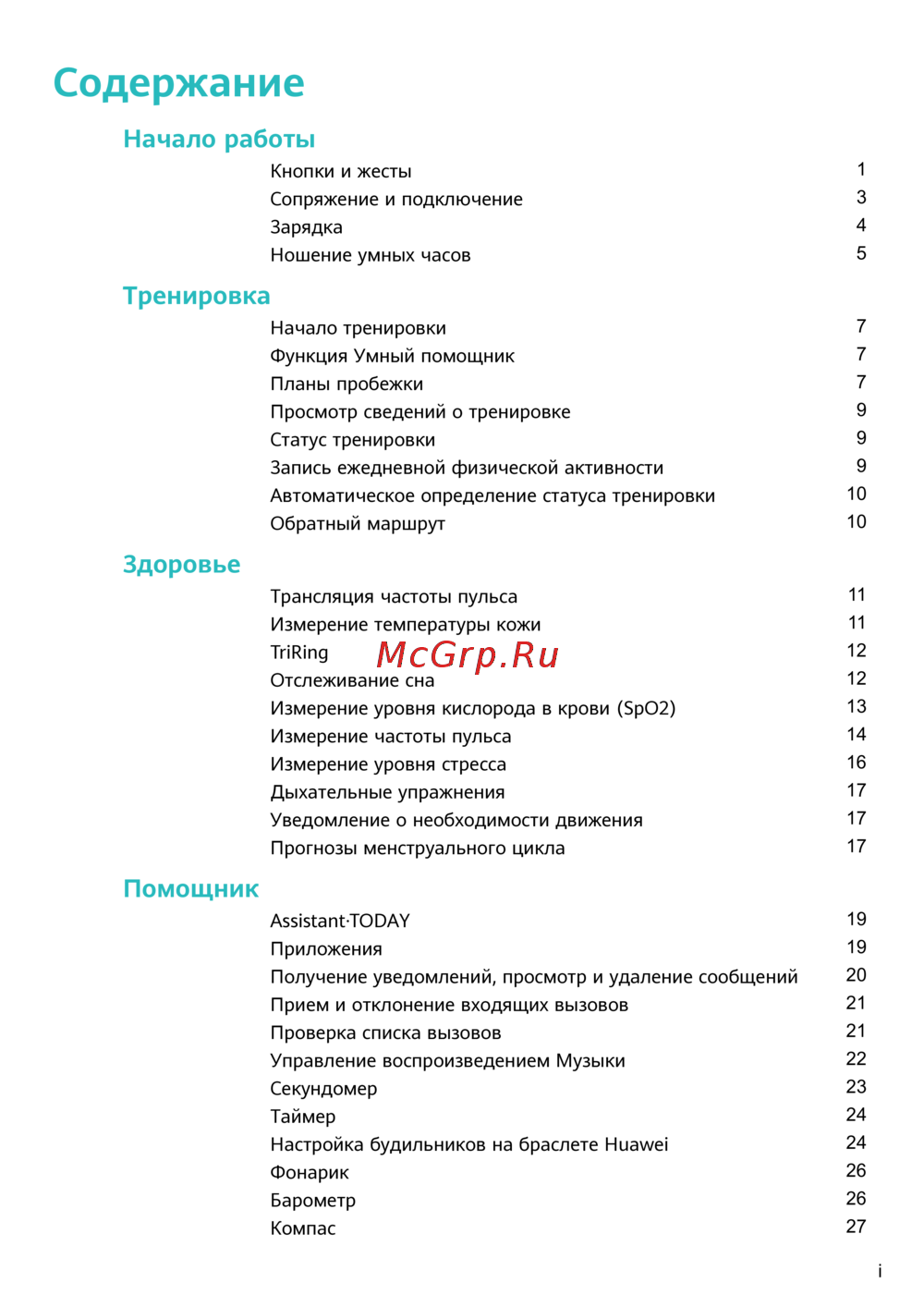 Huawei WATCH GT 3 (MIL-B19)Руководство по эксплуатации
 -
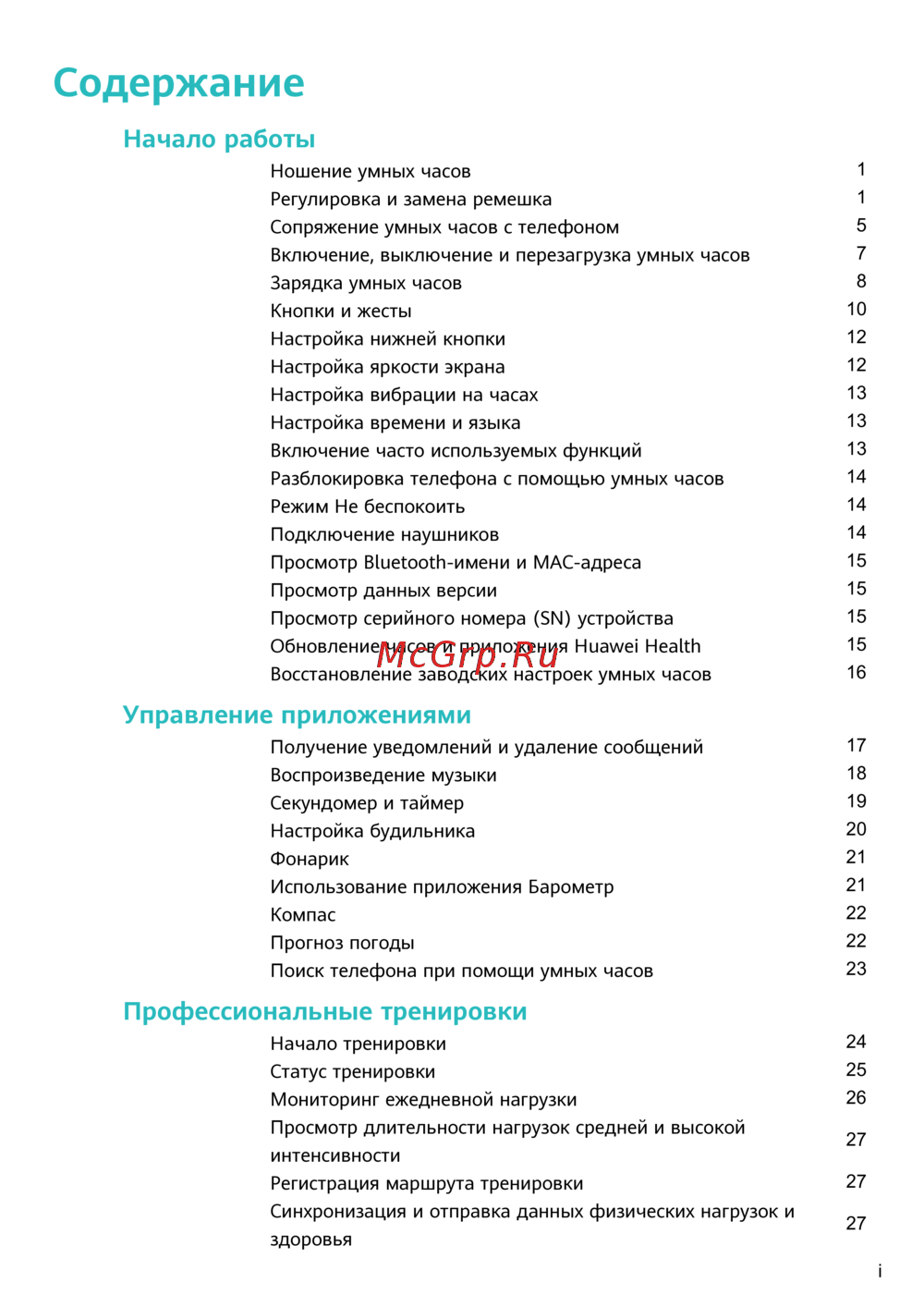 Huawei WATCH GT 2e (HCT-B19)Руководство по эксплуатации
 -
 Huawei WATCH GT 2 Pro (VID-B19)Руководство по эксплуатации
 -
 Huawei WATCH GT (FTN-B19)Руководство по эксплуатации
 -
 Huawei WATCH 3 Pro (GLL-AL01)Руководство по эксплуатации
 -
Huawei WATCH 3 (GLL-AL04)Руководство по эксплуатации
-
 Huawei HONOR Watch Magic (TLS-B19)Руководство по эксплуатации
 -
 Huawei HONOR Watch GS ProРуководство по эксплуатации
 -
 Huawei HONOR Watch ES (Hes-B09)Руководство по эксплуатации
Узнайте, как использовать умный браслет для удаленной фотосъемки с телефона. Подключите браслет и следуйте простым шагам для получения отличных снимков.