![Huawei HONOR Band 4 (CRS-B19) — как настроить прогноз погоды на умном браслете [23/47]](/img/pdf.png)
Huawei HONOR Band 4 (CRS-B19) — как настроить прогноз погоды на умном браслете [23/47]
Превью страниц
Страница 23 /
47
![Huawei HONOR Band 4 (CRS-B19) [23/47] Прогноз погоды](/views2/1963854/page23/bg17.png)
Crius Online Help_V1.0Crius Online Help_V1.0
2 Основные действия
Версия 01 (2018-11-05)
Copyright © Huawei Technologies Co., Ltd.
21
2.4 Прогноз погоды
Переключитесь на рабочий экран умного браслета, который поддерживает отображение
информации о погоде. Вы можете получить последнюю информацию о погоде в
браслете.
1. Включите функцию Отчеты о погоде в приложении Huawei Health (Здоровье).
2. Убедитесь, что у функции Данные о местоположении и приложения Huawei Health
(Здоровье) есть разрешения на получение информации о местоположении.
3. В режиме определения местоположения выберите опцию GPS, Wi-Fi и
мобильные сети вместо Только GPS.
ПРИМЕЧАНИЕ
При синхронизации информации о погоде с телефоном на экране умного браслета
отобразится информация о погоде и температуре. При сбое синхронизации информация не
отобразится.
Информация о погоде, отображаемая на экране умного браслета, поступает из приложения
Huawei Health (Здоровье) и может незначительно отличаться от информации на экране
телефона, поскольку приложение Huawei Health (Здоровье) и телефон получают информацию
из разных источников.
Содержание
80- Онлайн справка для умного браслета honor band 4 crius v1
- Huawei technologies co ltd
- Товарные знаки
- Примечание
- Huawei technologies co ltd 2018 г все права защищены
- Начало работы 3
- Физическая активность и здоровье 22
- Уведомления о входящих сообщениях 29
- Содержание
- Основные действия 18
- Настройка будильников 33
- Обновление и восстановление заводских настроек 39
- Уход 44
- Начало работы
- Использование умного браслета honor band 4
- Значки
- Ношение умного браслета honor band 4
- Застежка имеет u образную форму чтобы ремешок не спадал с руки чтобы надеть браслет проденьте один конец ремешка через застежку и затяните конец ремешка изогнут для удобства ношения
- Ремешок браслета изготовлен из силикона доступно три цвета на выбор черный синий и розовый
- Команды на экране
- Чтобы переключиться между экранами при включенном экране поверните запястье или проведите пальцем по экрану
- Чтобы включить экран поднимите запястье или поверните его на себя экран включится на 5 секунд
- Переключение между экранами
- Включение экрана
- Версия 01 2018 11 05 copyright huawei technologies co ltd 10
- Crius online help_v1 содержание
- Сопряжение умного браслета с телефоном
- Выключение экрана
- Зарядка умного браслета
- Настройка часового пояса и языка
- Выключение
- Включение выключение и перезагрузка умного браслета
- Включение
- Изменение стиля рабочего экрана
- Перезагрузка
- Основные действия
- Настройка яркости экрана
- Поиск телефона с помощью умного браслета
- Фотосъемка на расстоянии
- Прогноз погоды
- Физическая активность и здоровье
- Запись данных физической активности
- Старт тренировки
- Плавание в бассейне
- Мониторинг пульса
- Однократное измерение пульса
- Мониторинг пульса во время тренировки
- Мониторинг сна
- Измерение пульса в состоянии покоя
- Автоматический мониторинг пульса
- Синхронизация и отправка данных о физической активности и здоровье
- Уведомления о входящих сообщениях
- Отображение сообщений и уведомления
- Просмотр сообщений
- Вы сможете получать уведомления на умном браслете когда новые уведомления из приложений отобразятся в строке состояния телефона включите экран умного браслета чтобы просмотреть сообщения вы можете просматривать входящие сообщения при включенном экране
- Версия 01 2018 11 05 copyright huawei technologies co ltd 30
- В правом верхнем углу экрана умного браслета будет отображаться значок напоминания о непрочитанных сообщениях если вы не прочитали сообщения при получении проведите вправо по рабочему экрану браслета чтобы перейти в центр сообщений и просмотреть эти сообщения
- Crius online help_v1 crius online help_v1 4 уведомления о входящих сообщениях
- Удаление сообщения
- Уведомление о входящем вызове
- Для пользователей ios сообщения будут автоматически удаляться из умного браслета после прочтения или удаления на телефоне
- Настройка умного будильника
- Настройка будильников
- Настройка сигналов
- Синхронизация будильника телефона
- Настройка таймера
- Секундомер
- Просмотр информации о версии
- Обновление и восстановление
- Заводских настроек
- Обновление умного браслета и приложения huawei health здоровье
- Обновление умного браслета
- Обновление приложения huawei health здоровье
- Просмотр bluetooth имени и mac адреса
- Восстановление заводских настроек умного браслета
- Чистка и уход
- Уход за светлым ремешком
- Уход
- Защита от влаги и пыли
- Регулировка и замена ремешка
Похожие устройства
-
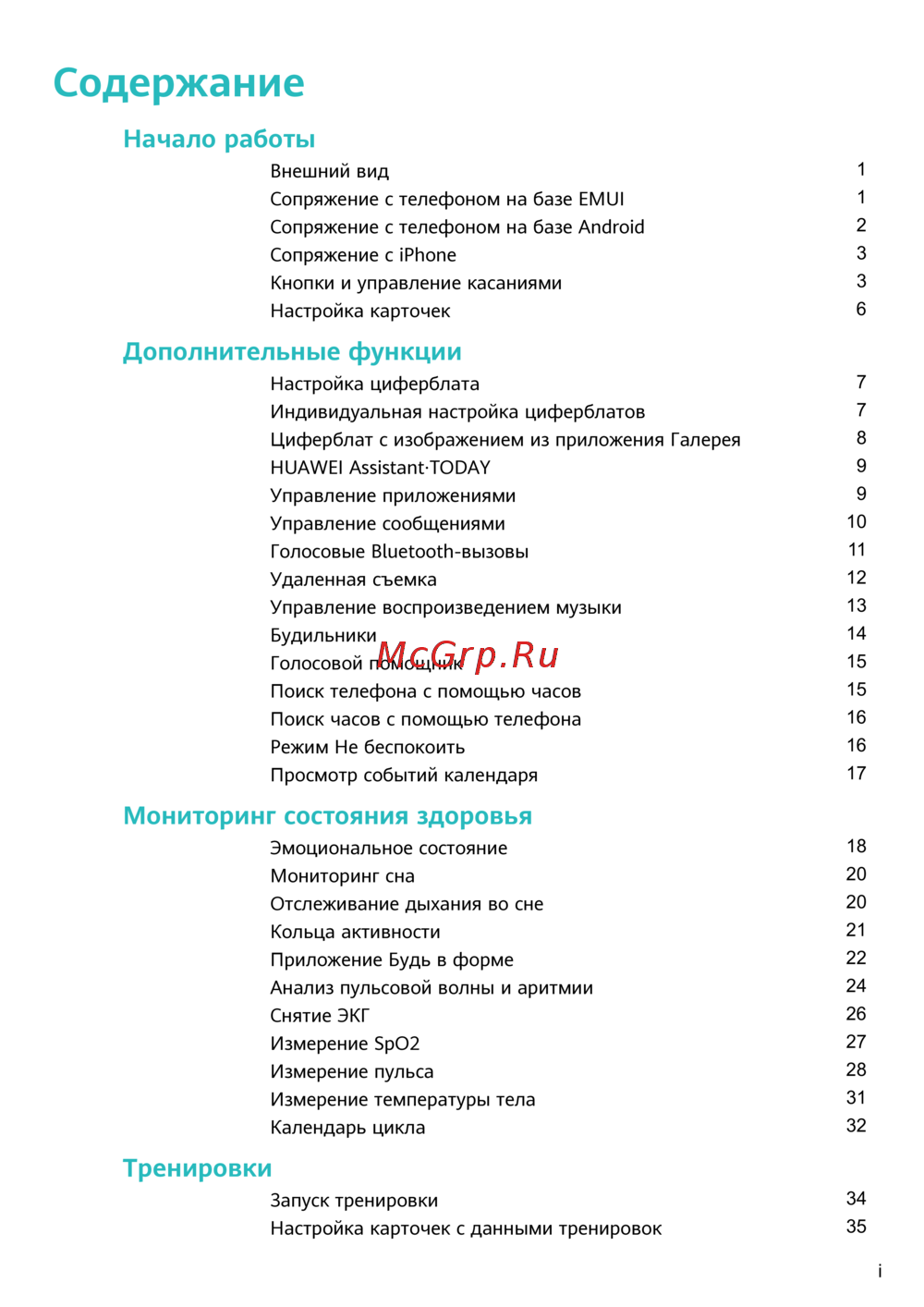 Huawei WATCH GT 5 ProИнструкция по применению
 -
 Huawei WATCH KIDS 4 Pro (ASN-AL10)Руководство по эксплуатации
 -
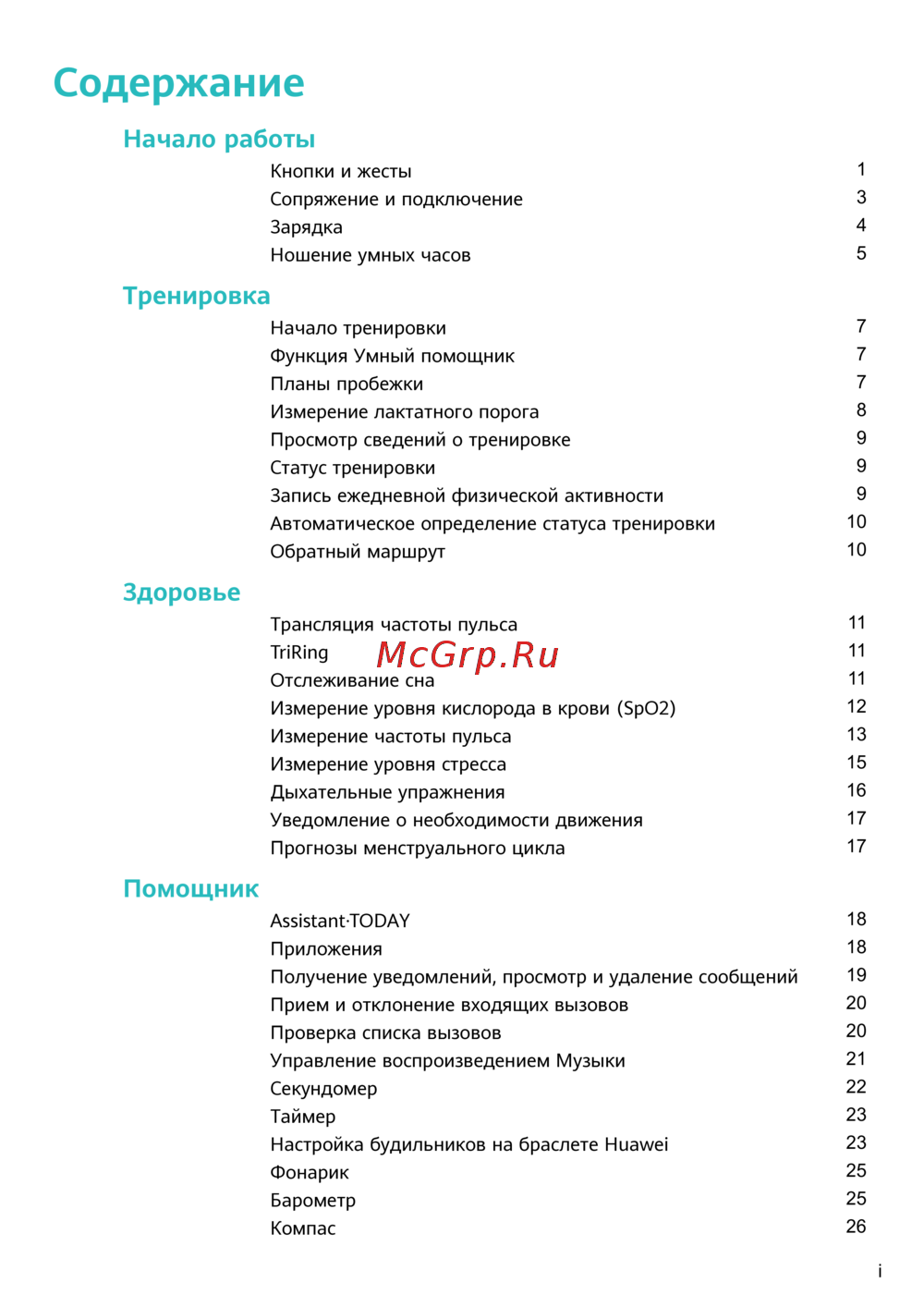 Huawei WATCH GT Runner (RUN-B19)Руководство по эксплуатации
 -
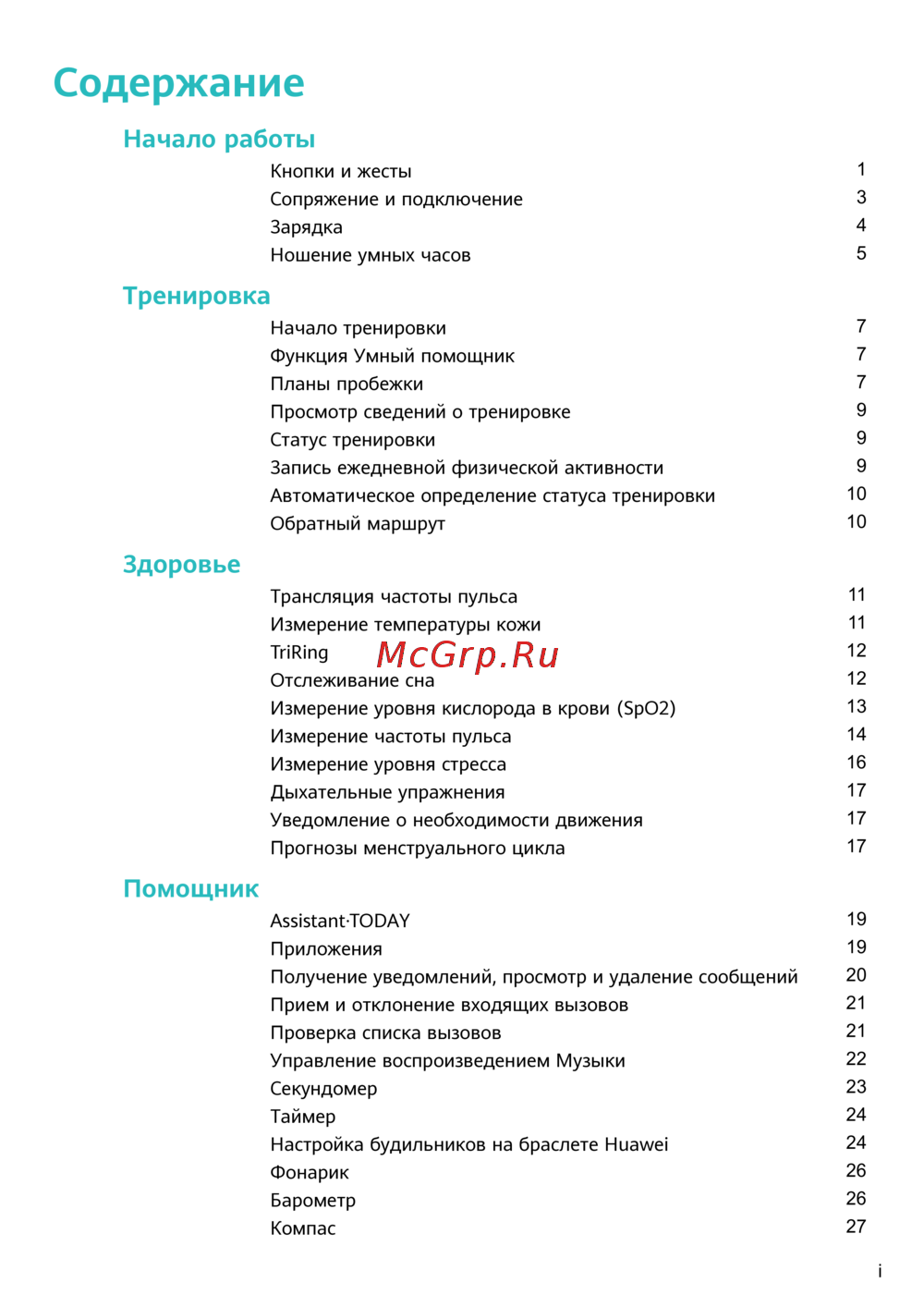 Huawei WATCH GT 3 (MIL-B19)Руководство по эксплуатации
 -
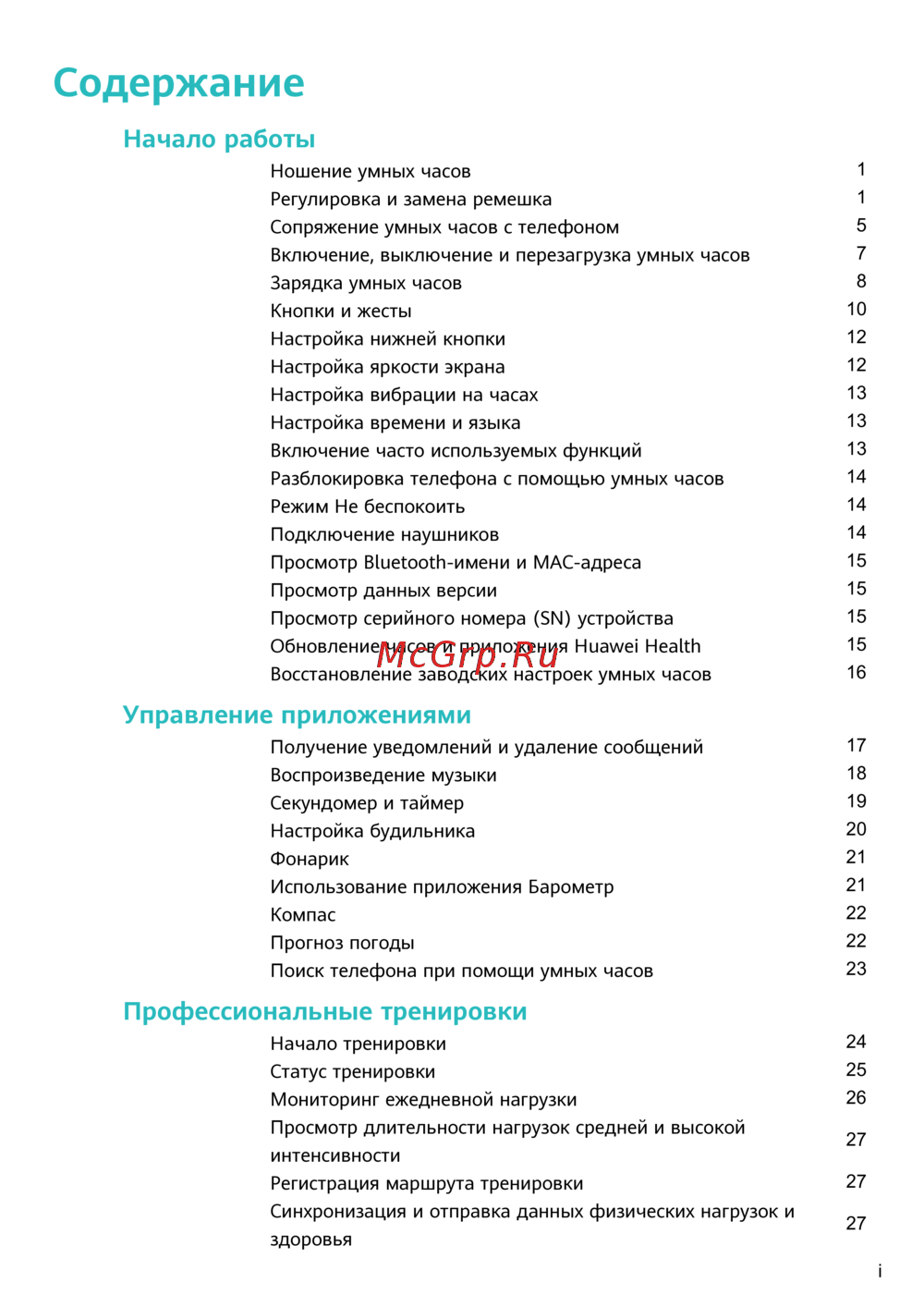 Huawei WATCH GT 2e (HCT-B19)Руководство по эксплуатации
 -
 Huawei WATCH GT 2 Pro (VID-B19)Руководство по эксплуатации
 -
 Huawei WATCH GT (FTN-B19)Руководство по эксплуатации
 -
 Huawei WATCH 3 Pro (GLL-AL01)Руководство по эксплуатации
 -
Huawei WATCH 3 (GLL-AL04)Руководство по эксплуатации
-
 Huawei HONOR Watch Magic (TLS-B19)Руководство по эксплуатации
 -
 Huawei HONOR Watch GS ProРуководство по эксплуатации
 -
 Huawei HONOR Watch ES (Hes-B09)Руководство по эксплуатации
Узнайте, как настроить отображение прогноза погоды на умном браслете. Следуйте простым шагам для получения актуальной информации о погоде.