![Epson Stylus SX420W — как правильно печатать на конвертах и фотографиях без полей [11/88]](/img/pdf.png)
Epson Stylus SX420W — как правильно печатать на конвертах и фотографиях без полей [11/88]
![Epson Stylus SX420W [11/88] Подготовка данных для печати](/views2/1016170/page11/bgb.png)
Печать на конвертах
Как печатать на конвертах.
См. раздел Печать на конвертах
Печать фотографий
Подготовка данных для печати
Бумага для печати без полей
Загрузка бумаги
Печать из программы Epson Easy Photo Print
Печать из других приложений
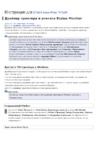
Подготовка данных для печати
При печати без полей изображение становится чуть больше размера бумаги, и часть
изображения, выходящая за пределы листа, не печатается.
Необходимо подогнать размер изображения под размер бумаги. Если в приложении
настраивается ширина полей, перед печатью установите их равными нулю.
Верх
Бумага для печати без полей
Не все типы бумаги позволяют печатать фотографии без полей. Поддерживаемые типы
бумаги для печати без полей перечислены в таблице ниже.
Epson Glossy Photo Paper
A4, 10
×
15
см, 13
×
18
см
Epson Ultra Glossy Photo Paper
A4, 10
×
15
см, 13
×
18
см
Epson Matte Paper
-
Heavy
weight
A4
Epson Premium Glossy Photo Paper
A4, 10
×
15
см
, 13
×
18
см
,
16:9 wide size (102 × 181 мм)
Epson Premium Semigloss Photo Paper
A4, 10
×
15
см
Epson Photo Paper
A4, 10
×
15
см, 13
×
18
см
Примечание:
Печать в
этом режиме занимает больше времени, чем обычно.
Качество печати может ухудшиться в верхней и нижней части отпечатка, или
Содержание
- Epson stylus sx420w инструкция p.1
- Драйвер принтера и утилита status monitor p.1
- Руководbbство пользователя p.1
- Доступ к по принтера в windows p.2
- Удобный способ печати фотографий p.3
- Доступ к драйверу принтера в mac os x p.3
- Запуск epson easy photo print p.4
- Удаление по принтера p.4
- Удаление драйвера принтера p.4
- Удаление руководства пользователя p.6
- Удаление других приложений epson p.8
- Печать документов p.10
- Печать фотографий p.10
- Введение p.10
- Подготовка данных для печати p.11
- Печать фотографий p.11
- Печать на конвертах p.11
- Бумага для печати без полей p.11
- Загрузка бумаги p.12
- Печать из программы epson easy photo print p.12
- Печать из других приложений p.12
- Загрузка бумаги p.17
- Печать документов p.17
- Настройки драйвера в windows p.18
- Настройки драйвера в mac os x 10 или 10 p.19
- Настройки драйвера в mac os x 10 4 p.20
- Загрузка конвертов p.22
- Печать на конвертах p.22
- Настройки драйвера в windows p.23
- Настройки драйвера в mac os x 10 или 10 p.24
- Настройки драйвера в mac os x 10 4 p.25
- Двусторонняя печать только в windows p.27
- Введение p.27
- Печать по размеру страницы p.28
- Печать нескольких страниц на листе p.28
- Печать плакатов только в windows p.29
- Печать водяных знаков только в windows p.29
- Двусторонняя печать только в windows p.29
- Стандартная двухсторонняя печать p.31
- Двусторонняя печать буклетов p.34
- Печать по размеру страницы p.37
- Настройки драйвера в windows p.37
- Настройки драйвера в mac os x 10 или 10 p.39
- Настройки драйвера в mac os x 10 4 p.42
- Печать нескольких страниц на листе p.44
- Настройки драйвера в windows p.45
- Настройки драйвера в mac os x 10 или 10 p.46
- Настройки драйвера в mac os x 10 4 p.49
- Печать плакатов только в windows p.51
- Настройки принтера p.52
- Как сделать плакат из нескольких отпечатков p.55
- Загрузка бумаги p.56
- Использование загрузка и хранение носителей p.58
- Проверка чернильных картриджей p.59
- Хранение фотобумаги epson p.59
- Возможность загрузки носителей p.59
- Кнопки на панели управления p.60
- В windows p.60
- В mac os x p.62
- Http www support epson ru products manuals 102039 html ink_3 htm s 00800 00210 p.62
- Временная печать черными чернилами когда цветные чернила закончились p.63
- В windows p.63
- В mac os x p.64
- Замена израсходованных чернильных картриджей p.65
- Кнопки на панели управления p.66
- Замена неизрасходованных чернильных картриджей p.66
- С помощью компьютера p.66
- Работа с компьютером для windows p.67
- С помощью компьютера mac os x p.67
- Диагностирование проблемы p.68
- Индикаторы ошибок p.68
- Проверка работоспособности устройства p.69
- Status monitor p.69
- В windows p.70
- Проверка состояния устройства p.70
- В mac os x p.72
- Замятие бумаги p.74
- Предотвращение замятия бумаги p.75
- Проблемы с качеством печати p.76
- Горизонтальные полосы p.76
- Цвета неправильные или отсутствуют p.77
- Несовпадение или полосы по вертикали p.77
- Расплывчатый или смазанный отпечаток p.78
- Проблемы отпечатков не связанные с качеством печати p.79
- Отпечатки получаются с небольшим наклоном p.79
- Неправильные поля p.79
- Неправильные или искаженные символы p.79
- Печатаются пустые страницы p.80
- Отпечаток смазанный или потертый p.80
- Изображение перевернуто p.80
- Устройство не печатает p.81
- Печать идет слишком медленно p.81
- Жк дисплей или индикаторы погашены p.81
- Жк дисплей или индикаторы загорелись и потом погасли p.82
- Жк дисплей или индикаторы горят p.82
- После замены картриджа отображается ошибка p.83
- После выключения принтера красная лампа внутри него остается гореть p.84
- Использование тихого режима при печати на простой бумаге p.84
- Другие проблемы p.84
- Прочистка печатающей головки p.85
- Использование тихого режима при печати на простой бумаге p.85
- После выключения принтера красная лампа внутри него остается гореть p.85
- Утилита head cleaning прочистка печатающей головки для windows p.86
- Утилита head cleaning прочистка печатающей головки для mac os x p.86
- Калибровка печатающей головки p.87
- Утилита print head alignment калибровка печатающей головки для windows p.87
- Утилита print head alignment калибровка печатающей головки для mac os x p.87
Похожие устройства
-
 Epson PX730WDИнструкция по эксплуатации
 -
 Epson TX710WИнструкция по эксплуатации
 -
 Epson Stylus SX125Руководство пользователя
 -
 Epson Stylus SX435WИнструкция по эксплуатации
 -
 Epson PX730WDИнструкция по эксплуатации
 -
 Epson Stylus SX230Инструкция по эксплуатации
 -
 Epson TX410Инструкция по эксплуатации
 -
 Epson Stylus SX130Инструкция по эксплуатации
 -
 Epson Stylus TX117Инструкция по эксплуатации
 -
 Epson Stylus Photo PX720WDИнструкция по эксплуатации
 -
 Epson Stylus TX219Инструкция по эксплуатации
 -
 Epson Stylus SX230Руководство по основным операциям
Узнайте, как печатать на конвертах и фотографиях без полей. Подготовьте данные, выберите подходящую бумагу и настройте параметры печати для идеального результата.