![Epson Stylus SX420W — рекомендации по загрузке и хранению бумаги для печати [59/88]](/icons/site-icon-64.png)
Epson Stylus SX420W — рекомендации по загрузке и хранению бумаги для печати [59/88]
Превью страниц
Страница 59 /
88
![Epson Stylus SX420W [59/88] Проверка чернильных картриджей](/views2/1016170/page59/bg3b.png)
для печати выглядит более белой или глянцевой. Подробную информацию вы
найдете в инструкции к бумаге. На некоторых типах бумаги обрезанные
уголки указывают правильное направление для загрузки.
Если бумага согнута, перед загрузкой распрямите ее или слегка согните
в противоположную сторону. При печати на изогнутой бумаге отпечаток может
быть смазан.
Возможность загрузки носителей
В следующей таблице описаны возможности загрузки бумаги и других носителей.
Тип носителя
Емкость загрузки
Прос
тая бумага
*1
До 12 мм
*2
Epson Premium Ink Jet Plain Paper
*1
Epson Photo Quality Ink Jet Paper
Epson Bright White Ink Jet Paper
*1
До
80 листов
Epson Photo Paper
Epson Glossy Photo Paper
Epson Premium Glossy Photo Paper
Epson Premium Semigloss Photo Paper
Epson Ultra Glossy Photo Paper
Epson Matte Paper - Heavyweight
До
20 листов
Envelope (Конверт)
До 12 мм
*3
*1 Вместимость при двусторонней печати вручную - 30 листов.
*2 Бумага плотностью от 64 г/м² до 90 г/м².
*3 Конверт плотностью от 75 г/м² до 90 г/м².
Примечание:
В различных регионах в наличии могут быть разные типы бумаги.
Верх
Хранение фотобумаги Epson
Убирайте неиспользованную бумагу в оригинальную упаковку сразу же после
окончания печати. Epson рекомендует хранить отпечатки в многоразовых пластиковых
пакетах. Храните бумагу вдали от мест с высокой температурой и влажностью и вдали
от прямого солнечного света.
Проверка чернильных картриджей
Кнопки на панели управления
В Windows
В Mac OS X
Содержание
107- Epson stylus sx420w инструкция
- Драйвер принтера и утилита status monitor
- Руководbbство пользователя
- Доступ к по принтера в windows
- Удобный способ печати фотографий
- Доступ к драйверу принтера в mac os x
- Запуск epson easy photo print
- Удаление по принтера
- Удаление драйвера принтера
- Удаление руководства пользователя
- Удаление других приложений epson
- Печать документов
- Печать фотографий
- Введение
- Подготовка данных для печати
- Печать фотографий
- Печать на конвертах
- Бумага для печати без полей
- Загрузка бумаги
- Печать из программы epson easy photo print
- Печать из других приложений
- Загрузка бумаги
- Печать документов
- Настройки драйвера в windows
- Настройки драйвера в mac os x 10 или 10
- Настройки драйвера в mac os x 10 4
- Загрузка конвертов
- Печать на конвертах
- Настройки драйвера в windows
- Настройки драйвера в mac os x 10 или 10
- Настройки драйвера в mac os x 10 4
- Двусторонняя печать только в windows
- Введение
- Печать по размеру страницы
- Печать нескольких страниц на листе
- Печать плакатов только в windows
- Печать водяных знаков только в windows
- Двусторонняя печать только в windows
- Стандартная двухсторонняя печать
- Двусторонняя печать буклетов
- Печать по размеру страницы
- Настройки драйвера в windows
- Настройки драйвера в mac os x 10 или 10
- Настройки драйвера в mac os x 10 4
- Печать нескольких страниц на листе
- Настройки драйвера в windows
- Настройки драйвера в mac os x 10 или 10
- Настройки драйвера в mac os x 10 4
- Печать плакатов только в windows
- Настройки принтера
- Как сделать плакат из нескольких отпечатков
- Загрузка бумаги
- Использование загрузка и хранение носителей
- Проверка чернильных картриджей
- Хранение фотобумаги epson
- Возможность загрузки носителей
- Кнопки на панели управления
- В windows
- В mac os x
- Http www support epson ru products manuals 102039 html ink_3 htm s 00800 00210
- Временная печать черными чернилами когда цветные чернила закончились
- В windows
- В mac os x
- Замена израсходованных чернильных картриджей
- Кнопки на панели управления
- Замена неизрасходованных чернильных картриджей
- С помощью компьютера
- Работа с компьютером для windows
- С помощью компьютера mac os x
- Диагностирование проблемы
- Индикаторы ошибок
- Проверка работоспособности устройства
- Status monitor
- В windows
- Проверка состояния устройства
- В mac os x
- Замятие бумаги
- Предотвращение замятия бумаги
- Проблемы с качеством печати
- Горизонтальные полосы
- Цвета неправильные или отсутствуют
- Несовпадение или полосы по вертикали
- Расплывчатый или смазанный отпечаток
- Проблемы отпечатков не связанные с качеством печати
- Отпечатки получаются с небольшим наклоном
- Неправильные поля
- Неправильные или искаженные символы
- Печатаются пустые страницы
- Отпечаток смазанный или потертый
- Изображение перевернуто
- Устройство не печатает
- Печать идет слишком медленно
- Жк дисплей или индикаторы погашены
- Жк дисплей или индикаторы загорелись и потом погасли
- Жк дисплей или индикаторы горят
- После замены картриджа отображается ошибка
- После выключения принтера красная лампа внутри него остается гореть
- Использование тихого режима при печати на простой бумаге
- Другие проблемы
- Прочистка печатающей головки
- Использование тихого режима при печати на простой бумаге
- После выключения принтера красная лампа внутри него остается гореть
- Утилита head cleaning прочистка печатающей головки для windows
- Утилита head cleaning прочистка печатающей головки для mac os x
- Калибровка печатающей головки
- Утилита print head alignment калибровка печатающей головки для windows
- Утилита print head alignment калибровка печатающей головки для mac os x
Похожие устройства
-
 Epson PX730WDИнструкция по эксплуатации
 -
 Epson TX710WИнструкция по эксплуатации
 -
 Epson Stylus SX125Руководство пользователя
 -
 Epson Stylus SX435WИнструкция по эксплуатации
 -
 Epson PX730WDИнструкция по эксплуатации
 -
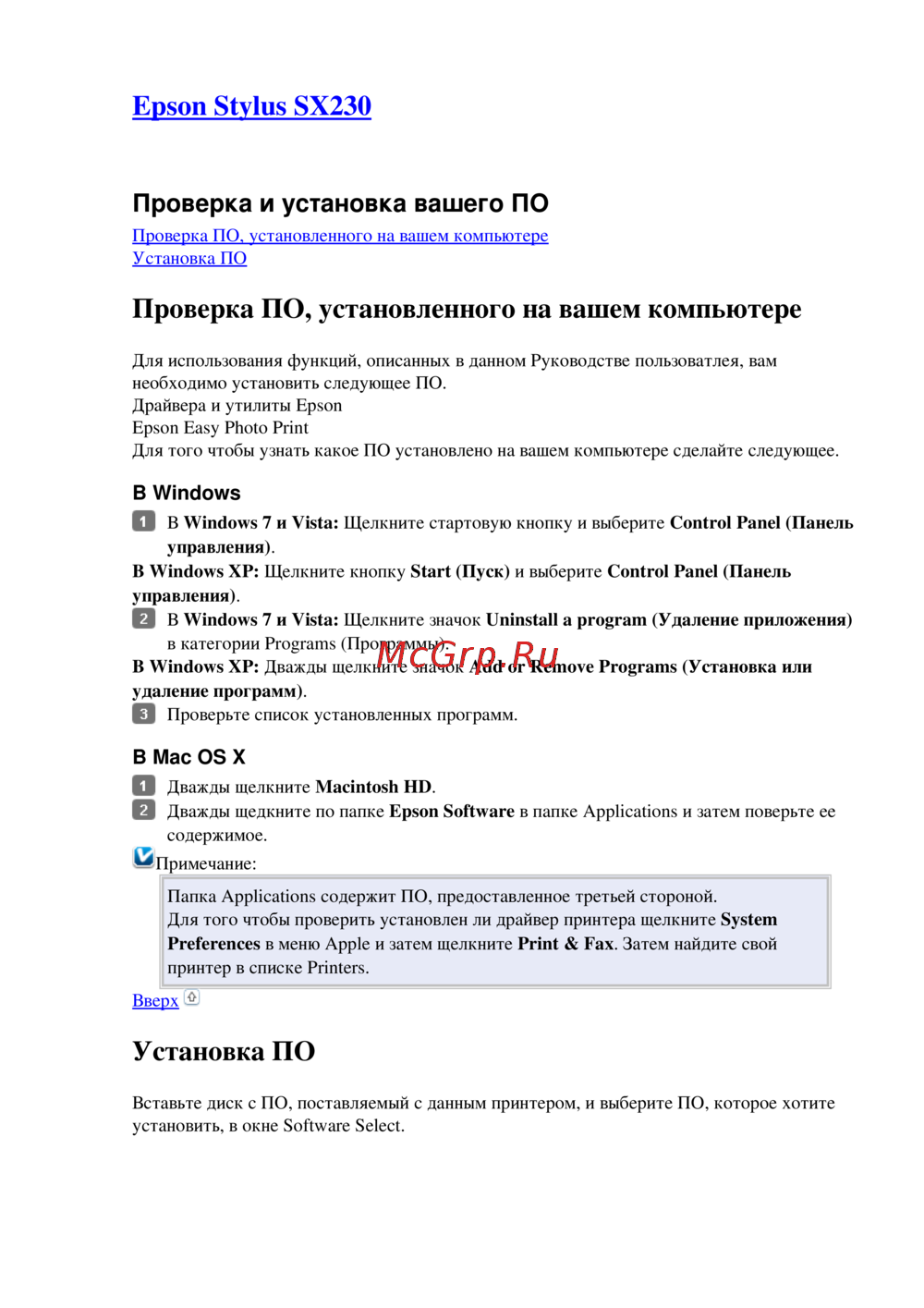 Epson Stylus SX230Инструкция по эксплуатации
 -
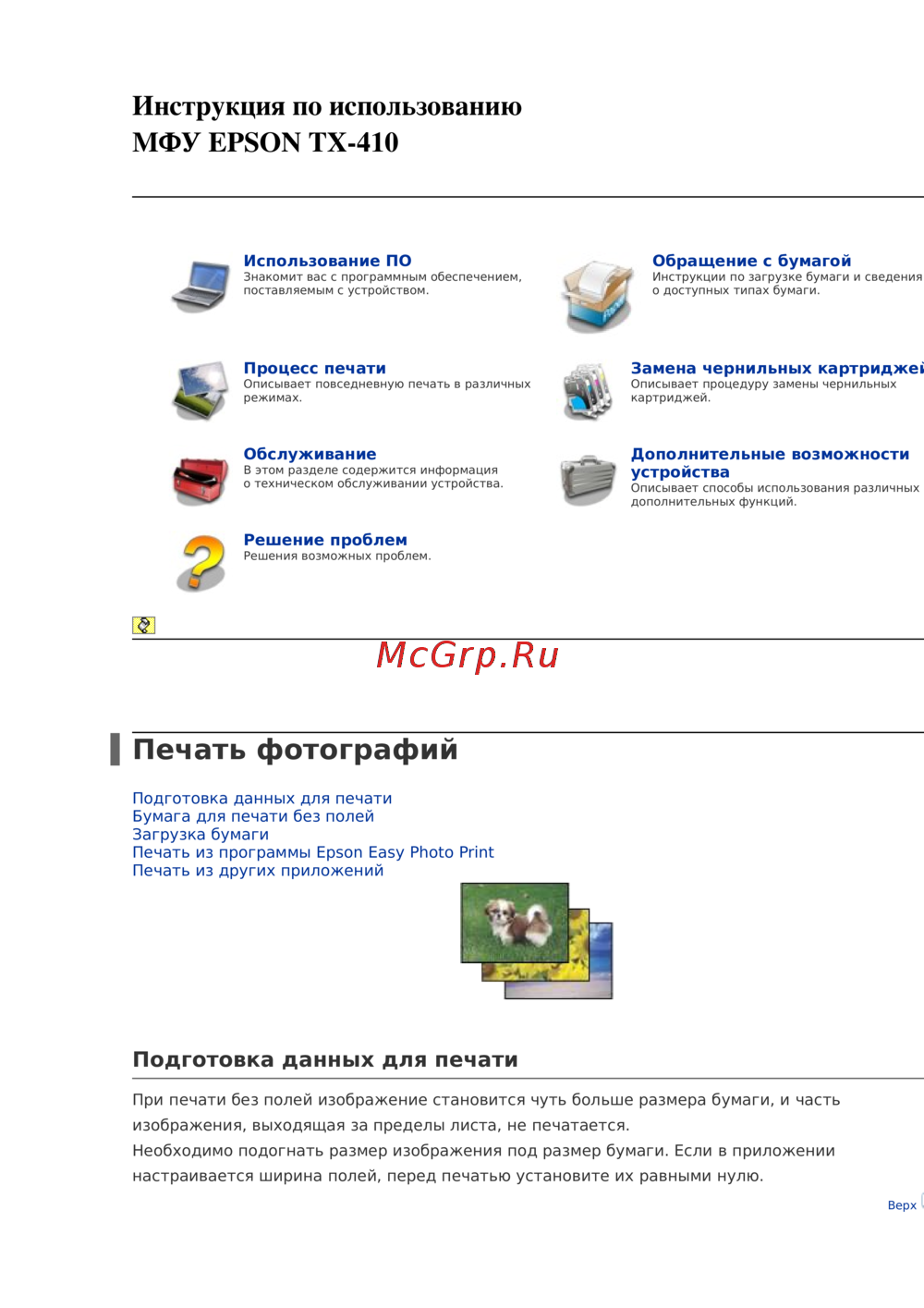 Epson TX410Инструкция по эксплуатации
 -
 Epson Stylus SX130Инструкция по эксплуатации
 -
 Epson Stylus TX117Инструкция по эксплуатации
 -
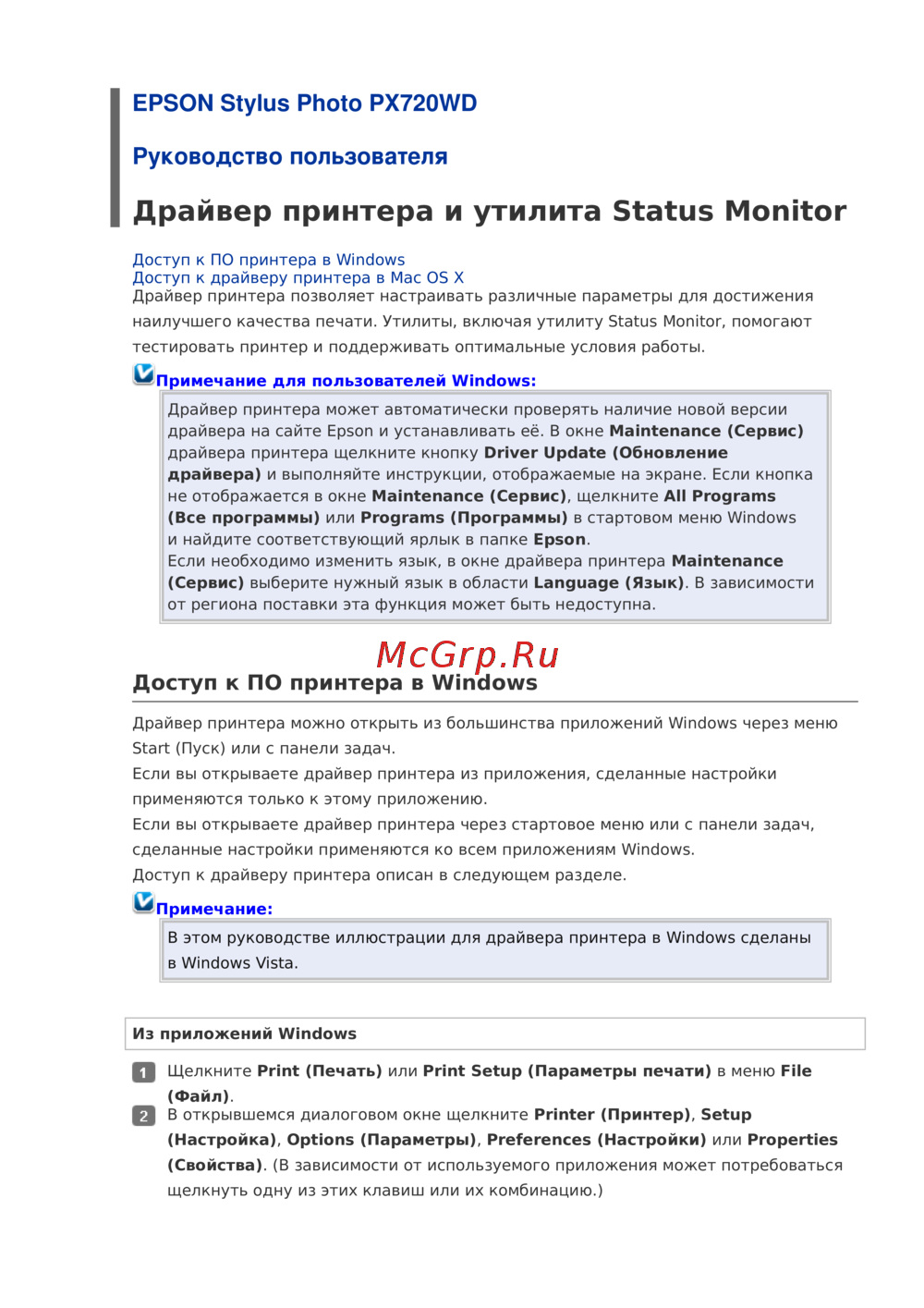 Epson Stylus Photo PX720WDИнструкция по эксплуатации
 -
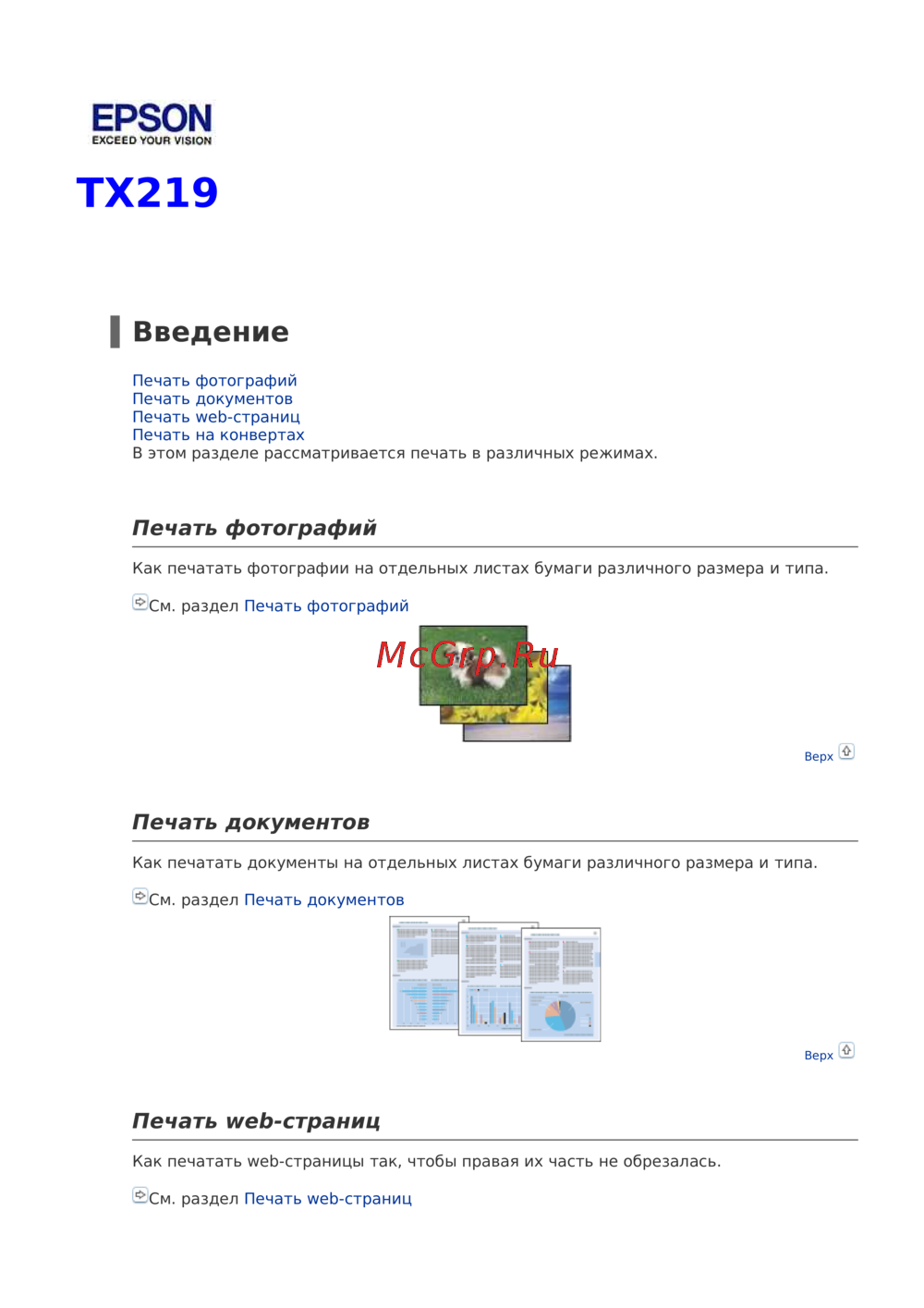 Epson Stylus TX219Инструкция по эксплуатации
 -
 Epson Stylus SX230Руководство по основным операциям
Узнайте, как правильно загружать бумагу для печати и хранить фотобумагу. Следуйте нашим советам для достижения наилучших результатов печати.