![Epson Stylus SX420W — настройки печати: выбор размера бумаги и масштабирования [39/88]](/icons/site-icon-64.png)
Epson Stylus SX420W — настройки печати: выбор размера бумаги и масштабирования [39/88]
Превью страниц
Страница 39 /
88
![Epson Stylus SX420W [39/88] Настройки драйвера в mac os x 10 или 10](/views2/1016170/page39/bg27.png)
Сделайте следующее.
Если выбран параметр By Output Paper Size (По размеру выходной бумаги),
укажите размер загруженной в устройство бумаги в раскрывающемся списке.
Если выбран параметр By Percentage (В процентах) стрелками укажите процент
масштабирования.
Щелкните
OK
, чтобы закрыть окно настроек принтера.
Завершив действия, перечисленные выше, напечатайте одну тестовую копию
и проверьте результаты печати перед тем, как печатать все задание.
Верх
Настройки драйвера в Mac OS X 10.5 или 10.6
Откройте диалоговое окно Print (Печать).
Доступ к драйверу принтера в Mac OS X
Щелкните кнопку , чтобы раскрыть список.
Выберите используемый принтер для параметра Printer (Принтер), затем выполните
подходящие настройки.
Содержание
107- Epson stylus sx420w инструкция
- Драйвер принтера и утилита status monitor
- Руководbbство пользователя
- Доступ к по принтера в windows
- Удобный способ печати фотографий
- Доступ к драйверу принтера в mac os x
- Запуск epson easy photo print
- Удаление по принтера
- Удаление драйвера принтера
- Удаление руководства пользователя
- Удаление других приложений epson
- Печать документов
- Печать фотографий
- Введение
- Подготовка данных для печати
- Печать фотографий
- Печать на конвертах
- Бумага для печати без полей
- Загрузка бумаги
- Печать из программы epson easy photo print
- Печать из других приложений
- Загрузка бумаги
- Печать документов
- Настройки драйвера в windows
- Настройки драйвера в mac os x 10 или 10
- Настройки драйвера в mac os x 10 4
- Загрузка конвертов
- Печать на конвертах
- Настройки драйвера в windows
- Настройки драйвера в mac os x 10 или 10
- Настройки драйвера в mac os x 10 4
- Двусторонняя печать только в windows
- Введение
- Печать по размеру страницы
- Печать нескольких страниц на листе
- Печать плакатов только в windows
- Печать водяных знаков только в windows
- Двусторонняя печать только в windows
- Стандартная двухсторонняя печать
- Двусторонняя печать буклетов
- Печать по размеру страницы
- Настройки драйвера в windows
- Настройки драйвера в mac os x 10 или 10
- Настройки драйвера в mac os x 10 4
- Печать нескольких страниц на листе
- Настройки драйвера в windows
- Настройки драйвера в mac os x 10 или 10
- Настройки драйвера в mac os x 10 4
- Печать плакатов только в windows
- Настройки принтера
- Как сделать плакат из нескольких отпечатков
- Загрузка бумаги
- Использование загрузка и хранение носителей
- Проверка чернильных картриджей
- Хранение фотобумаги epson
- Возможность загрузки носителей
- Кнопки на панели управления
- В windows
- В mac os x
- Http www support epson ru products manuals 102039 html ink_3 htm s 00800 00210
- Временная печать черными чернилами когда цветные чернила закончились
- В windows
- В mac os x
- Замена израсходованных чернильных картриджей
- Кнопки на панели управления
- Замена неизрасходованных чернильных картриджей
- С помощью компьютера
- Работа с компьютером для windows
- С помощью компьютера mac os x
- Диагностирование проблемы
- Индикаторы ошибок
- Проверка работоспособности устройства
- Status monitor
- В windows
- Проверка состояния устройства
- В mac os x
- Замятие бумаги
- Предотвращение замятия бумаги
- Проблемы с качеством печати
- Горизонтальные полосы
- Цвета неправильные или отсутствуют
- Несовпадение или полосы по вертикали
- Расплывчатый или смазанный отпечаток
- Проблемы отпечатков не связанные с качеством печати
- Отпечатки получаются с небольшим наклоном
- Неправильные поля
- Неправильные или искаженные символы
- Печатаются пустые страницы
- Отпечаток смазанный или потертый
- Изображение перевернуто
- Устройство не печатает
- Печать идет слишком медленно
- Жк дисплей или индикаторы погашены
- Жк дисплей или индикаторы загорелись и потом погасли
- Жк дисплей или индикаторы горят
- После замены картриджа отображается ошибка
- После выключения принтера красная лампа внутри него остается гореть
- Использование тихого режима при печати на простой бумаге
- Другие проблемы
- Прочистка печатающей головки
- Использование тихого режима при печати на простой бумаге
- После выключения принтера красная лампа внутри него остается гореть
- Утилита head cleaning прочистка печатающей головки для windows
- Утилита head cleaning прочистка печатающей головки для mac os x
- Калибровка печатающей головки
- Утилита print head alignment калибровка печатающей головки для windows
- Утилита print head alignment калибровка печатающей головки для mac os x
Похожие устройства
-
 Epson PX730WDИнструкция по эксплуатации
 -
 Epson TX710WИнструкция по эксплуатации
 -
 Epson Stylus SX125Руководство пользователя
 -
 Epson Stylus SX435WИнструкция по эксплуатации
 -
 Epson PX730WDИнструкция по эксплуатации
 -
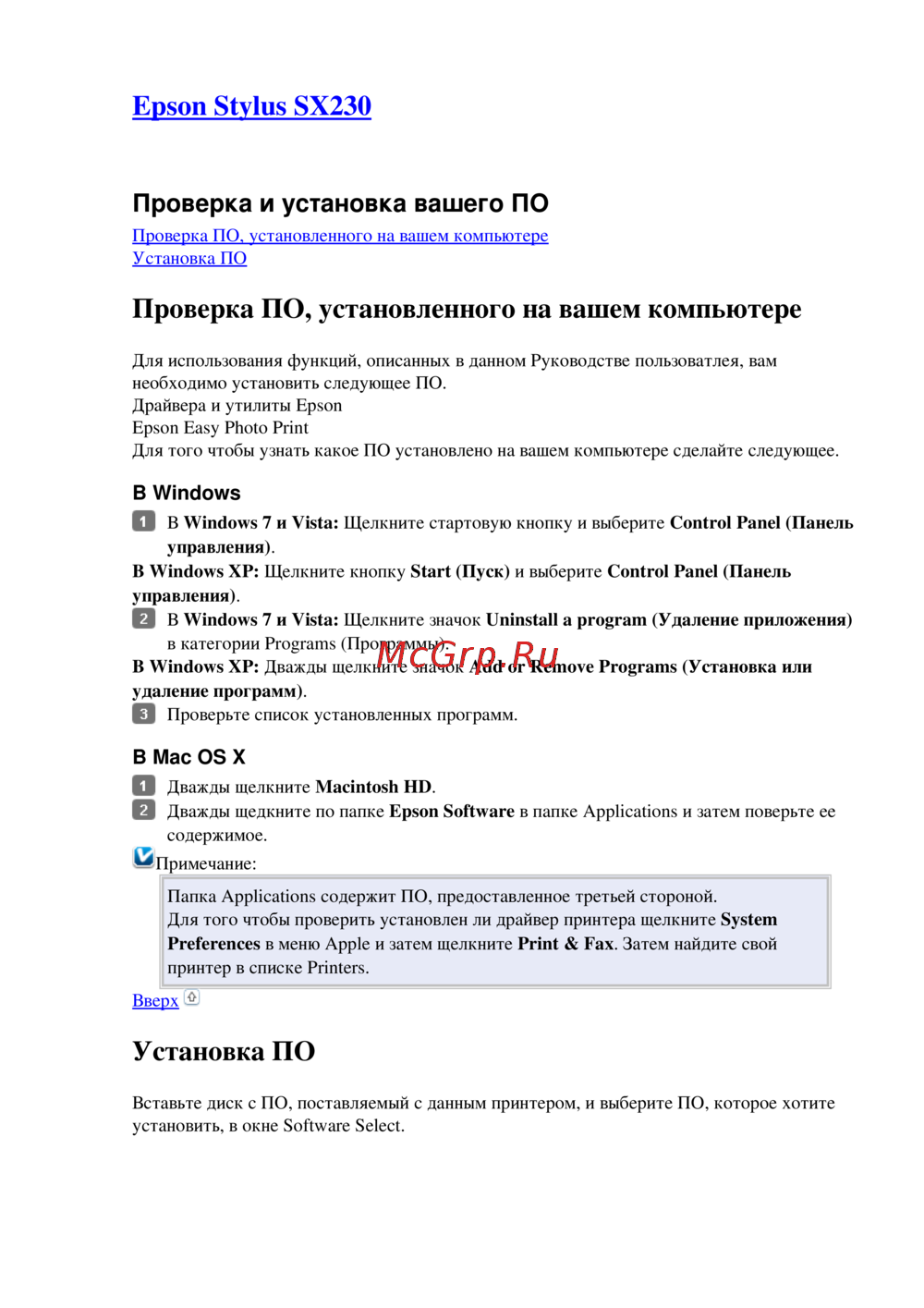 Epson Stylus SX230Инструкция по эксплуатации
 -
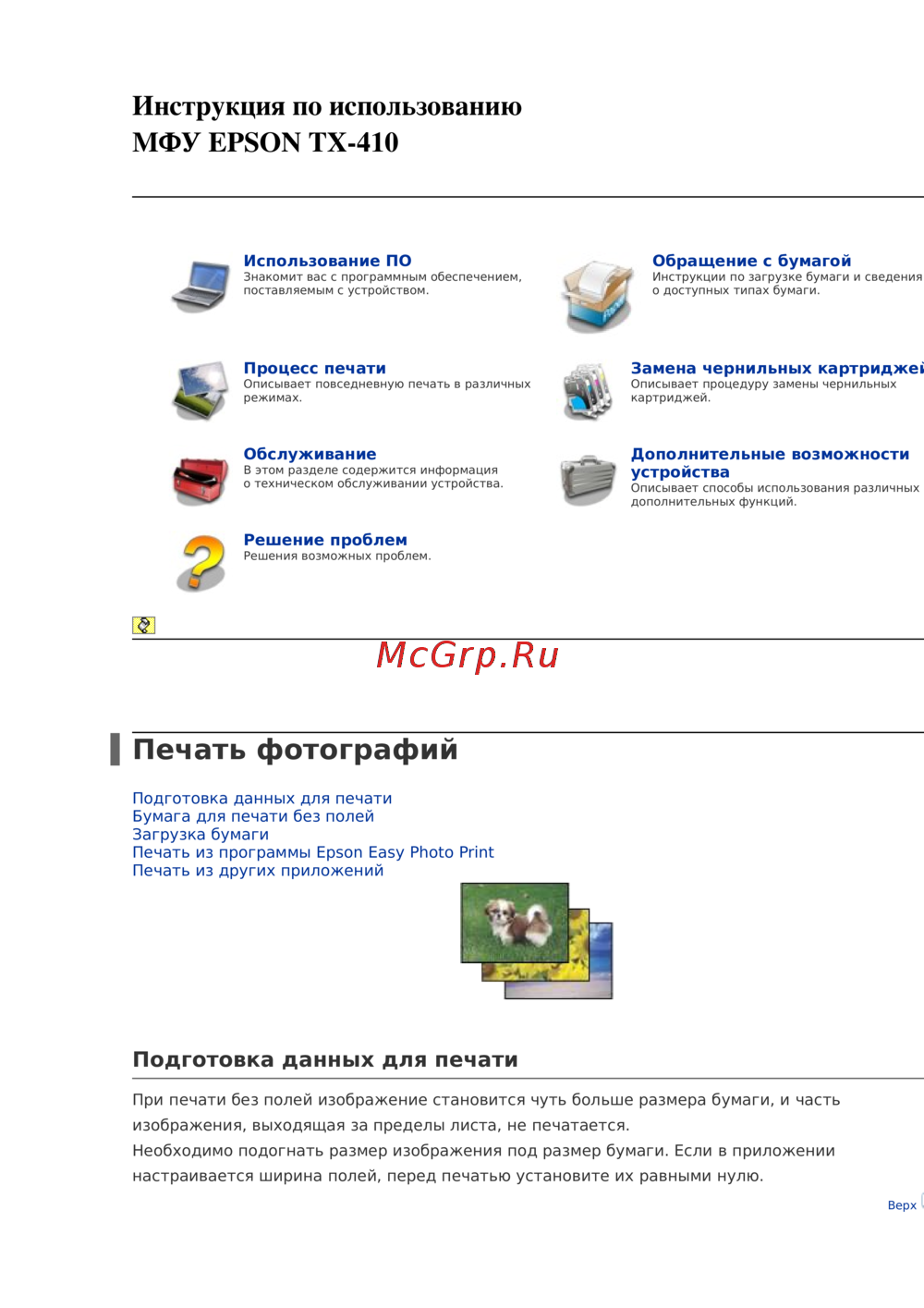 Epson TX410Инструкция по эксплуатации
 -
 Epson Stylus SX130Инструкция по эксплуатации
 -
 Epson Stylus TX117Инструкция по эксплуатации
 -
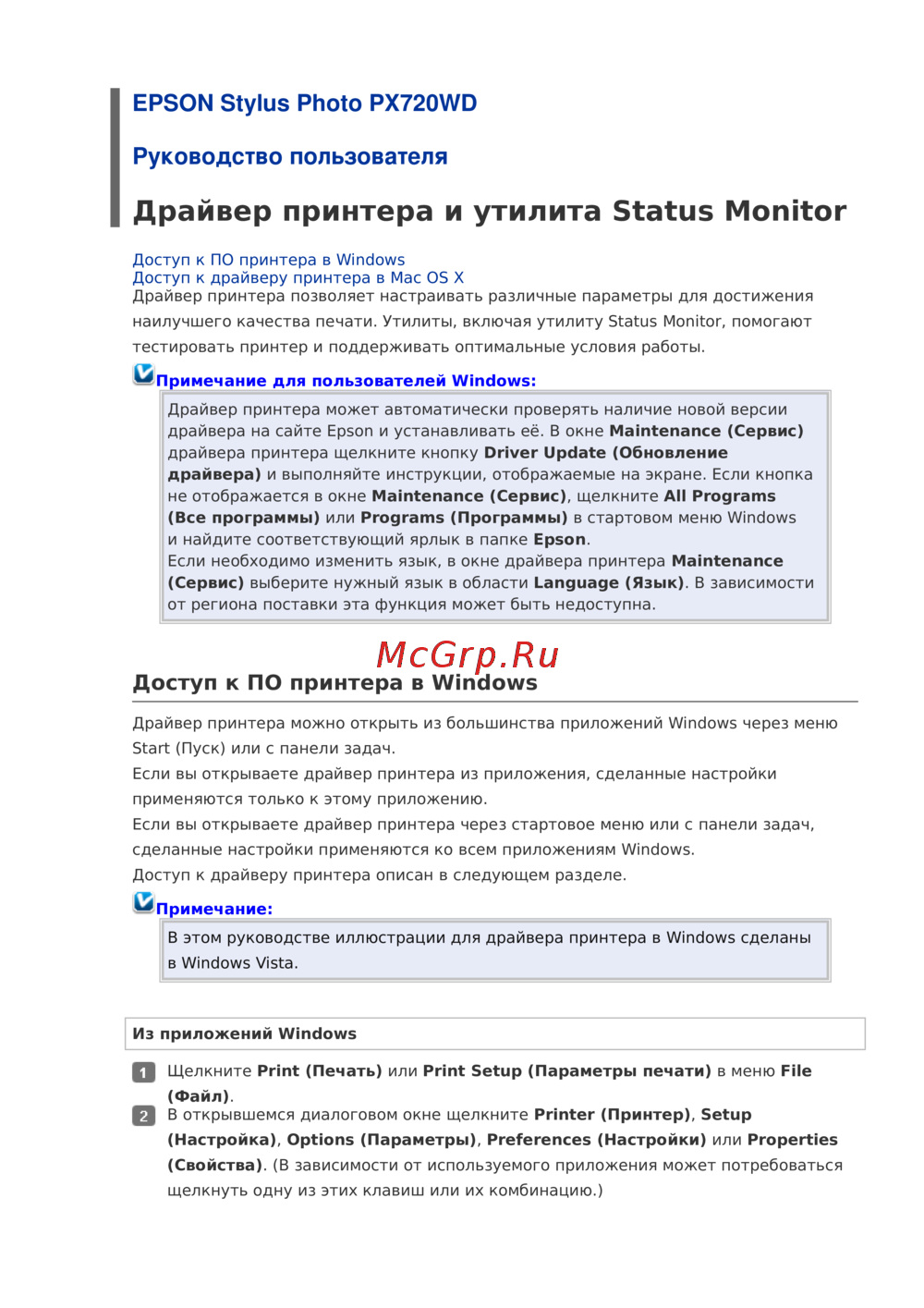 Epson Stylus Photo PX720WDИнструкция по эксплуатации
 -
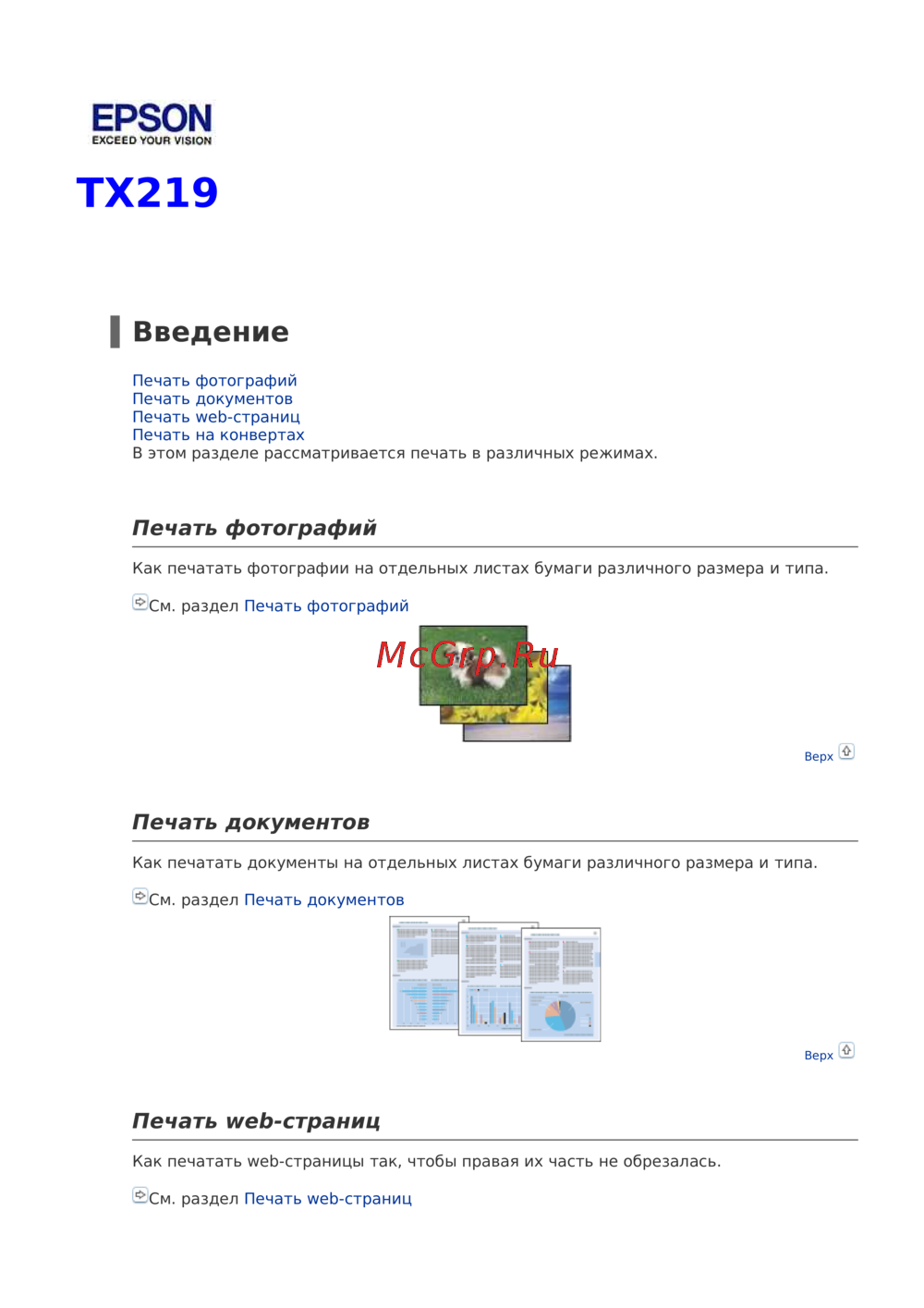 Epson Stylus TX219Инструкция по эксплуатации
 -
 Epson Stylus SX230Руководство по основным операциям
Узнайте, как правильно настроить параметры печати, включая выбор размера бумаги и масштабирование. Проверьте результаты на тестовой копии перед печатью.