![Tp-Link TD-W8961ND — настройка беспроводного маршрутизатора ADSL2+ для подключения к интернету [40/110]](/icons/site-icon-64.png)
Tp-Link TD-W8961ND — настройка беспроводного маршрутизатора ADSL2+ для подключения к интернету [40/110]
Превью страниц
Страница 40 /
110
![Tp-Link TD-W8961ND Инструкция по эксплуатации онлайн [40/110] 16748](/views2/1017821/page40/bg28.png)
TD-W8961ND
Wireless N ADSL2+ Modem Router User Guide
32 to 65535 (1 to 31 is reserved for well-known protocols). Please input the value
provided by your ISP.
•
PVCs Summary: Click the button, and you can view the summary information about the
PVCs.
•
QoS: Select the Quality of Service types for this Virtual Circuit, including CBR (Constant
Bit Rate), UBR (Unspecified Bit Rate) and VBR (Variable Bit Rate). These QoS types
are all controlled by the parameters specified below, including PCR (Peak Cell Rate),
SCR (Sustained Cell Rate) and MBS (Maximum Burst Size), please configure them
according to your needs.
Encapsulation: There are four connection types: Dynamic IP Address, Static IP Address,
PPPoA/PPPoE and Bridge Mode. Please choose the designed type that you want to use.
After that, you should follow the configuration below to proceed.
ATM VC: Настройки ATM используются для подключения к Интернет-провайдеру. Ваш
Интернет-провайдер предоставляет вам настройки VPI (Идентификатор виртуального
пути), VCI (Идентификатор виртуального канала). На настоящем маршрутизаторе вы
сможете полностью настроить 8 виртуальных каналов с различными инкапсуляциями,
если вы запросите 8 виртуальных каналов у вашего Интернет-провайдера. Чтобы
изменения вступили в силу, вам будет нужно активировать виртуальный канал. Для
управления постоянными виртуальными каналами вы можете воспользоваться
функцией ATM QoS, чтобы выставить приоритеты для трафика каждого виртуального
канала.
•
Virtual Circuit (Виртуальный канал): Выберите номер виртуального канала,
который вы хотите настроить, PVC0~PVC7.
•
Status (Состояние): Если вы хотите использовать указанный виртуальный канал,
вы должны его активировать.
•
VPI: Идентифицирует виртуальный путь между конечными точками в сети ATM.
Действительный диапазон от 0 до 255.
•
VCI: Идентифицирует конечные точки виртуального канала в сети ATM.
Действительный диапазон от 32 до 65535 (значения от 1 до 31 зарезервированы
для известных протоколов). Укажите действительное значение, предоставленное
вашим Интернет-провайдером.
•
PVCs Summary (Краткая информация о постоянных виртуальных каналах):
Нажав эту кнопку, вы сможете получить краткую информацию о постоянных
виртуальных каналах.
•
QoS (Приоритезация трафика): Выберите тип QoS для виртуального канала,
включая CBR (постоянный битрейт), UBR (неопределенный битрейт) и VBR
(переменный битрейт). Эти типы QoS контролируются нижеуказанными
параметрами, включая PCR (пиковая скорость передачи), SCR (поддерживаемая
скорость передачи) и MBS (максимальный размер пакета), настройте их в
соответствии с вашими нуждами.
Encapsulation (Инкапсуляция): Существует четыре типа подключения: динамический
28
Содержание
108- Fcc statement
- Авторское право и торговые марки
- Copyright trademarks
- Сертификация fcc
- Требования fcc по уровню радиоизлучения
- Отметка ce
- Fcc rf radiation exposure statement
- Ce mark warning
- Территории различных стран
- Страна ограничения причина замечание
- Стран европейского союза и других странах которые следуют директиве 1999 5 ec
- Случае от пользователя может потребоваться принятие соответствующих мер
- Ниже
- Европейского союза без каких либо ограничений за исключением стран приведенных
- Данное устройство предназначено для использования дома и в офисе на территории всех
- This device is intended for home and office use in all eu countries and other countries following
- The eu directive 1999 5 ec without any limitation except for the countries mentioned below
- National restrictions ограничения действующие на
- Country restriction reason remark
- Declaration of conformity
- Tp link technologies co ltd
- South building no keyuan road central zone science technology park nanshan
- Shenzhen p r china
- Декларация соответствия
- Tp link technologies co ltd
- South building no keyuan road central zone science technology park nanshan
- Shenzhen p r china
- Tp link technologies co ltd
- Contents
- Содержание
- Комплект поставки
- Package content
- Product overview обзор
- Chapter 1 introduction глава 1 введение
- Беспроводная передача данных
- Wireless
- Main features основные характеристики
- Conventions допущения
- Аппаратной части
- The front panel передняя панель
- Chapter 2 hardware installation глава 2 установка аппаратной части
- Chapter 2 hardware installation глава 2 установка
- The back panel задняя панель
- Installation environment требования к среде инсталляции
- Connecting the router подключение маршрутизатора
- Руководство по быстрой настройке
- Configure pc настройка компьютера
- Chapter 3 quick installation guide глава 3 руководство по быстрой настройке
- Chapter 3 quick installation guide глава 3
- Login вход
- Device info информация об устройстве
- Chapter 4 software configuration
- Status состояние
- System log системный журнал
- Statistics статистика
- Увидите таблицу статистики как показано ниже
- Или wlan чтобы просмотреть сетевой трафик через разные порты
- Traffic over different ports interface интерфейс вы можете выбрать ethernet adsl
- Td w8961nd wireless n adsl2 modem router user guide
- Statistics table таблица статистики
- Select ethernet and you will see the statistics table as below выбрав ethernet вы
- Interface you can select ethernet adsl and wlan to view the corresponding network
- Figure 4 20 рис 4 4
- Таблицу статистики как показано ниже
- Td w8961nd wireless n adsl2 modem router user guide
- Statistics table таблица статистики
- Select adsl and you will see the statistics table as below выбрав adsl вы увидите
- Click the refresh button to refresh immediately
- Таблицу статистики как показано ниже
- Нажмите на кнопку refresh обновить чтобы обновить данные
- Td w8961nd wireless n adsl2 modem router user guide
- Statistics table
- Select wlan and you will see the statistics table as below выбрав wlan вы увидите
- Quick start быстрый старт
- Internet
- Interface setup настройка интерфейса
- Lan локальная сеть
- Wireless беспроводная сеть
- Firewall межсетевой экран
- Advanced setup расширенные настройки
- Routing маршрутизация
- Nat nat
- Dmz dmz
- Virtual server виртуальный сервер
- Ip address mapping переназначение ip адреса
- Qos qos
- Vlan vlan
- Adsl adsl
- Acl список контроля доступа acl
- Access management управление доступом
- Ip filter фильтр по ip
- Filter фильтр
- Mac filter фильтр по mac адресу
- Url фильтр по url адресу
- Application filter фильтр по приложению
- Snmp snmp
- Upnp upnp
- Ddns ddns
- Cwmp cwmp
- Administration администрирование
- Maintenance эксплуатация устройства
- Time zone часовой пояс
- Firmware встроенное по
- System restart перезагрузка системы
- Diagnostic диагностика
- Help справка
- Appendix a specifications
- Приложение a спецификация
Похожие устройства
-
 Tp-Link Archer BE450Краткая инструкция
 -
Tp-Link BE7200Краткое руководство пользователя
-
 Tp-Link Archer EC220 G5Руководство по настройке
 -
 Tp-Link EX220 AX1800Руководство пользователя
 -
 Tp-Link Wi-Fi 4G LTE роутерКраткая инструкция по использованию
 -
 Tp-Link TL-WR3002XИнструкция по применению
 -
 Tp-Link AC750Руководство по работе с устройством
 -
 Tp-Link TL-MR6400 черныйРуководство по эксплуатации
 -
 Tp-Link TL-MR100 N300Руководство по эксплуатации
 -
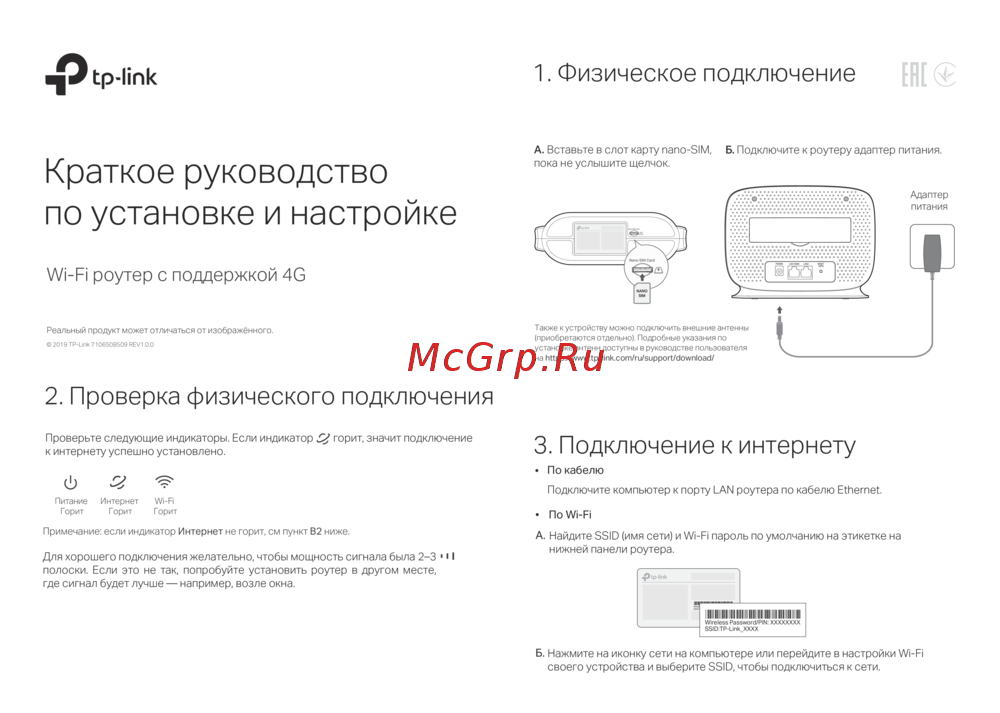 Tp-Link TL-MR105 N300Руководство по эксплуатации
 -
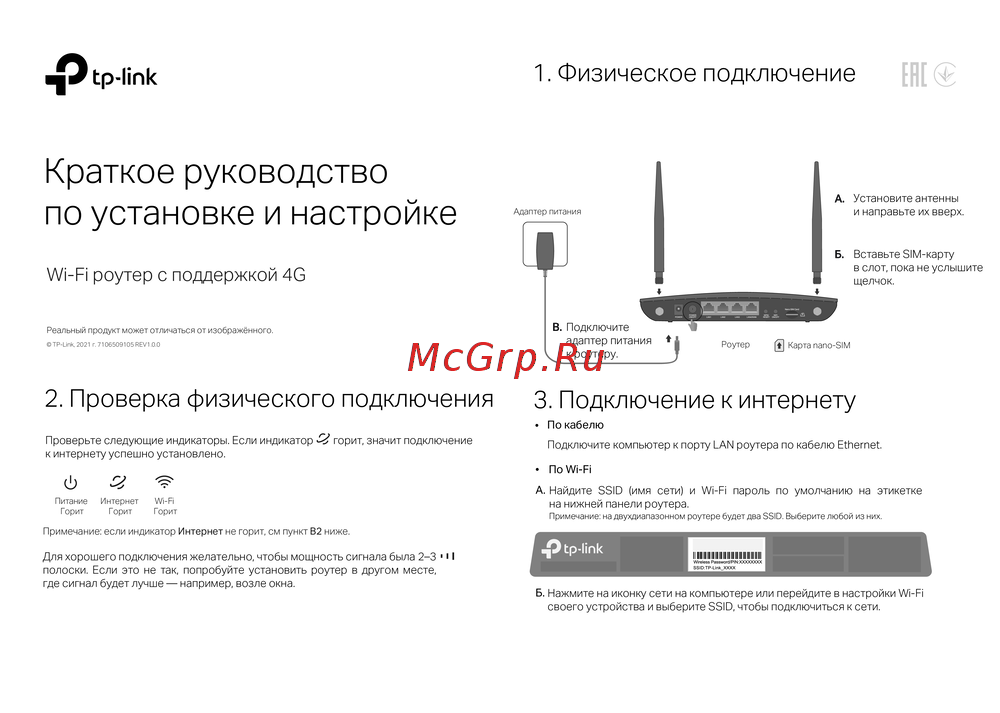 Tp-Link Archer MR500 AC1200Руководство по эксплуатации
 -
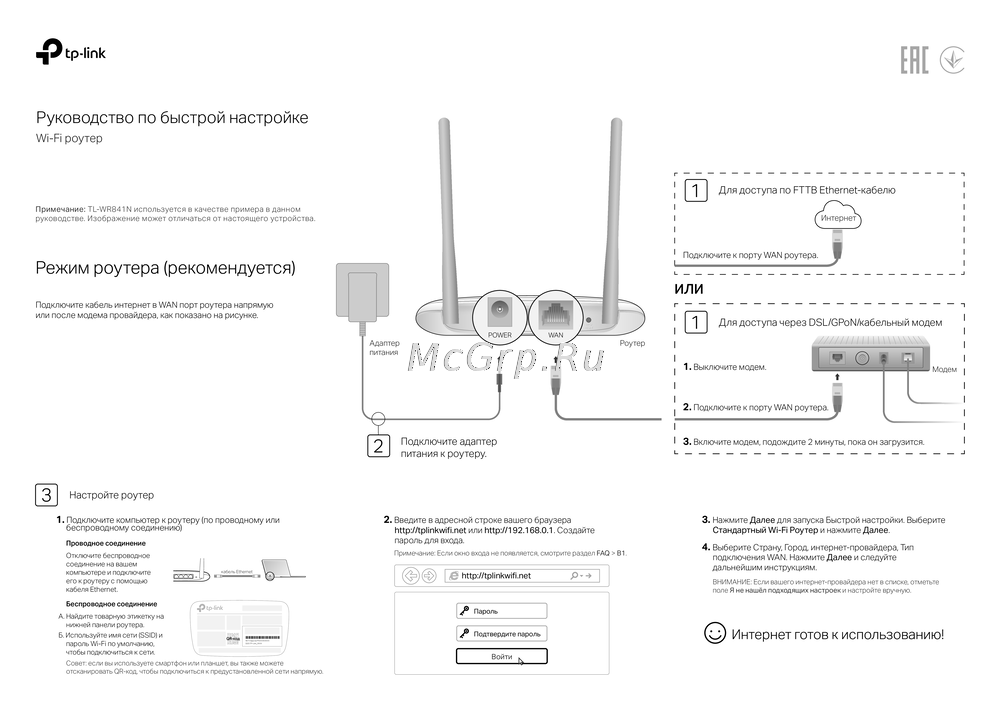 Tp-Link TL-WR840N N300Руководство по эксплуатации
Узнайте, как правильно настроить беспроводной маршрутизатор ADSL2+ для подключения к интернет-провайдеру. Пошаговое руководство по конфигурации и управлению виртуальными каналами.